Bạn có biết rằng Typography chiếm đến 90% khả năng truyền tải thông tin của một thiết kế? Nếu bạn làm chủ hình ảnh, màu sắc nhưng thất bại trong việc xử lý chữ, thiết kế đó coi như thất bại.
Typography không chỉ đơn thuần là việc chọn một font chữ đẹp. Đó là nghệ thuật sắp đặt trật tự thị giác, là cách bạn điều hướng mắt người xem và thổi hồn cảm xúc vào từng con chữ. Bài viết này sẽ đưa bạn đi từ những lý thuyết nền tảng nhất đến các kỹ thuật thực hành chuyên sâu trong Photoshop, giúp bạn tự tin làm chủ con chữ. Đây là một học phần quan trọng trong lộ trình Adobe Photoshop Masterclass: Từ Cơ Bản Đến Chuyên Gia.
1. Tư Duy Cốt Lõi Về Typography (Mindset)
Trước khi chạm vào công cụ, hãy cài đặt một tư duy đúng đắn.
Phân biệt Typeface và Font
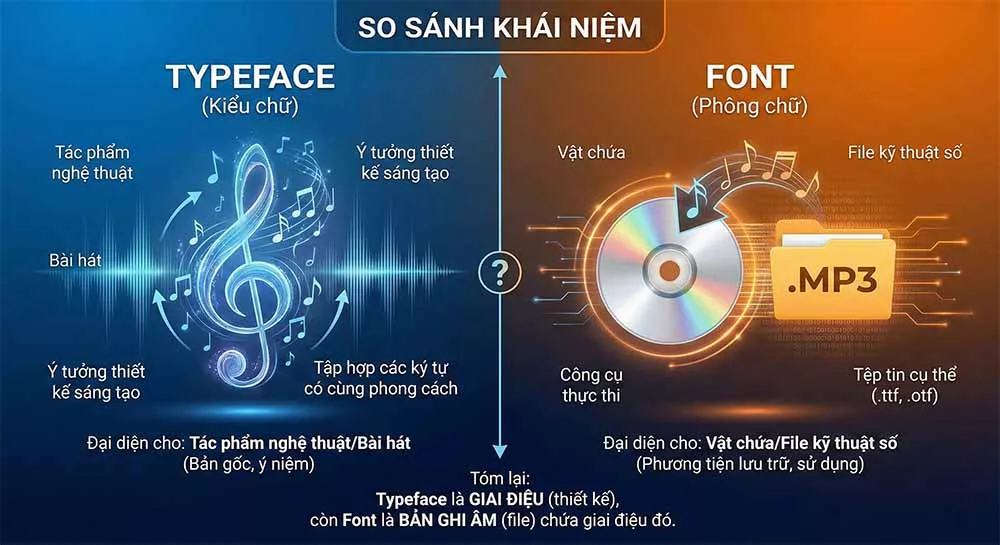
Rất nhiều người dùng lẫn lộn hai khái niệm này. Hãy tưởng tượng một cách đơn giản:
Typeface là Hồn (Thiết kế), Font là Xác (File cài đặt)
Typeface (Kiểu chữ): Là bản thiết kế nghệ thuật, giống như một bài hát. Ví dụ: Helvetica, Times New Roman.
Font (Phông chữ): Là tệp tin chứa thiết kế đó để máy tính đọc được, giống như file MP3 của bài hát đó. Ví dụ: Helvetica-Bold.otf.
Tâm lý học của con chữ (Psychology of Type)
Mỗi kiểu chữ mang một tần số cảm xúc riêng.
Chọn font chữ cũng giống như chọn trang phục cho thương hiệu
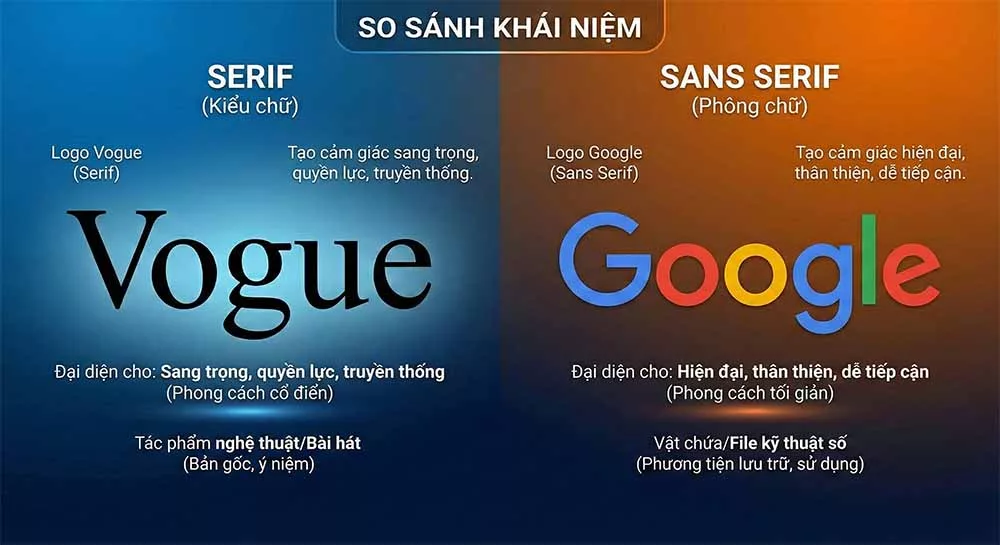
Tại sao các ngân hàng, báo chí chính thống thường dùng Serif (Có chân)? Vì nó tạo cảm giác tin cậy, truyền thống và uy quyền.
Tại sao các công ty công nghệ (Google, Apple) lại dùng Sans Serif (Không chân)? Vì nó đại diện cho sự hiện đại, tối giản và thân thiện.
2. Giải Phẫu & Phân Loại (Anatomy & Classification)
Để điều khiển được chữ, bạn cần hiểu cấu tạo của nó như một bác sĩ giải phẫu.
Cấu trúc vi mô
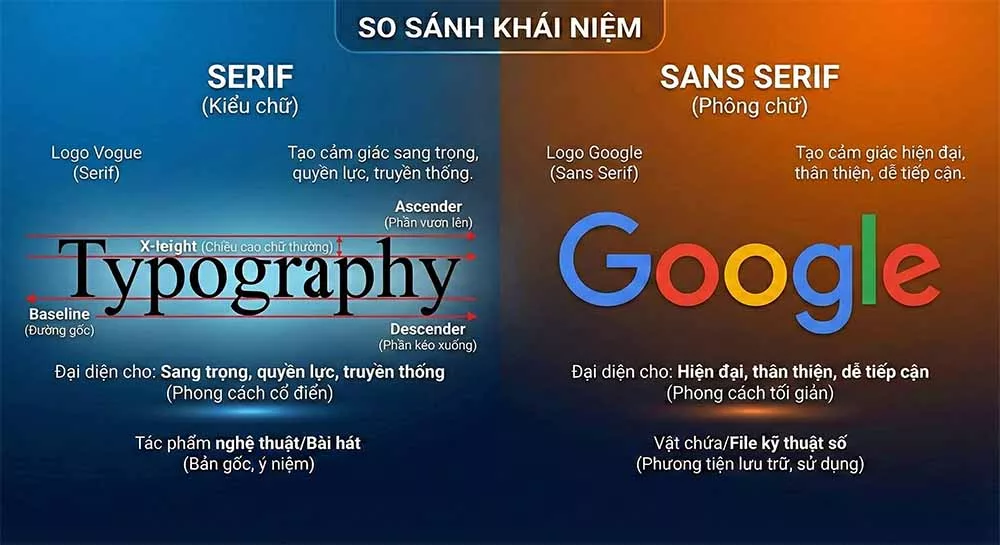
Một dòng chữ được định hình bởi các đường vô hình. Nếu bạn không hiểu điều này, bạn sẽ không bao giờ căn chỉnh chữ chuẩn xác.
Giải phẫu học của các ký tự (Anatomy)
Baseline: Đường kẻ ngang nơi các chữ cái “ngồi” lên.
X-Height: Chiều cao của các chữ cái thường (như x, a, e).
Ascender/Descender: Phần vươn lên (như h, k) hoặc kéo xuống (như g, y) khỏi đường cơ sở.
5 Nhóm chữ chính
Trong biển font mênh mông, hãy nắm vững 5 nhóm này:
Serif (Times New Roman).
Sans Serif (Arial/Helvetica).
Slab Serif (Rockwell – Chân dày).
Script (Great Vibes – Viết tay).
Display (Font trang trí lạ mắt).
3. Các Nguyên Tắc Vàng Trong Dàn Trang (Layout Principles)
Hệ thống phân cấp (Hierarchy)
Đừng để người xem bị lạc trong một “bức tường chữ”. Hãy dẫn dắt mắt họ bằng cách tạo ra sự phân cấp rõ ràng thông qua:
Kích thước (Size): Tiêu đề to, nội dung nhỏ.
Độ đậm (Weight): Bold cho ý chính, Regular cho ý phụ.
Màu sắc (Color): Dùng màu tương phản để tạo điểm nhấn.
Độ tương phản (Contrast) & Phối Font (Font Pairing)
Nguyên tắc phối font quan trọng nhất là: Đừng kết hợp 2 font quá giống nhau. Sự tương phản (một cái dày – một cái mỏng, một cái có chân – một cái không chân) mới tạo nên sự thú vị.
Căn chỉnh (Alignment)
Căn trái (Left Align): Là lựa chọn an toàn và tối ưu nhất cho văn bản dài, vì mắt người đọc quét từ trái sang phải.
Tránh Căn giữa (Center): Đối với đoạn văn dài, căn giữa làm các dòng không đều nhau, khiến mắt người đọc khó tìm được dòng tiếp theo, làm giảm tốc độ đọc đáng kể.
4. Kỹ Thuật Chuyên Sâu Trong Photoshop (Technical Deep Dive)
Đây là lúc chúng ta đi sâu vào kỹ thuật xử lý trong bảng điều khiển.
Công cụ Type Tool (T)
Bạn cần phân biệt rõ hai chế độ tạo chữ:
Point Text (Click & Type): Dành cho tiêu đề ngắn. Dòng chữ sẽ chạy dài vô tận cho đến khi bạn Enter.
Paragraph Text (Click & Drag): Dành cho đoạn văn bản dài. Chữ sẽ tự động xuống dòng khi chạm mép khung bao (Bounding Box).
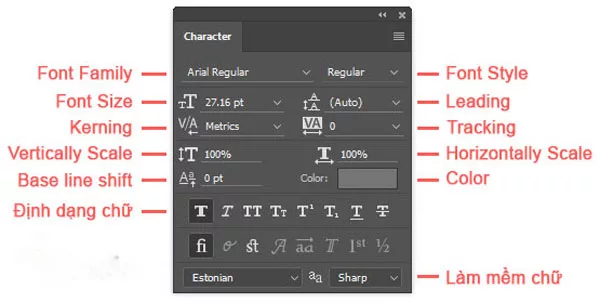
Làm chủ bảng Character (Character Panel)
Đây là trung tâm điều khiển Typography.
Bảng điều khiển Character – Nơi phép màu xảy ra
Kerning: Điều chỉnh khoảng cách giữa hai ký tự cụ thể (ví dụ: chữ A và V thường bị xa nhau). Mẹo: Đặt con trỏ giữa hai chữ, giữ Alt + Phím mũi tên Trái/Phải.
Tracking: Điều chỉnh khoảng cách cho toàn bộ khối văn bản. Thường dùng để dãn dòng tiêu đề cho thoáng.
Leading (Khoảng cách dòng): Công thức vàng cho văn bản dễ đọc là 130-150% so với cỡ chữ.
Làm chủ bảng Paragraph (Paragraph Panel)
Justification (Căn đều hai bên): Cẩn trọng với lỗi “River” (những khe hở trắng chạy dọc văn bản) do máy tính tự dãn chữ quá đà.
Hyphenation (Gạch nối): Nên tắt tính năng này nếu bạn không muốn các từ bị ngắt quãng bằng dấu gạch nối ở cuối dòng.
5. Thực Hành & Hiệu Ứng (Practical & Effects)
Lồng ảnh vào chữ (Clipping Mask)
Biến dòng chữ thành khung cửa sổ nhìn ra bức ảnh. Đặt layer ảnh nằm trên layer chữ, giữ Alt và click vào đường ranh giới giữa hai layer.
Sử dụng Contextual Task Bar để tạo các hiệu ứng chữ nghệ thuật hoặc dùng Generative Fill để biến đổi cấu trúc chữ thành các vật thể thực tế (ví dụ: chữ làm bằng bong bóng, lửa).
6. 7 Lỗi Sai “Chết Người” Của Newbie (Common Mistakes)
Kéo dãn chữ (Stretching): Tội ác lớn nhất! Đừng bao giờ dùng Move Tool kéo dãn chữ làm méo tỷ lệ. Hãy dùng Size hoặc Scale đồng dạng (Giữ Shift).
Dùng quá nhiều font: Chỉ nên dùng tối đa 2-3 font trong một thiết kế để tránh rối mắt.
Lỗi Góa phụ & Mồ côi (Widows & Orphans): Để một từ đơn lẻ rớt xuống dòng cuối cùng hoặc nằm trơ trọi đầu trang mới.
Tương phản kém: Đặt chữ lên nền rối rắm làm không đọc được.
📝 Bài tập về nhà: Hãy thiết kế một Poster phim chỉ sử dụng Typography (không dùng ảnh) để kể câu chuyện của bộ phim đó. Chú ý sử dụng Font Pairing để tạo tương phản!
Để lại một bình luận