Bạn có biết sự khác biệt giữa một “tay mơ” và một chuyên gia Photoshop (Senior Retoucher) là gì không? Không hẳn là tư duy thẩm mỹ, mà là tốc độ. Trong khi người mới mải mê di chuột tìm kiếm công cụ trên menu, chuyên gia đã hoàn thành xong thao tác đó chỉ với một cái gõ nhẹ trên bàn phím.
Phím tắt (Shortcuts) không chỉ giúp bạn tiết kiệm vài giây. Nó giúp dòng chảy sáng tạo (Creative Flow) của bạn không bị ngắt quãng. Bài viết này sẽ tổng hợp 50 phím tắt cốt lõi nhất, được phân loại khoa học để bạn dễ học, dễ nhớ và áp dụng ngay lập tức vào quy trình làm việc.
Đây là những phím bạn sẽ dùng 100 lần mỗi ngày. Nếu chưa thuộc nhóm này, hãy khoan học những thứ cao siêu.
Phím tắt (Windows)
Phím tắt (Mac)
Chức năng
Ghi chú
Ctrl + J
Cmd + J
Nhân đôi Layer
Tạo bản sao để sửa không hỏng ảnh gốc.
Ctrl + G
Cmd + G
Gom nhóm (Group)
Quản lý file gọn gàng.
Ctrl + Shift + N
Cmd + Shift + N
Tạo Layer mới
Có hiện hộp thoại đặt tên.
F7
F7
Bật/Tắt bảng Layer
Bảng quan trọng nhất.
Ctrl + T
Cmd + T
Free Transform
Co kéo, xoay hình ảnh.
Ctrl + Alt + Z
Cmd + Opt + Z
Hoàn tác (Undo) nhiều lần
Cứu cánh khi làm sai.
Ctrl + S
Cmd + S
Lưu file (Save)
Hãy bấm nó mỗi 5 phút!
Tham khảo thêm: Hiểu sâu về bản chất Layer tại bài Layer là gì?.
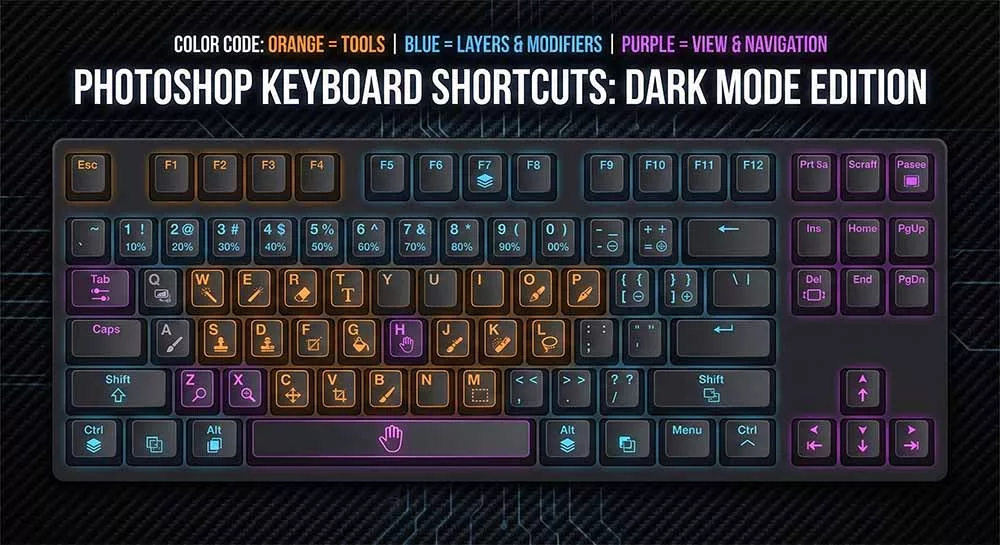
2. Nhóm Công Cụ (Tools) – Tay Trái “Múa” Trên Bàn Phím
Đừng bao giờ click chuột vào thanh Toolbar. Hãy dùng phím tắt đơn (Single Key).
[V]: Move Tool (Di chuyển).
[M]: Marquee Tool (Vùng chọn hình khối).
[L]: Lasso Tool (Vùng chọn tự do).
[W]: Object Selection / Magic Wand (Chọn tự động AI).
[C]: Crop Tool (Cắt ảnh).
[B]: Brush Tool (Cọ vẽ).
[S]: Clone Stamp (Đóng dấu xóa mụn).
[G]: Gradient / Paint Bucket (Đổ màu).
[T]: Type Tool (Viết chữ).
[P]: Pen Tool (Vẽ đường Path).
Mẹo: Nhấn Shift + Phím tắt để chuyển đổi giữa các công cụ trong cùng một nhóm (Ví dụ: Shift + B để đổi từ Brush sang Pencil).
3. Nhóm Điều Khiển Cọ Vẽ (Brush Control)
Dành cho Digital Artist và Retoucher. Đừng bao giờ click chuột phải để chỉnh size cọ, nó rất nghiệp dư.
Phím tắt
Chức năng
[
Giảm kích thước cọ (Size Down).
]
Tăng kích thước cọ (Size Up).
{ (Shift + [)
Giảm độ cứng (Softness). Cọ mềm hơn.
} (Shift + ])
Tăng độ cứng (Hardness). Cọ sắc nét hơn.
Số 1 -> 0
Chỉnh Opacity của cọ (10% -> 100%).
Shift + Số
Chỉnh Flow của cọ.
💡 MẸO CHO NGƯỜI DÙNG WACOM (PRO TIP):
Nếu bạn sử dụng bảng vẽ điện tử (Wacom/Huion), hãy gán các phím bổ trợ quan trọng như Shift, Alt, Ctrl và Space vào các nút cứng (Express Keys) trên bảng vẽ. Tay trái bạn sẽ không cần chạm vào bàn phím nữa, giúp thao tác vẽ liền mạch hơn rất nhiều.
Đừng cố học thuộc lòng cả 50 phím cùng lúc. Hãy chọn ra 5 phím bạn hay dùng nhất, viết nó lên giấy nhớ và dán lên màn hình. Khi đã quen, hãy học tiếp 5 phím khác.
Tốc độ không đến từ sự vội vàng, mà đến từ sự thành thục.
Để tối ưu hóa Photoshop chạy nhanh hơn nữa (kết hợp với tốc độ thao tác của bạn), hãy kiểm tra ngay cài đặt hệ thống trong bài tiếp theo.
Để lại một bình luận