Bạn đã bao giờ hí hửng in một tấm poster khổ lớn, để rồi nhận về một kết quả mờ nhòe, vỡ hạt (pixelated) thảm hại? Hay ngược lại, bạn gửi một file thiết kế web nặng đến mức khách hàng không thể mở nổi? Nguyên nhân của mọi bi kịch này đều nằm ở một thuật ngữ: Resolution (Độ phân giải).
Sự nhầm lẫn tai hại giữa PPI (Digital) và DPI (Print), hay lầm tưởng kinh điển về “72 PPI cho Web” đang kìm hãm chất lượng sản phẩm của bạn. Bài viết này sẽ giải mã tận gốc các thông số kỹ thuật, giúp bạn thiết lập file chuẩn chỉnh ngay từ bước đầu tiên trong lộ trình Adobe Photoshop Masterclass: Từ Cơ Bản Đến Chuyên Gia.
1. Giải phẫu Hình ảnh Kỹ thuật số (Digital Image Anatomy)
Để hiểu về độ phân giải, trước hết ta phải hiểu về “nguyên tử” cấu tạo nên bức ảnh: Pixel.
Khác với Ảnh Vector (được tạo bởi thuật toán toán học, có thể phóng to vô hạn), ảnh trong Photoshop chủ yếu là Raster Image (ảnh điểm). Hãy tưởng tượng bức ảnh là một lưới ô vuông khổng lồ, mỗi ô vuông là một Pixel mang một màu sắc nhất định.
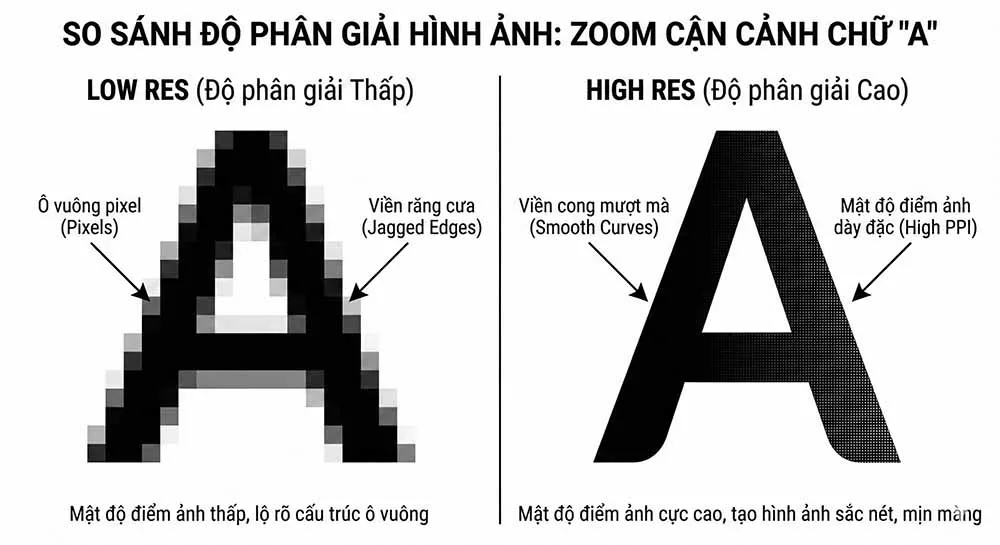
Resolution (Độ phân giải) thực chất là mật độ phân bổ của các pixel này trên một đơn vị diện tích (thường là inch).
Mật độ thấp: Các ô vuông pixel to ra -> Ảnh bị vỡ hạt (Răng cưa).
Mật độ cao: Các ô vuông pixel nhỏ lại và xit vào nhau -> Ảnh sắc nét, mượt mà.
Mật độ điểm ảnh (Density) quyết định độ sắc nét
2. PPI vs. DPI: Cuộc chiến của những thuật ngữ
Đây là nơi 90% Designer mới vào nghề bị nhầm lẫn. Dù thường được dùng thay thế cho nhau trong giao tiếp hàng ngày, nhưng về mặt kỹ thuật, chúng thuộc về hai thế giới khác nhau.
PPI (Pixels Per Inch) – Thế giới Màn hình
Định nghĩa: Số lượng điểm ảnh (pixel) trên mỗi inch chiều dài.
Đối tượng: Màn hình máy tính, điện thoại, máy ảnh kỹ thuật số.
Cơ chế: Màn hình hiển thị ảnh bằng cách phát sáng các pixel màu đỏ, xanh lục và xanh lam (RGB).
DPI (Dots Per Inch) – Thế giới In ấn
Định nghĩa: Số lượng chấm mực (dots) mà máy in phun ra trên mỗi inch giấy.
Đối tượng: Máy in (Printer).
Cơ chế: Máy in không thể tạo ra một pixel màu; nó phải phun hàng nghìn chấm mực CMYK nhỏ xíu xen kẽ nhau để đánh lừa thị giác người xem, tạo ra ảo giác về màu sắc liền mạch.
Bảng so sánh nhanh:
Đặc điểm
PPI (Pixels Per Inch)
DPI (Dots Per Inch)
Đơn vị
Pixel (Điểm ảnh kỹ thuật số)
Dot (Chấm mực vật lý)
Môi trường
Màn hình (Screen)
Giấy in (Print)
Tác động
Ảnh hưởng đến kích thước hiển thị
Ảnh hưởng đến độ mịn của bản in
Quy đổi
1 Pixel có thể cần nhiều Dots để in ra
Máy in càng xịn, DPI càng cao (1200-2400 DPI)
3. Giải mã lầm tưởng “72 PPI cho Web”
Có một huyền thoại tồn tại suốt 30 năm qua: “Ảnh đăng lên web bắt buộc phải để 72 PPI”.
SỰ THẬT: Đối với web và màn hình, PPI không có ý nghĩa gì cả. Thứ duy nhất quan trọng là Pixel Dimensions (Kích thước điểm ảnh).
Thí nghiệm: Bạn có một bức ảnh kích thước 1000px x 1000px.
Trường hợp A: Bạn lưu nó với thông số 72 PPI.
Trường hợp B: Bạn lưu nó với thông số 300 PPI.
Kết quả hiển thị trên web: Hai bức ảnh hiển thị y hệt nhau về kích thước và chất lượng trên màn hình. Trình duyệt web chỉ quan tâm đến con số 1000px, nó bỏ qua hoàn toàn thẻ metadata PPI.
Kết luận: Khi làm việc cho Web/App, hãy quên PPI đi. Hãy tập trung vào câu hỏi: “Bức ảnh này rộng bao nhiêu pixel?” (Ví dụ: Banner web cần rộng 1920px, Avatar cần 500x500px).
4. Tiêu chuẩn vàng cho In ấn (Print Standard)
Ngược lại với Web, khi bạn nhấn nút “Print”, PPI trở thành vua. Máy in cần biết nó phải nhồi bao nhiêu pixel vào một inch giấy.
Tại sao lại là 300 PPI?
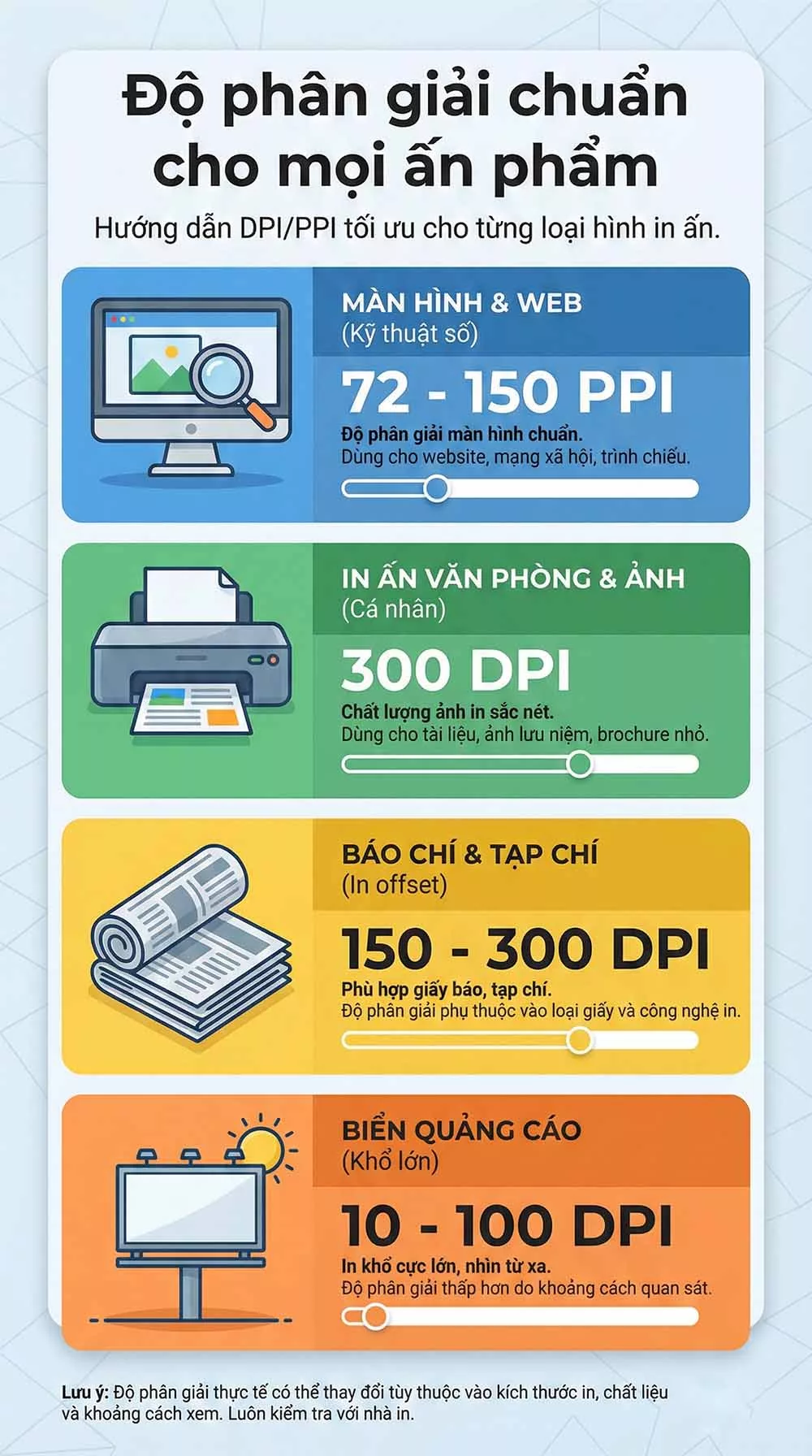
Tại khoảng cách đọc sách thông thường (30-40cm), mắt người không thể phân biệt được các hạt pixel riêng lẻ nếu mật độ đạt mức 300 PPI. Đây được coi là tiêu chuẩn vàng cho in ấn chất lượng cao (tạp chí, catalogue, ảnh cưới).
< 150 PPI: Ảnh in ra sẽ bị mờ, vỡ hạt.
300 PPI: Ảnh sắc nét, chuẩn in ấn (Offset/Laser).
> 300 PPI: Không cải thiện nhiều về chất lượng mắt thường thấy, chỉ làm nặng file vô ích.
Ngoại lệ: Khoảng cách nhìn (Viewing Distance)
Không phải lúc nào cũng cần 300 PPI. Biển quảng cáo ngoài trời (Billboard) khổng lồ mà bạn nhìn từ xa 10 mét đôi khi chỉ cần 30-72 PPI.
Lý do: Ở khoảng cách xa, mắt người không thấy được điểm ảnh vỡ. Nếu file Billboard rộng 10 mét mà để 300 PPI, máy tính của bạn sẽ nổ tung vì file quá nặng!
Lưu ý quan trọng: Bên cạnh việc thiết lập 300 PPI, để in đúng màu, bạn bắt buộc phải chuyển hệ màu của file từ RGB sang CMYK.
Resolution không đáng sợ như bạn nghĩ. Chỉ cần nhớ hai nguyên tắc vàng:
Làm Web: Quên PPI đi, chỉ quan tâm kích thước Pixel (ví dụ: 1920x1080px).
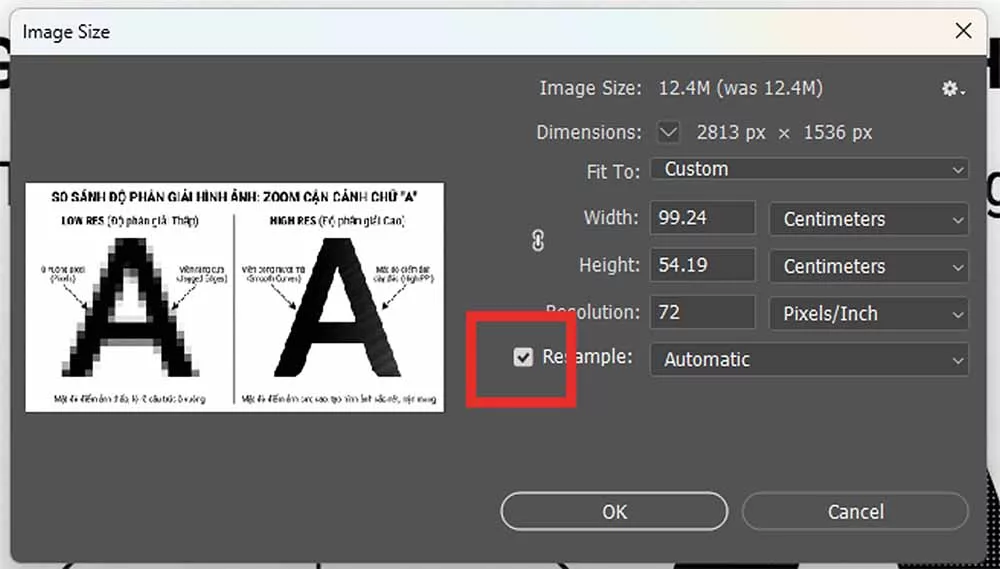
Làm In ấn: Luôn kiểm tra Image Size, đảm bảo đạt 300 PPI ở kích thước in mong muốn.
Hiểu về Resolution mới chỉ là bước đầu của tư duy hình ảnh chuẩn xác. Bước tiếp theo, chúng ta sẽ đi sâu vào Màu sắc – yếu tố cảm xúc nhất của thiết kế. Bạn có biết tại sao màu trên màn hình lại rực rỡ hơn màu in ra giấy không?
Để lại một bình luận