Bạn có bao giờ tự hỏi làm thế nào các nhiếp ảnh gia chuyên nghiệp có thể xóa sạch mụn, nếp nhăn hay các vật thể thừa chỉ trong tích tắc mà vẫn giữ được kết cấu da tự nhiên? Bí mật không nằm ở việc họ “vẽ” lại từng pixel, mà là ở khả năng làm chủ công cụ Spot Healing Brush – vũ khí “nhỏ nhưng có võ” trong hệ sinh thái Adobe.
Bài viết này nằm trong lộ trình Adobe Photoshop Masterclass: Từ Cơ Bản Đến Chuyên Gia, sẽ đưa bạn đi sâu vào “nội thất” của thuật toán Texture Synthesis, giúp bạn hiểu không chỉ cách dùng mà còn là cách tối ưu hóa công cụ này cho các quy trình Retouching chuyên nghiệp.
1. Giới Thiệu Về Spot Healing Brush
Spot Healing Brush (phím tắt J) là công cụ chỉnh sửa khuyết điểm tự động dựa trên thuật toán tổng hợp kết cấu (Texture Synthesis). Khác với người anh em “Healing Brush” truyền thống yêu cầu bạn phải chọn điểm mẫu (Sample Source) thủ công, Spot Healing Brush hoạt động theo cơ chế “One-click fix” (Sửa một chạm).
Nó tự động phân tích các pixel xung quanh vùng bạn tô vẽ, sau đó nội suy và hòa trộn (blend) để tạo ra các pixel mới liền mạch về ánh sáng và màu sắc. Đây là giải pháp lý tưởng cho các tác vụ:
-
Xóa mụn, tàn nhang, nốt ruồi trên da.
-
Làm sạch bụi bẩn (sensor dust) trên ảnh phong cảnh.
-
Loại bỏ dây điện, rác nhỏ trong nhiếp ảnh đường phố.
Mẹo nhanh: Nhấn Shift + J liên tục để chuyển đổi giữa các công cụ trong nhóm Healing (Spot Healing, Healing Brush, Patch Tool, Red Eye Tool).
2. Cơ Chế Hoạt Động & Sự Khác Biệt Cốt Lõi
Hiểu rõ “cơ chế dưới nắp ca-pô” sẽ giúp bạn biết khi nào nên dùng công cụ nào.
2.1. Nguyên Lý Texture Synthesis (Tổng Hợp Kết Cấu)
Khi bạn click chuột vào một nốt mụn, Photoshop thực hiện quy trình 3 bước trong mili-giây:
-
Phân tích biên (Boundary Analysis): Quét các pixel nằm ngay sát mép ngoài vùng chọn để xác định độ sáng và màu sắc.
-
Tìm kiếm mẫu (Pattern Search): Tìm các vùng có kết cấu tương đồng trong ảnh (dựa trên thuật toán bạn chọn: Content-Aware hay Proximity Match).
-
Hòa trộn (Blending): Trộn pixel mới vào vùng chọn sao cho ánh sáng khớp với môi trường xung quanh.
2.2. So Sánh Nhanh
-
Vs. Clone Stamp Tool: Clone Stamp Tool sao chép y nguyên pixel (copy-paste) mà không hòa trộn ánh sáng. Spot Healing Brush thì có hòa trộn, giúp vết sửa tự nhiên hơn nhưng dễ bị lỗi nhòe ở các cạnh sắc nét.
-
Vs. Healing Brush: Spot Healing tự động tìm mẫu, nhanh hơn nhưng ít kiểm soát hơn. Healing Brush cho phép bạn chỉ định chính xác vùng da đẹp để đắp vào vùng da xấu.
3. Hướng Dẫn Sử Dụng: Quy Trình Chuẩn (Step-by-Step)
Để đảm bảo tính linh hoạt và an toàn cho file gốc (Non-destructive Editing), hãy tuân thủ quy trình sau:
Bước 1: Thiết Lập Layer “Sạch”
Không bao giờ sửa trực tiếp trên layer Background. Hãy tạo một Layer mới (Blank Layer) nằm trên cùng.
-
Trên thanh Options, BẮT BUỘC tích chọn “Sample All Layers” (Lấy mẫu tất cả các layer). Điều này cho phép công cụ hút màu từ ảnh gốc bên dưới nhưng tô vẽ lên layer rỗng bên trên.
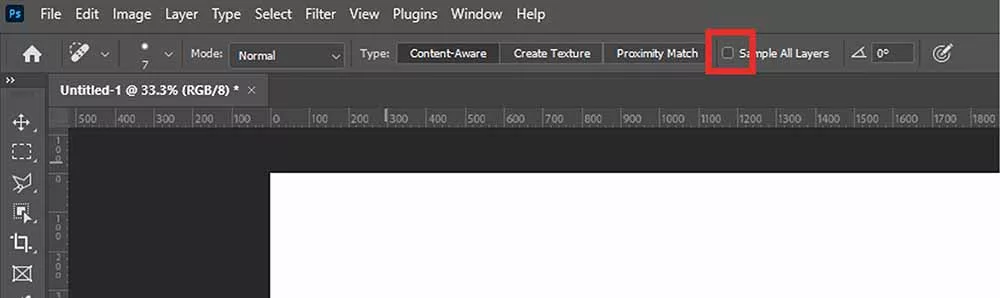
Ảnh chụp thanh Options Bar
Bước 2: Tùy Chỉnh Đầu Cọ (Brush Tip)
-
Size (Kích thước): Dùng phím tắt
[hoặc]để chỉnh cỡ cọ. Kích thước tối ưu nên lớn hơn khuyết điểm khoảng 10-20% để thuật toán có đủ dữ liệu vùng biên. -
Hardness (Độ cứng):
-
Để 0-20% khi sửa da để vết sửa hòa trộn mềm mại.
-
Tăng lên cao hơn khi sửa vật thể có cạnh cứng.
-
Tham khảo thêm về Cài đặt Brush Tool cơ bản.
-
Bước 3: Thao Tác Chỉnh Sửa
-
Click (Chấm): Dùng cho mụn trứng cá, nốt ruồi tròn. Click dứt khoát một lần.
-
Drag (Kéo): Dùng cho nếp nhăn, vết xước dài hoặc dây điện. Kéo vệt cọ phủ kín đối tượng.
4. Làm Chủ Thanh Tùy Chọn (Deep Dive Options Bar)
Đây là phần phân loại “Gà mờ” và “Chuyên gia”. Việc chọn đúng thuật toán (Type) quyết định 90% sự thành công của vết sửa.
4.1. Ba Chế Độ Thuật Toán (Type Modes)
-
Content-Aware (Nhận biết nội dung):
-
Cơ chế: So sánh vùng chọn với toàn bộ hình ảnh để tìm ra nội dung lấp đầy tốt nhất.
-
Ứng dụng: Chế độ mặc định mạnh mẽ nhất, dùng cho 90% trường hợp.
-
Lưu ý: Nếu ảnh có quá nhiều chi tiết lặp lại lộn xộn, nó có thể tạo ra các chi tiết giả (artifacts).
-
-
Create Texture (Tạo kết cấu):
-
Cơ chế: Đọc dữ liệu pixel bên trong vùng chọn và tạo ra một mẫu hoa văn (pattern) để lấp đầy.
-
Ứng dụng: Sửa bề mặt tường bê tông, giấy nhám, nhiễu hạt. Không dùng cho da mặt vì sẽ tạo ra các vùng mờ hoặc lặp lại không tự nhiên.
-
-
Proximity Match (Khớp vùng lân cận):
-
Cơ chế: Chỉ tìm kiếm pixel nằm ngay sát rìa vùng chọn (trong bán kính hẹp).
-
Ứng dụng: Tuyệt vời khi sửa các điểm nhỏ nằm gần các cạnh thẳng (như mụn nằm sát viền môi). Nó ít gây méo hình hơn Content-Aware.
-
4.2. Blending Modes (Chế Độ Hòa Trộn Cọ) – “Vũ Khí Bí Mật”
Trên thanh Options, bạn có thể thay đổi Blending Mode của đầu cọ (không phải Layer). Đây là kỹ thuật Retouch nâng cao ít người biết:
-
Normal: Thay đổi tất cả pixel (Mặc định).
-
Lighten (Làm sáng): Chỉ thay đổi các pixel tối hơn màu nguồn. Dùng để xóa mụn, tàn nhang (vốn tối màu) mà vẫn giữ lại lỗ chân lông ở vùng sáng, giúp da không bị lì (flat).
-
Darken (Làm tối): Chỉ thay đổi các pixel sáng hơn màu nguồn. Dùng để xóa gàu, tóc bạc, bụi phấn (vốn sáng màu) mà không ảnh hưởng đến vùng tóc tối màu.
Xem thêm về nguyên lý hoạt động của Blending Modes để áp dụng kỹ thuật này thành thạo.
5. So Sánh: Spot Healing Brush vs. AI (Remove Tool & Generative Fill)
Với sự ra đời của AI trong Photoshop 2024/2025, liệu Spot Healing Brush có còn chỗ đứng? Câu trả lời là CÓ, vì tốc độ và sự tiện lợi.
| Đặc Điểm | Spot Healing Brush | Remove Tool (AI) | Generative Fill (AI) |
| Công nghệ | Texture Synthesis (Cũ) | AI + Texture Synthesis |
Generative AI (Firefly)
|
| Tốc độ | Tức thì (Real-time) | Chậm hơn (vài giây) |
Chậm (cần mạng Internet)
|
| Vùng xử lý | Nhỏ (Mụn, rác, bụi) | Trung bình/Lớn |
Rất lớn, tái tạo cấu trúc
|
| Độ chính xác | Tốt trên nền đơn giản | Rất tốt trên nền phức tạp |
Sáng tạo chi tiết hoàn toàn mới
|
| Trường hợp dùng | Micro-retouching (Retouch da) | Xóa người, vật thể lớn |
Thay đổi bối cảnh, xóa vật khổng lồ
|
Kết luận: Dùng Spot Healing Brush cho các chi tiết nhỏ li ti để tiết kiệm thời gian. Dùng Remove Tool hoặc Generative Fill cho các vật thể lớn và phức tạp.
6. Khắc Phục Lỗi Thường Gặp (Troubleshooting)
6.1. Lỗi Halo (Vùng mờ trắng/đen quanh vết sửa)
-
Nguyên nhân: Bạn đang sửa quá gần một vùng chuyển màu gắt (High contrast edge), thuật toán đã vô tình hút màu từ vùng tương phản đó vào.
-
Khắc phục: Chuyển chế độ sang Proximity Match để thu hẹp phạm vi lấy mẫu, hoặc dùng Clone Stamp để tạo một “bức tường chắn” trước khi Healing.
6.2. Lỗi Lặp Lại Texture (Repeating Patterns)
-
Nguyên nhân: Chế độ Content-Aware không tìm được đủ dữ liệu mẫu sạch.
-
Khắc phục: Thay đổi kích thước cọ nhỏ lại, hoặc chuyển sang dùng Healing Brush (J) để tự tay chọn vùng mẫu từ xa.
6.3. Máy Bị Lag hoặc Hiện Vòng Tròn Xoay
-
Nguyên nhân: Bạn đang dùng cọ quá lớn (trên 1000px) hoặc bộ nhớ tạm (Scratch Disk) đã đầy.
-
Khắc phục: Giải phóng ổ cứng ngay lập tức. Tham khảo bài viết Cách sửa lỗi Scratch Disk Full và cân nhắc nâng cấp RAM cho Photoshop nếu bạn thường xuyên làm việc với file nặng.
6.4. Công Cụ Bị Xám (Grayed Out) hoặc Không Hoạt Động
-
Kiểm tra:
-
Bạn có đang chọn nhầm Layer bị khóa (Padlock icon) không?
-
Layer hiện tại có phải là Smart Object không? (Spot Healing không hoạt động trực tiếp trên Smart Object trừ khi bạn tạo Layer mới bên trên như Bước 1) .
-
7. Tổng Kết
Spot Healing Brush vẫn là công cụ “bất ly thân” của mọi Designer nhờ tốc độ xử lý thời gian thực tuyệt vời. Hãy nhớ quy tắc vàng:
-
Spot Healing: Cho mụn, bụi, rác nhỏ (Dùng chế độ Lighten/Darken để giữ texture).
-
Remove Tool: Cho vật thể trung bình, cấu trúc phức tạp.
-
Generative Fill: Cho các vùng lớn hoặc cần tái tạo bối cảnh mới.
Để hoàn thiện kỹ năng Retouching của bạn, bước tiếp theo hãy làm chủ công cụ Clone Stamp Tool – người bạn đồng hành không thể thiếu khi các công cụ tự động gặp khó khăn.
Để lại một bình luận