Trong kỷ nguyên AI, nhiều người nghĩ rằng chỉ cần một nút bấm “Select Subject” là xong. Nhưng thực tế, AI không phải lúc nào cũng hiểu ý đồ của bạn. Đôi khi bạn chỉ muốn chọn cái áo chứ không chọn người, hoặc chỉ muốn tách bầu trời xanh ngắt ra khỏi những đám mây.
Đó là lúc hai công cụ Quick Selection và Magic Wand tỏa sáng. Chúng là những “vũ khí bán tự động” – đủ thông minh để giúp bạn tiết kiệm thời gian, nhưng đủ linh hoạt để bạn kiểm soát từng pixel. Nếu bạn muốn thao tác nhanh gấp 5 lần người bình thường, bài viết này là chìa khóa trong lộ trình Adobe Photoshop Masterclass: Từ Cơ Bản Đến Chuyên Gia.
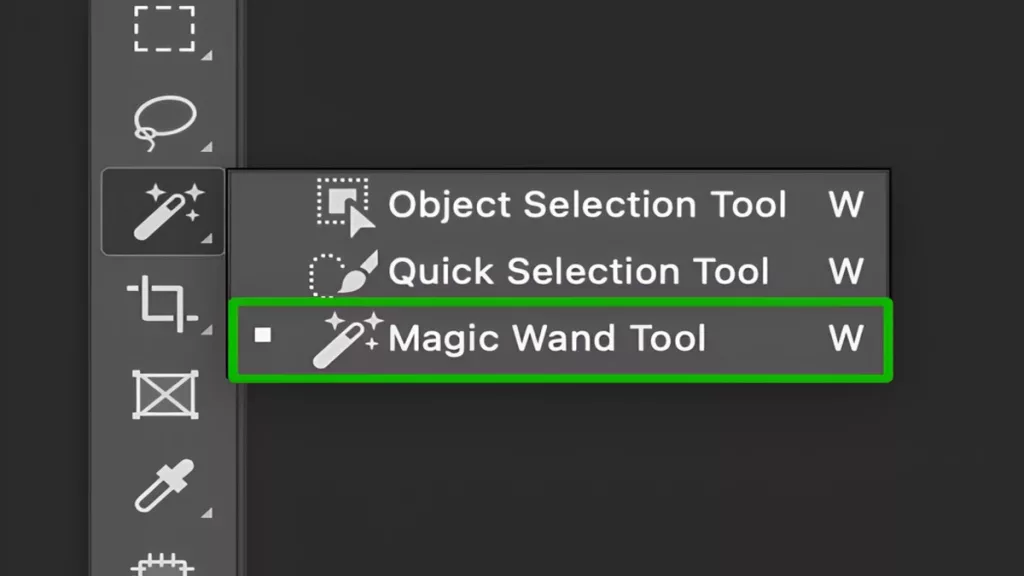
Trước khi đi sâu vào chi tiết, hãy nhớ rằng hai công cụ này thuộc nhóm Quick Selection Group (Phím tắt [W]), khác biệt hoàn toàn với nhóm chọn hình học hay vẽ tay mà chúng ta đã tìm hiểu ở bài Làm chủ Selection Tools.
1. Magic Wand Tool: Cây đũa thần của màu sắc
Magic Wand (Cây đũa thần) là một trong những công cụ lâu đời nhất của Photoshop. Nguyên lý của nó rất đơn giản: Chọn các điểm ảnh (pixels) có màu sắc tương đồng nhau.
“Trái tim” của Magic Wand: Tolerance (Dung sai)
Khi bạn click cây đũa vào một điểm màu đỏ trên ảnh, làm sao Photoshop biết nên chọn bao nhiêu màu đỏ xung quanh? Tất cả phụ thuộc vào chỉ số Tolerance trên thanh Options Bar.
Thanh điều khiển quyền lực của Magic Wand
Tolerance thấp (0-10): Cực kỳ khó tính. Nó chỉ chọn những màu giống hệt hoặc rất sát với điểm bạn click.
Dùng khi: Tách logo vector, icon nét cứng, hoặc nền màu đồng nhất tuyệt đối.
Tolerance cao (30-100): Dễ tính hơn. Nó sẽ chọn cả màu đỏ đậm, đỏ nhạt, thậm chí lan sang cam hoặc tím.
Dùng khi: Tách nền bầu trời có dải chuyển màu (Gradient) hoặc ảnh chụp thiếu sáng không đều màu.
Mặc định (32): Con số cân bằng cho hầu hết trường hợp.
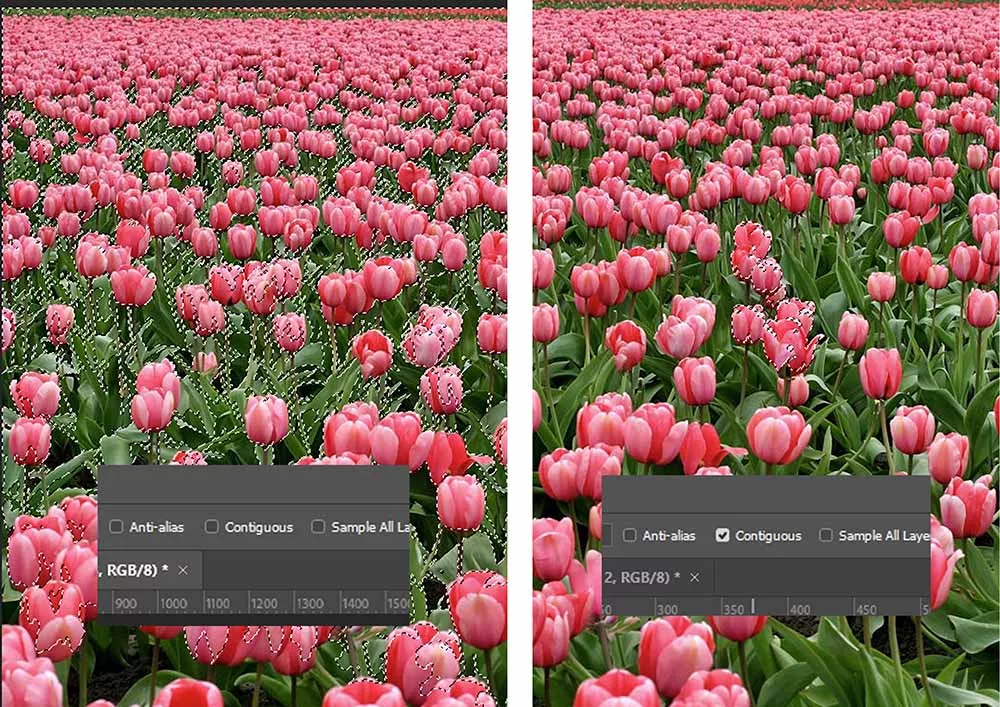
Contiguous: Đường biên giới vô hình
Đây là ô checkbox quan trọng thứ hai mà 80% người mới bỏ qua.
Sự khác biệt chí mạng giữa Bật và Tắt Contiguous
Tích chọn (Checked): Chỉ chọn những vùng màu liền mạch (dính liền nhau).
Bỏ chọn (Unchecked): Chọn tất cả những điểm màu tương đồng trên toàn bộ bức ảnh, dù chúng nằm tách biệt ở góc khác.
Ví dụ: Bạn muốn đổi màu tất cả bông hoa màu đỏ trong vườn -> Hãy bỏ chọn Contiguous.
2. Quick Selection Tool: Cọ vẽ thông minh
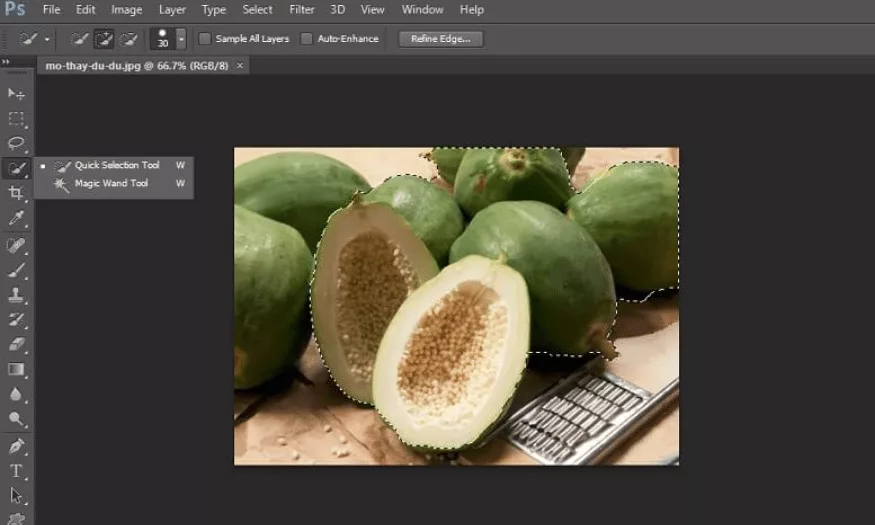
Nếu Magic Wand là “Click chọn”, thì Quick Selection là “Tô chọn”. Đây là công cụ mạnh mẽ hơn nhờ thuật toán dò tìm đường biên (Edge Detection).
Cách thức hoạt động
Bạn dùng chuột tô lên đối tượng (như tô màu). Photoshop sẽ phân tích Texture (kết cấu) và Color (màu sắc) để tự động mở rộng vùng chọn cho đến khi nó gặp một “bờ vực” (nơi màu sắc thay đổi đột ngột).
Quick Selection tự động dò tìm đường biên
Tối ưu hóa Quick Selection
Kích thước cọ (Brush Size):
Dùng phím [ để giảm size (chọn chi tiết nhỏ như tai, ngón tay).
Dùng phím ] để tăng size (chọn vùng lớn như thân người, nền).
Auto-Enhance: Một tùy chọn trên thanh Options Bar.
Nên bật: Giúp đường biên vùng chọn mượt mà hơn, ít bị răng cưa (tuy nhiên máy yếu sẽ xử lý chậm hơn một chút).
3. So sánh chiến lược: Khi nào dùng cái nào?
Đừng dùng dao mổ trâu để giết gà. Hãy chọn đúng công cụ cho từng tình huống:
Tiêu chí
Magic Wand
Quick Selection
Cơ chế
Dựa trên màu sắc đơn thuần (Click).
Dựa trên màu sắc + kết cấu (Tô).
Sở trường
Nền trơn (Studio), Logo, Hình khối mảng bẹt.
Đối tượng phức tạp (Người, Xe, Động vật).
Tốc độ
Nhanh tức thì (1 Click).
Cần thao tác tô vẽ.
Độ chính xác biên
Thường bị răng cưa (Jagged).
Bám biên tốt hơn nhờ thuật toán AI.
4. Troubleshooting: Những “ca khó” và cách xử lý
Dù thông minh đến đâu, đôi khi công cụ vẫn “ngáo”. Đây là cách bạn dạy lại nó:
Vấn đề 1: Chọn lố ra ngoài (Bleeding)
Bạn đang tô cái áo trắng, nhưng Quick Selection chọn luôn cả bức tường trắng phía sau.
Giải pháp: Giữ phím [Alt] (con trỏ chuột biến thành dấu trừ -). Tô nhẹ vào vùng bị lố để đẩy vùng chọn lùi lại.
Mẹo: Giảm nhỏ đầu cọ lại ([) để trừ chính xác hơn.
Vấn đề 2: Vùng chọn bị răng cưa (Jagged Edges)
Đặc biệt hay gặp với Magic Wand. Đường biên trông như bậc thang vỡ pixel.
Giải pháp: Sau khi tạo vùng chọn thô, hãy vào menu Select > Modify > Feather hoặc sử dụng tính năng Select and Mask.
Vấn đề 3: Không tách được tóc/lông
Bạn cố gắng dùng Quick Selection để chọn từng sợi tóc bay bay? Đừng làm vậy, đó là nhiệm vụ bất khả thi.
Giải pháp: Chỉ chọn khối tóc chính. Phần tóc tơ bên ngoài hãy để dành cho công cụ chuyên dụng hơn là Refine Edge Brush.
5. Quy trình thực chiến: Tách nền sản phẩm
Hãy áp dụng kiến thức vào một bài toán thực tế: Tách một chiếc giày ra khỏi nền trắng xám.
Phân tích: Nền khá đồng nhất nhưng có bóng đổ -> Dùng Magic Wand.
Thiết lập: Set Tolerance khoảng 20 (để không chọn nhầm vào phần đế giày màu trắng). Tích chọn Contiguous.
Thao tác: Click vào nền trắng.
Sửa lỗi: Nếu bóng đổ chưa được chọn hết, giữ phím [Shift] (dấu cộng +) và click tiếp vào vùng bóng đổ.
Đảo ngược: Hiện tại bạn đang chọn nền. Nhấn [Ctrl] + [Shift] + [I] để đảo ngược vùng chọn sang chiếc giày.
Tách lớp: Nhấn [Ctrl] + [J] để đưa chiếc giày sang một layer mới trong suốt.
Mẹo nâng cao: Trước khi chọn, nếu ảnh quá tối hoặc thiếu tương phản, hãy dùng Levels hoặc Curves để tăng độ tương phản tạm thời, giúp công cụ nhận diện biên giới tốt hơn.
6. Lưu trữ vùng chọn (Save Selection)
Bạn đã mất 15 phút để tạo ra một vùng chọn hoàn hảo. Đừng để một cú click chuột nhầm làm mất nó.
Vào menu Select > Save Selection.
Đặt tên cho nó. Photoshop sẽ lưu vùng chọn này vào một Alpha Channel.
Khi cần dùng lại, chỉ cần vào Select > Load Selection.
Magic Wand: Dành cho những mảng màu lớn, đơn giản, đồng nhất. Chìa khóa là Tolerance.
Quick Selection: Dành cho các vật thể có chi tiết, texture. Chìa khóa là Brush Size và phím Alt.
Hai công cụ này là “cánh tay phải” đắc lực. Nhưng để xử lý những chi tiết tinh xảo như tóc, khói, kính thủy tinh, bạn cần một kỹ thuật cao cấp hơn: Layer Mask.

Để lại một bình luận