Trong vũ trụ thiết kế đồ họa, có hai “hệ tư tưởng” tồn tại song song: Vector (Đồ họa định hướng đối tượng) và Raster (Đồ họa điểm ảnh). Việc không phân biệt được hai loại hình này là nguyên nhân số 1 dẫn đến những thảm họa in ấn như logo bị vỡ nét, ảnh bị mờ nhòe hay file thiết kế nặng hàng GB một cách vô lý.
Bài viết này sẽ giúp bạn thấu hiểu bản chất toán học và vật lý của chúng, từ đó đưa ra quyết định sử dụng chính xác cho từng dự án. Đây là kiến thức nền tảng bắt buộc trong lộ trình Adobe Photoshop Masterclass: Từ Cơ Bản Đến Chuyên Gia.
1. Bản chất Vật lý: Điểm ảnh (Pixel) vs. Toán học (Math)
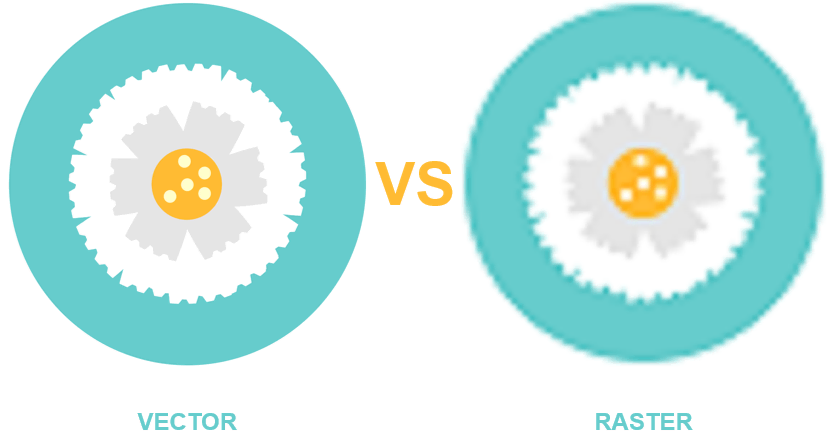
Để hiểu rõ nhất, hãy nhìn vào bức ảnh so sánh dưới đây khi chúng ta phóng to (Zoom in) một hình tròn:
Raster Image (Ảnh điểm) – Kẻ mô phỏng thực tại
-
Định nghĩa: Raster được cấu tạo từ một lưới các điểm vuông nhỏ gọi là Pixel. Mỗi pixel mang một thông tin màu sắc cụ thể. Khi ghép hàng triệu pixel lại, ta có một bức ảnh.
-
Đặc tính: Phụ thuộc vào độ phân giải (Resolution Dependent).
-
Hình dung: Giống như tranh ghép Mosaic. Nhìn xa thì đẹp, nhìn gần thì thấy từng viên gạch rời rạc.
-
Định dạng phổ biến: JPG, PNG, GIF, TIFF, PSD.
Hệ quả: Khi bạn phóng to ảnh Raster quá mức, các pixel sẽ bị lộ ra, gây hiện tượng “vỡ hạt” (pixelation). Để hiểu sâu hơn về mật độ điểm ảnh, hãy xem bài: Resolution và PPI là gì?.
Vector Image (Ảnh véc-tơ) – Sự hoàn hảo của Toán học
-
Định nghĩa: Vector không dùng pixel. Nó được tạo thành từ các đường dẫn (Paths) dựa trên các phương trình toán học về điểm, đường thẳng và đường cong.
-
Đặc tính: Không phụ thuộc độ phân giải (Resolution Independent).
-
Hình dung: Giống như bản vẽ kiến trúc. Dù bạn xây ngôi nhà to hay nhỏ, tỷ lệ và độ sắc nét của bản vẽ vẫn giữ nguyên.
-
Định dạng phổ biến: AI, EPS, SVG, PDF.
Hệ quả: Bạn có thể in một file Vector lên tấm danh thiếp nhỏ xíu hoặc lên biển quảng cáo to bằng tòa nhà, chất lượng vẫn sắc nét tuyệt đối (Crisp edges).
2. Bảng so sánh chiến lược (Comparison Matrix)
Hãy lưu lại bảng Infographic này để luôn chọn đúng định dạng file cho công việc:
| Tiêu chí | Raster (Bitmap) | Vector |
| Đơn vị cấu thành | Pixel (Điểm ảnh) | Path (Toán học) |
| Khả năng phóng to | Giới hạn. Bị vỡ nét khi Zoom. | Vô hạn. Luôn sắc nét. |
| Chi tiết màu sắc | Tuyệt vời. Thể hiện được sự chuyển màu phức tạp, ánh sáng, bóng đổ thực tế. | Hạn chế. Thường là các mảng màu bệt (Solid colors) hoặc Gradient đơn giản. |
| Dung lượng file | Lớn (phụ thuộc kích thước và độ phân giải). | Nhỏ (chỉ lưu trữ công thức toán học). |
| Phần mềm chính | Adobe Photoshop | Adobe Illustrator |
| Ứng dụng tốt nhất | Chỉnh sửa ảnh chụp, Digital Painting, Web Banner. | Thiết kế Logo, Icon, Typography, In ấn khổ lớn. |
3. Vector trong “Sân chơi” của Photoshop
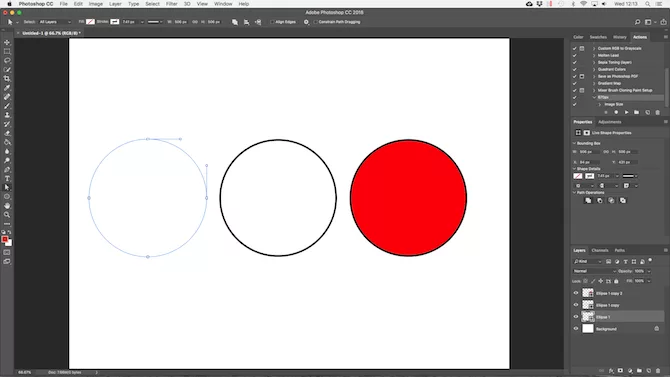
Mặc dù Photoshop là phần mềm chuyên xử lý Raster (Pixel), nhưng nó vẫn hỗ trợ Vector rất mạnh mẽ thông qua 3 tính năng cốt lõi. Bạn có thể nhận diện chúng qua các icon nhỏ ở góc thumbnail của Layer:
-
Text Layer (T): Mọi văn bản bạn gõ trong Photoshop đều là Vector. Bạn có thể thay đổi kích thước chữ thoải mái mà không lo bị vỡ.
-
Shape Tools (U): Các hình vẽ (Hình chữ nhật, Ellipse…) là Vector Shape.
-
Smart Objects: Đây là “cầu nối” quan trọng nhất. Khi bạn kéo một file Logo (AI) vào Photoshop, hãy dán nó dưới dạng Smart Object. Photoshop sẽ bọc nó trong một “lớp vỏ bảo vệ”, giữ nguyên tính chất Vector của nó.
Xem chi tiết: Smart Objects là gì? Tại sao phải dùng nó?.
4. Kỹ thuật chuyển đổi (Conversion Workflow)
Từ Vector sang Raster (Rasterize)
-
Dễ hay khó? Cực dễ.
-
Cách làm: Chuột phải vào layer Vector/Text -> Chọn Rasterize Layer.
-
Khi nào cần? Khi bạn muốn dùng Brush để tô vẽ, dùng tẩy xóa, hoặc áp dụng một số bộ lọc (Filter) không hỗ trợ Smart Object.
Lưu ý: Một khi đã Rasterize, bạn không thể biến nó trở lại Vector sắc nét như cũ được nữa. Đây là quy trình “một đi không trở lại”.
Từ Raster sang Vector (Image Trace)
-
Dễ hay khó? Khó và thường không hoàn hảo.
-
Cách làm: Photoshop không chuyên việc này. Bạn cần đưa ảnh sang Illustrator và dùng tính năng Image Trace để máy tính tự động đồ lại hình.
-
Kết quả: Thường bị mất chi tiết, màu sắc bị bệt lại. Chỉ dùng cho các hình đơn giản, tương phản cao.
5. Tổng kết: Khi nào dùng cái nào?
-
Dùng RASTER khi:
-
Bạn đang chỉnh sửa ảnh chụp (Photography).
-
Bạn vẽ tranh kỹ thuật số (Digital Art) với độ pha trộn màu phức tạp.
-
Bạn thiết kế giao diện web/app (UI) nơi đơn vị tính là pixel.
-
-
Dùng VECTOR khi:
-
Bạn thiết kế Logo (Bắt buộc).
-
Bạn vẽ Icon, Biểu tượng.
-
Bạn làm file in ấn bao bì, cắt decal, in áo.
-
⚠️ LƯU Ý QUAN TRỌNG VỀ XUẤT FILE:
Dù bạn thiết kế bằng Vector (AI), nhưng khi xuất file để đăng lên Facebook, Website hay gửi Zalo, bạn vẫn phải xuất ra định dạng Raster (JPG/PNG). Trình duyệt web và mạng xã hội chủ yếu hiển thị Raster. Vector được dùng để lưu trữ file gốc, chỉnh sửa và in ấn chuyên nghiệp.
Hiểu rõ sự khác biệt này sẽ giúp bạn tránh được những sai lầm sơ đẳng. Tiếp theo, để quản lý các đối tượng này một cách khoa học, hãy cùng tìm hiểu về hệ thống Layer – xương sống của Photoshop.
👉 Bài tiếp theo: Layer là gì? Tư duy xếp chồng trong thiết kế.
Để lại một bình luận