Bạn đã bao giờ rơi vào “cơn ác mộng” của mọi Designer: File thiết kế hiển thị lung linh trên màn hình nhưng khi in ra lại bị sai màu thảm hại, vỡ nét, hoặc file upload lên web bị mờ nhòe do nén sai cách?
Đừng lo, bạn không đơn độc. Xuất file (Exporting) không phải là bước phụ, mà là kỹ thuật quyết định chất lượng cuối cùng của sản phẩm. Một Designer giỏi không chỉ biết vẽ đẹp, mà còn phải biết cách đưa tác phẩm đó ra thế giới một cách nguyên vẹn nhất.
Bài viết này cam kết hướng dẫn bạn quy trình chuẩn công nghiệp cho cả Photoshop CC phiên bản mới nhất (2025-2026), giải quyết triệt để nỗi lo về file quá nặng hay file in bị ám màu.
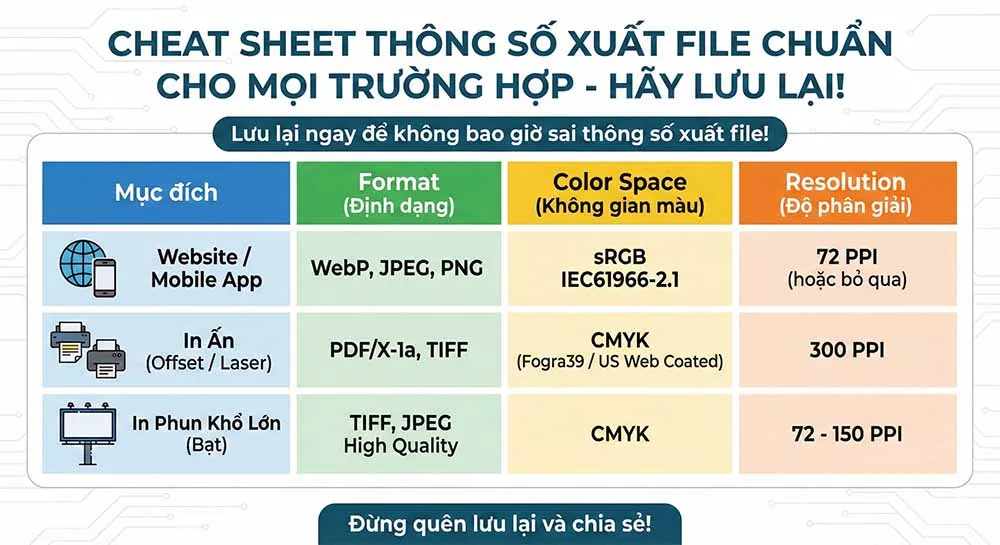
Trước khi đi sâu vào chi tiết, đây là bảng tóm tắt nhanh (Quick Cheat Sheet) dành cho những ai cần gấp:
2. Tư duy cốt lõi: Phân biệt “Ảnh hiển thị” và “Ảnh vật lý”
Mục tiêu đầu tiên là loại bỏ sự nhầm lẫn tai hại giữa pixel màn hình và hạt mực in.
Độ phân giải (Resolution) & PPI
Có một sự thật là: 72 PPI hay 300 PPI hoàn toàn không quan trọng khi bạn xem ảnh trên màn hình. Trình duyệt web chỉ quan tâm đến Pixel Dimensions (Kích thước điểm ảnh, ví dụ: 1920x1080px).
Tuy nhiên, khi nhấn nút “Print”, con số PPI trở thành vua.
300 PPI: Tiêu chuẩn vàng cho in Offset (sách, báo, danh thiếp) để đảm bảo độ sắc nét khi nhìn gần.
100-150 PPI: Dành cho in bạt khổ lớn (Hiflex) treo ngoài trời, nơi khoảng cách nhìn (Viewing Distance) xa hơn 2 mét.
Để hiểu rõ về Resolution và PPI cũng như cách tính toán kích thước in chuẩn xác, bạn hãy đọc bài phân tích chuyên sâu của chúng tôi.
Không gian màu (Color Space)
Bạn cần phân biệt sự khác biệt vật lý:
RGB (Additive): Cộng hưởng ánh sáng đỏ, xanh lục, xanh lam để tạo ra màu trắng. Đây là hệ màu của màn hình.
CMYK (Subtractive): Trừ bớt ánh sáng bằng mực in lục lam, hồng cánh sen, vàng và đen. Đây là hệ màu của máy in.
Cảnh báo: Các màu như xanh Neon, cam sáng rực rỡ trên màn hình thường là màu “Out of Gamut” (nằm ngoài dải màu in ấn) và sẽ bị xỉn đi khi in ra. Hãy tìm hiểu thêm về cách phân biệt chế độ màu RGB và CMYK để tránh sai sót đáng tiếc.
3. Quy trình xuất file chuẩn cho Website & Mobile App (Digital Export)
Góc nhìn chuyên gia 2026: Tối ưu hóa file không chỉ để “đẹp” mà còn phải nhẹ để đáp ứng Core Web Vitals của Google và trải nghiệm người dùng (UX).
Lựa chọn định dạng (Format Strategy)
WebP & AVIF: Đây là tiêu chuẩn mới của năm 2026. Chúng nén ảnh nhẹ hơn JPEG từ 30-50% mà chất lượng vẫn tương đương. Hầu hết các trình duyệt hiện đại đều đã hỗ trợ.
JPEG (Legacy): Vẫn nên dùng cho ảnh chụp chân thực (photography) cần độ chi tiết cao hoặc khi cần tương thích với các hệ thống rất cũ.
PNG-24 vs PNG-8: Dành riêng cho logo, icon hoặc ảnh cần nền trong suốt (Transparency).
Quy trình kỹ thuật trong Photoshop (Step-by-step)
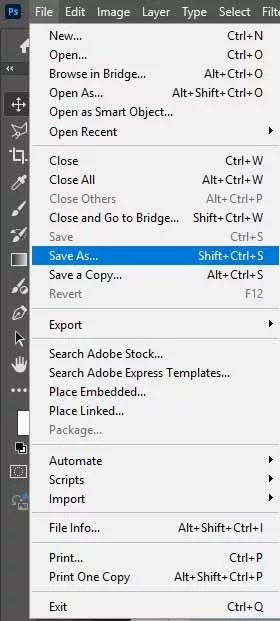
Thay vì dùng “Save As”, hãy sử dụng tính năng Export As (Alt + Shift + Ctrl + W) để kiểm soát tốt hơn.
Hộp thoại Export As – Nơi tối ưu hóa ảnh cho Web
Format: Chọn WebP (Quality 80% là điểm cân bằng tốt nhất).
Convert to Profile: Bắt buộc tích chọn và đảm bảo đích đến là sRGB IEC61966-2.1. Nếu quên bước này, ảnh của bạn sẽ bị nhợt nhạt khi xem trên điện thoại hoặc màn hình phổ thông.
Thiết lập Metadata: Chọn “None” hoặc “Copyright and Contact Info” để xóa bớt thông tin EXIF rác (như thông số máy ảnh, ngày chụp) giúp giảm dung lượng file.
Resampling: Nếu bạn giảm kích thước ảnh (ví dụ từ 4000px xuống 800px), hãy chọn thuật toán Bicubic Sharper để giữ lại độ sắc nét cho các chi tiết nhỏ.
4. Quy trình xuất file chuẩn cho In ấn thương mại (Print Production)
Góc nhìn chuyên gia: An toàn là trên hết. File in phải đảm bảo máy RIP (Raster Image Processor) đọc được chính xác, tránh lỗi vỡ font hay mất hiệu ứng.
Các thông số “sống còn” (Critical Specs)
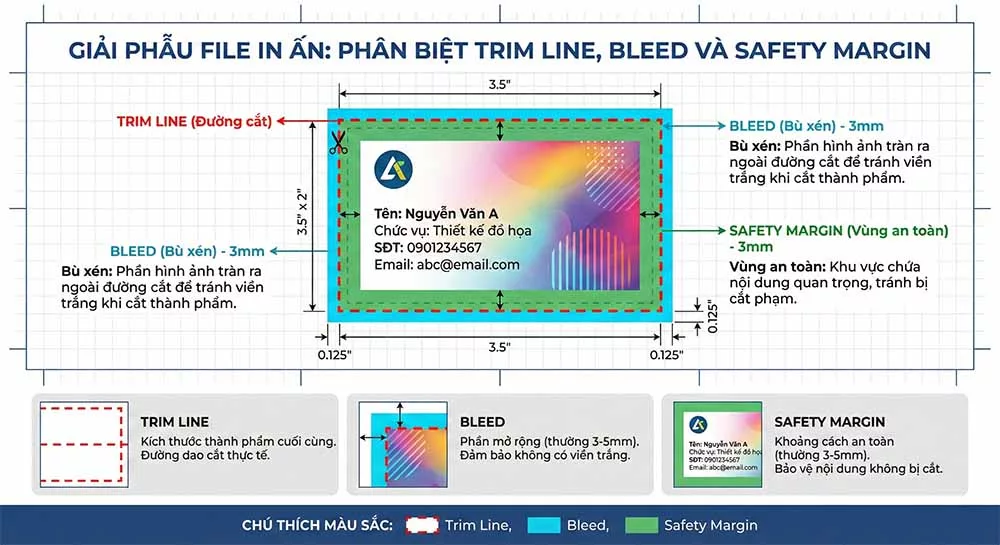
Bleed (Vùng bù xén): Luôn chừa lề cắt từ 2mm – 3mm. Nếu thiết kế tràn viền mà không có Bleed, sản phẩm sau khi cắt sẽ bị lộ viền trắng rất xấu.
Safety Margin (Vùng an toàn): Đặt text và logo cách mép cắt ít nhất 3-5mm để không bị máy cắt xén phạm vào.
Giải phẫu file in ấn: Phân biệt Trim Line (Đường cắt), Bleed (Bù xén) và Safety Margin (Vùng an toàn)
Rich Black vs Standard Black:
Standard Black (K100): Dùng cho văn bản nhỏ, mã vạch để tránh bị nhòe.
Rich Black (C40 M30 Y30 K100): Dùng cho các mảng nền đen lớn để tạo độ đen sâu và bóng bẩy hơn.
Chiến lược xuất PDF/X (ISO Standard)
Đừng gửi file PSD gốc cho nhà in trừ khi cần thiết. Hãy gửi PDF chuẩn.
Standard: Chọn PDF/X-1a:2001. Lựa chọn an toàn nhất vì nó sẽ “ép phẳng” (flatten) mọi hiệu ứng trong suốt, giúp tránh lỗi vỡ hiệu ứng khi máy in đời cũ xử lý. (Dùng PDF/X-4 nếu nhà in yêu cầu giữ layer).
Compression: Chọn Do Not Downsample để giữ nguyên độ phân giải 300 PPI.
Output > Color Conversion: Chọn Convert to Destination.
Destination: Chọn profile in ấn chuẩn như Coated FOGRA39 (cho giấy Couche) hoặc US Web Coated (SWOP) v2.
💡 Mẹo Nâng Cao (Pro Tip): Rendering Intent
Khi convert màu, bạn sẽ thấy tùy chọn “Intent”. Chọn cái nào?
Relative Colorimetric: (Khuyên dùng) Giữ nguyên các màu in được, chỉ ép các màu “Out of Gamut” về màu gần nhất. Giữ độ chính xác màu tốt nhất.
Perceptual: Co kéo toàn bộ dải màu để giữ mối tương quan mắt nhìn, nhưng có thể làm sai lệch màu gốc. Chỉ dùng khi ảnh có quá nhiều màu rực rỡ bị mất chi tiết.
5. Khắc phục sự cố thường gặp (Troubleshooting & Tips)
Hiện tượng Banding (Gãy màu) ở Gradient
Bạn có thấy các vệt sọc xấu xí trên nền chuyển màu mịn màng không?
Nguyên nhân: Do giới hạn của 8-bit color.
Giải pháp: Chuyển chế độ làm việc sang 16-bit (Image > Mode > 16 Bits/Channel) và thêm một lớp Noise (Dithering) cực nhẹ (khoảng 0.5 – 1%) trước khi xuất file.
Ảnh bị sai màu khi xem trên Mobile (Color Shift)
Nguyên nhân: Bạn đã quên convert sang sRGB hoặc lỡ nhúng profile lạ như Adobe RGB / ProPhoto RGB.
Giải pháp: Trong hộp thoại Export As, luôn kiểm tra checkbox “Embed Color Profile” và đảm bảo mục Convert to sRGB đã được tích.
Tự động hóa (Automation)
Đối với dân thiết kế UI/UX, hãy tận dụng tính năng Adobe Generator (File > Generate > Image Assets). Chỉ cần đổi tên Layer thành logo.png hoặc banner.jpg, Photoshop sẽ tự động xuất file đó ra thư mục riêng mỗi khi bạn lưu file, tiết kiệm hàng giờ đồng hồ.
6. Kết luận
Hãy nhớ nguyên tắc vàng: “Đích đến quyết định quy trình”.
Nếu đi Web: sRGB + WebP/JPEG + 72 PPI.
Nếu đi In: CMYK + PDF/X-1a + 300 PPI.
Trước khi gửi file đi, hãy tự tạo một Checklist kiểm tra (Pre-flight check) bao gồm: Hệ màu, Kích thước, Bleed và Font chữ.
Bây giờ, hãy mở ngay dự án gần nhất của bạn lên và thực hành xuất file theo quy trình này. Để làm chủ hoàn toàn các công cụ và tư duy trong Photoshop, đừng quên tham khảo khóa học Photoshop toàn diện của chúng tôi.
Để lại một bình luận