Nếu bạn vẫn đang kéo thả Gradient và cầu nguyện cho màu sắc không bị “xỉn” hay bị vỡ hạt (banding), thì bài viết này dành cho bạn. Gradient (dải chuyển màu) trong Photoshop hiện đại không còn là công cụ tô màu đơn thuần nữa. Với sự ra đời của Live Gradients và thuật toán nội suy màu Perceptual (Oklab), Photoshop 2026 đã định nghĩa lại cách chúng ta pha trộn ánh sáng.
1. Cuộc cách mạng: Classic Gradient vs. Live Gradient
Trước đây, khi bạn kéo một đường Gradient, nó sẽ “chết cứng” trên layer (Pixel-based). Muốn sửa? Bạn phải Undo và kéo lại từ đầu.
Nhưng với Gradient Tool (G) hiện đại, chúng ta có Live Gradients (Gradient sống).
Tính năng: Khi bạn kéo Gradient, nó tạo ra một lớp điều chỉnh đặc biệt. Bạn có thể thay đổi màu sắc, độ rộng, góc độ trực tiếp trên màn hình (On-canvas controls) bất cứ lúc nào.
Lợi ích: Quy trình làm việc không phá hủy (Non-destructive).
Lưu ý: Nếu bạn muốn quay về kiểu cũ, hãy chọn chế độ “Classic Gradient” trên thanh Options Bar. Tuy nhiên, lời khuyên là hãy tập làm quen với Gradient hiện đại.
2. Bí mật của màu sắc: Thuật toán Interpolation (Nội suy)
Tại sao khi trộn màu Đỏ và Xanh lá, đôi khi bạn lại nhận được một màu Nâu xỉn ở giữa thay vì màu Vàng rực rỡ? Đó là do thuật toán nội suy.
Photoshop cung cấp 3 phương pháp trộn màu (nằm trong bảng Properties):
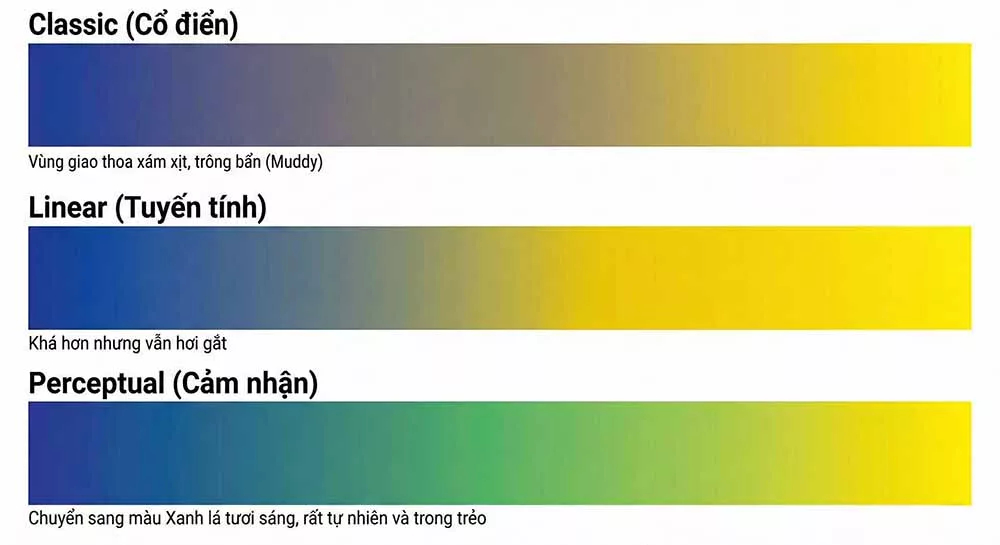
**![Image: Ảnh so sánh 3 dải chuyển màu từ Xanh dương (Blue) sang Vàng (Yellow).
Classic: Vùng giao thoa bị xám xịt, trông bẩn (Muddy).
Linear: Khá hơn nhưng vẫn hơi gắt.
Perceptual: Vùng giao thoa chuyển sang màu Xanh lá (Green) tươi sáng, rất tự nhiên và trong trẻo.]**
Sự khác biệt “một trời một vực” giữa thuật toán cũ và mới
Classic (Cổ điển): Cách trộn màu cũ, thường tạo ra vùng trung gian bị tối hoặc xỉn màu.
Linear (Tuyến tính): Cải thiện độ sáng nhưng vẫn chưa tự nhiên.
Perceptual (Nhận thức – Khuyên dùng): Dựa trên mô hình màu Oklab. Nó mô phỏng cách mắt người nhìn thấy màu sắc, tạo ra dải chuyển màu trong trẻo, rực rỡ và tự nhiên nhất.
3. Giải phẫu 5 Kiểu Gradient Cốt lõi
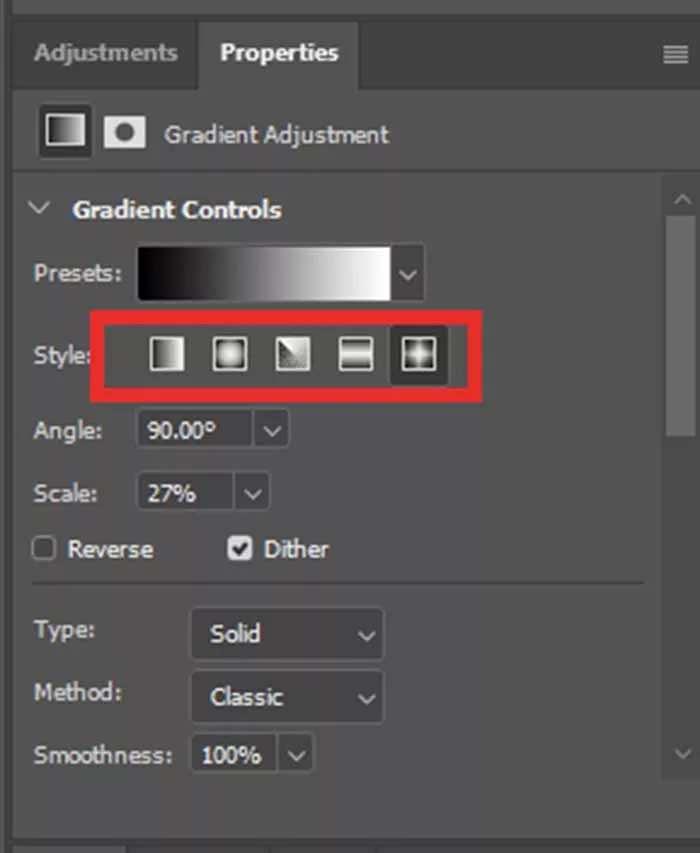
Trên thanh Options Bar, bạn sẽ thấy 5 icon tượng trưng cho 5 hình thái ánh sáng:
5 hình thái ánh sáng cơ bản trong Photoshop
Linear (Tuyến tính): Chuyển màu theo đường thẳng. Dùng cho bầu trời, nền phẳng.
Radial (Tỏa tròn): Chuyển từ tâm ra ngoài. Dùng giả lập mặt trời, đèn đường, hoặc làm nổi bật chủ thể (Vignette).
Angle (Góc): Quét một vòng 360 độ. Dùng để tạo hiệu ứng kim loại (như đáy đĩa CD) hoặc biểu đồ hình tròn.
Reflected (Đối xứng): Giống Linear nhưng đối xứng qua tâm. Dùng cho bề mặt kim loại hình trụ hoặc đường ống.
Diamond (Kim cương): Tỏa ra hình thoi. Dùng cho các hiệu ứng ánh sáng lấp lánh (Starscout).
💡 MẸO PHÍM TẮT (PRO TIP):
Khi kéo Gradient, hãy giữ phím [Shift]. Nó sẽ giúp đường Gradient của bạn thẳng tắp theo phương ngang (0 độ), phương dọc (90 độ) hoặc góc chéo chuẩn (45 độ).
4. Kỹ thuật nâng cao: Trị bệnh “Banding” (Vỡ hạt)
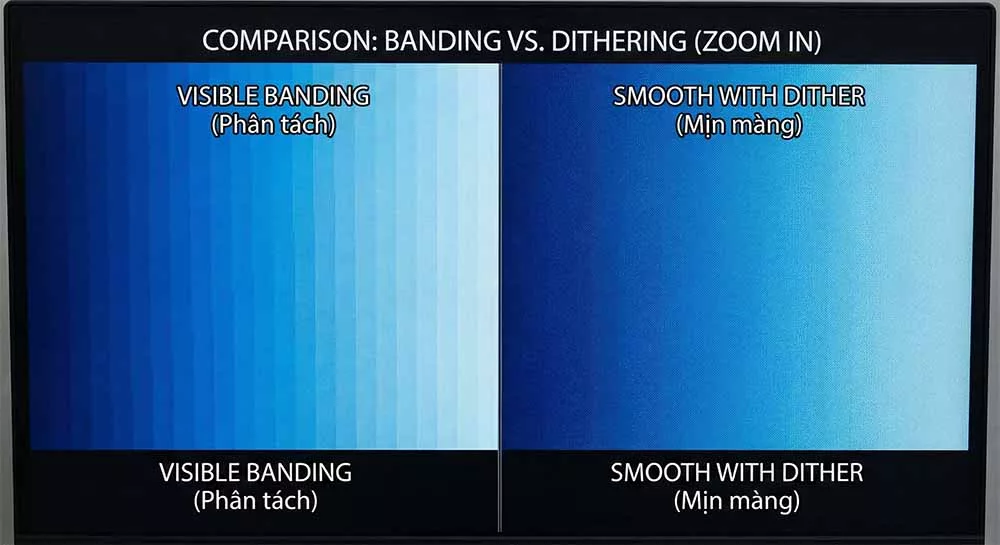
“Banding” là hiện tượng dải màu không mịn mà bị chia thành các vạch sọc rõ rệt. Đây là cơn ác mộng khi in ấn hoặc làm Background.
Đừng để lỗi Banding phá hỏng thiết kế của bạn
Nguyên nhân: Do giới hạn của hệ màu 8-bit (chỉ có 256 mức độ sáng mỗi kênh).
Giải pháp:
Dither: Luôn tích vào ô “Dither” trên thanh Options Bar. Nó sẽ thêm các hạt nhiễu siêu nhỏ (noise) để đánh lừa mắt, làm dải màu trông mượt hơn.
16-bit Mode: Chuyển hệ màu làm việc sang 16-bit (Image > Mode > 16 Bits/Channel) để tăng số lượng màu lên hàng nghìn tỷ, dải màu sẽ mịn tuyệt đối.
Thêm Noise thủ công: Nếu Dither không đủ, hãy tạo một layer xám 50% (Overlay mode) và thêm chút Noise, sau đó giảm Opacity xuống 2-3%.
5. Phân biệt Gradient Fill vs. Gradient Map
Rất nhiều người nhầm lẫn hai khái niệm này.
Tiêu chí
Gradient Fill (Tool/Overlay)
Gradient Map (Adjustment Layer)
Bản chất
Tô màu lên layer. Che lấp hình ảnh bên dưới.
Ám màu dựa trên độ sáng tối (Luminosity).
Cơ chế
Thay thế pixel bằng màu của Gradient.
Vùng tối của ảnh nhận màu bên trái Gradient. Vùng sáng nhận màu bên phải.
Ứng dụng
Làm Background, nút bấm, UI Design.
Chỉnh màu nghệ thuật (Color Grading), hiệu ứng Duotone, nhiệt đồ.

Để lại một bình luận