Nếu như Content-Aware Fill là “bác sĩ phẫu thuật” giúp vá víu vết thương, thì Generative Fill (AI) chính là “phù thủy” có khả năng kiến tạo nên thực tại mới. Đây không chỉ là một công cụ mới; đó là một cuộc cách mạng thay đổi hoàn toàn tư duy chỉnh sửa ảnh từ “Pixels” sang “Prompts” (Câu lệnh).
Được vận hành bởi Adobe Firefly, Generative Fill cho phép bạn thêm, xóa, mở rộng hoặc thay đổi nội dung hình ảnh chỉ bằng văn bản đơn giản. Bài viết này sẽ giúp bạn làm chủ sức mạnh của AI trong lộ trình Adobe Photoshop Masterclass: Từ Cơ Bản Đến Chuyên Gia.
1. Generative Fill là gì? Sự thay đổi hệ hình (Paradigm Shift)
Trước năm 2023, để ghép một chiếc xe hơi vào bức ảnh đường phố, bạn phải tìm ảnh stock, tách nền, chỉnh màu (color match), tạo bóng đổ… mất hàng giờ.
Với Generative Fill, bạn chỉ cần khoanh vùng và gõ: “Vintage red car driving on the street”. 3 giây sau, chiếc xe xuất hiện với ánh sáng, phối cảnh và bóng đổ khớp hoàn hảo với ảnh gốc.
Cơ chế: AI phân tích ánh sáng, phối cảnh và độ sâu trường ảnh (Depth of Field) của ảnh gốc để tạo ra nội dung mới hòa hợp tuyệt đối.
Tính không phá hủy (Non-destructive): Mọi nội dung AI sinh ra đều nằm trên một Generative Layer riêng biệt, kèm theo Layer Mask. Bạn có thể tắt/bật hoặc xóa nó bất cứ lúc nào.
Để hiểu rõ về cách quản lý các layer đặc biệt này, hãy xem lại bài: Layer là gì?.
2. Trung tâm chỉ huy: Contextual Task Bar
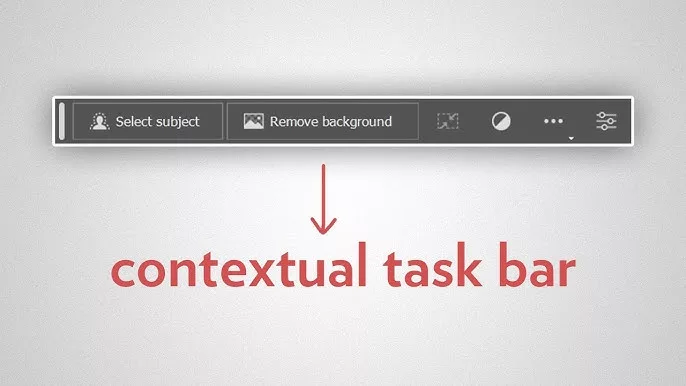
Giao diện của Generative Fill không nằm trong menu, mà nằm ở một thanh công cụ nổi gọi là Contextual Task Bar (Thanh tác vụ ngữ cảnh).
Thanh tác vụ ngữ cảnh thông minh (Contextual Task Bar)
Vị trí: Nó tự động hiện ra ngay bên cạnh vùng chọn của bạn.
Chức năng: Nhập Prompt, chọn biến thể (Variations), hoặc ghim thanh công cụ vào vị trí cố định (Pin bar position).
3. 3 Tính năng Cốt lõi của Generative Fill
3.1. Generate Objects (Thêm vật thể)
Muốn thêm một chiếc mũ cho người mẫu? Hay một con mèo trên ghế sofa?
Dùng Selection Tools (Lasso, Marquee) để tạo vùng chọn tại vị trí muốn thêm.
Gõ từ khóa mô tả vào thanh Task Bar (ví dụ: “Straw hat”).
Nhấn Generate. AI sẽ trả về 3 phương án để bạn chọn.
3.2. Generative Expand (Mở rộng ảnh)
Đây là tính năng “ăn tiền” nhất. Bạn có một bức ảnh khổ dọc nhưng muốn biến nó thành khổ ngang để làm Youtube Thumbnail?
Chọn công cụ Crop Tool (C).
Kéo rộng khung ảnh ra ngoài vùng hình ảnh gốc.
Trên thanh Task Bar, đảm bảo chế độ là Generative Expand.
Nhấn Generate (không cần nhập prompt nếu chỉ muốn mở rộng nền tự nhiên).
4. Kỹ thuật Nâng cao: Reference Image (Ảnh tham chiếu)
Một vấn đề lớn của AI là “Hên xui”. Bạn gõ “Áo khoác Jean”, nhưng AI tạo ra kiểu áo bạn không thích.
Tính năng mới Reference Image (2025) cho phép bạn tải lên một bức ảnh mẫu để định hướng cho AI.
Cách dùng: Trong thanh Task Bar, nhấn vào icon hình bức tranh nhỏ -> Chọn “Choose Image”. AI sẽ tạo ra vật thể có cấu trúc và màu sắc tương tự ảnh mẫu của bạn.
5. Quy trình tạo biến thể (Variations)
AI hiếm khi đúng ý ngay lần đầu. Đó là lý do nút “Variations” tồn tại.
6. Bí quyết viết Prompt (Prompt Engineering)
Để AI hiểu ý, bạn cần học ngôn ngữ của nó.
Dùng tiếng Anh: Dù Photoshop hỗ trợ đa ngôn ngữ, tiếng Anh vẫn cho kết quả chính xác nhất.
Mô tả cụ thể: Thay vì “Dog”, hãy viết “Golden Retriever dog sitting on grass, cinematic lighting”.
Tránh lệnh hành động: Đừng viết “Make the picture bigger”. Hãy mô tả thứ bạn muốn thấy: “Mountain landscape background”.
7. Lưu ý về Bản quyền và Chất lượng
Bản quyền thương mại: Adobe Firefly được huấn luyện trên kho ảnh Adobe Stock có bản quyền. Do đó, hình ảnh tạo ra từ Generative Fill an toàn để sử dụng cho mục đích thương mại (Commercial Use), khác với các AI trôi nổi khác.
Độ phân giải: Hiện tại, Generative Fill giới hạn độ phân giải đầu ra (khoảng 2048px cạnh dài nhất). Nếu áp dụng trên vùng quá lớn, ảnh có thể bị mềm (soft).
Mẹo: Hãy chia nhỏ vùng chọn và generate từng phần để giữ chi tiết sắc nét.
🔥 BÀI TẬP THỰC HÀNH
Mở một bức ảnh chân dung.
Dùng Crop Tool mở rộng ảnh sang hai bên (Generative Expand).
Tạo vùng chọn trên áo nhân vật, gõ prompt “Leather jacket” để thay trang phục.
Dùng Reference Image để thêm một phụ kiện (kính mắt) theo mẫu bạn thích.
🎁 TỔNG KẾT
Generative Fill không thay thế Designer, nó giải phóng Designer khỏi những công việc tay chân nhàm chán để tập trung vào ý tưởng.
Tuy nhiên, AI đôi khi tạo ra màu sắc chưa đúng ý. Để tinh chỉnh lại màu sắc của vật thể vừa tạo, bạn cần làm chủ các công cụ chỉnh màu thủ công.
Để lại một bình luận