Bạn đã bao giờ chụp được một bức ảnh phong cảnh tuyệt đẹp nhưng lại bị “dính” một người lạ đi ngang qua, hay một chiếc thùng rác vô duyên ở góc khung hình? Trước đây, để xóa chúng, bạn phải ngồi tô vẽ tỉ mỉ bằng Clone Stamp hàng giờ đồng hồ.
Nhưng với Content-Aware Fill (CAF), câu chuyện đó chỉ còn mất 5 giây.
Đây là công cụ sử dụng thuật toán thông minh để “vay mượn” các điểm ảnh (pixels) từ vùng đẹp đẽ xung quanh và đắp vào vùng khiếm khuyết một cách liền mạch.
💡 PHÂN BIỆT CONTENT-AWARE FILL VS. GENERATIVE FILL (AI)
Nhiều bạn sẽ hỏi: “Tại sao không dùng Generative Fill cho nhanh?”
Content-Aware Fill: Dùng pixel có sẵn trong ảnh để đắp vào. Giữ nguyên độ hạt (grain) và chất liệu (texture) gốc. Tuyệt vời cho việc xóa vật thể mà không làm thay đổi cấu trúc ảnh.
Generative Fill: Dùng AI vẽ ra pixel mới hoàn toàn. Có thể sáng tạo quá đà hoặc tạo ra texture bị giả (quá mịn).
-> Lời khuyên: Dùng CAF để xóa, dùng Gen Fill để sáng tạo.
Hãy tưởng tượng Content-Aware Fill như một người thợ xây. Khi thấy một cái lỗ trên tường, người thợ sẽ nhìn sang bức tường bên cạnh (Vùng lấy mẫu – Sampling Area), sao chép hoa văn gạch vữa đó và đắp vào cái lỗ sao cho khớp nhất.
Nếu bức tường trơn: Rất dễ.
Nếu bức tường có hoa văn phức tạp: Cần sự hỗ trợ của các tính năng nâng cao (Adaptation).
Bước chuẩn bị bắt buộc
Đừng bao giờ làm việc trực tiếp trên ảnh gốc (Background Layer).
Nhấn Ctrl + J (Win) hoặc Cmd + J (Mac) để nhân đôi layer.
Thực hiện xóa trên layer mới này. Điều này giúp bạn luôn có đường lui nếu lỡ tay làm hỏng.
Đây là cách nhanh nhất để xử lý các chi tiết nhỏ, đơn giản (như mụn, vết bẩn, rác nhỏ trên nền cỏ).
Cách thực hiện:
Dùng bất kỳ công cụ tạo vùng chọn nào (Lasso, Marquee) khoanh vùng vật thể cần xóa.
Nhấn phím tắt Shift + F5 (hoặc vào menu Edit > Fill).
Trong mục Contents, chọn Content-Aware. Nhấn OK.
Hộp thoại Fill kinh điển
Ưu điểm: Cực nhanh.
Nhược điểm: Bạn phó mặc hoàn toàn cho Photoshop. Nếu nó lấy nhầm mẫu (ví dụ đắp mắt người vào trán), bạn không thể can thiệp.
3. Phương pháp 2: Content-Aware Fill Workspace (Chuyên nghiệp)
Đối với các vật thể lớn hoặc nằm trên nền phức tạp, bạn cần quyền kiểm soát tuyệt đối. Hãy dùng Workspace chuyên dụng.
Cách thực hiện:
Tạo vùng chọn quanh vật thể.
Vào menu Edit > Content-Aware Fill…
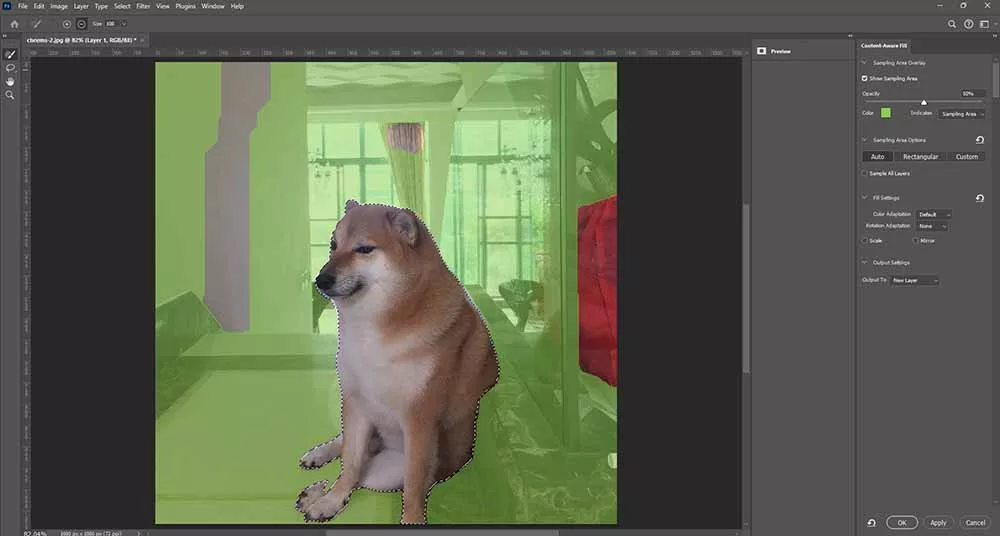
Một cửa sổ làm việc riêng biệt sẽ hiện ra, chia màn hình làm 3 phần:
Giao diện Workspace trực quan
Trái: Ảnh gốc với vùng màu xanh lá cây (Sampling Area).
Giữa: Ảnh kết quả (Preview).
Phải: Bảng điều khiển thông số (Settings).
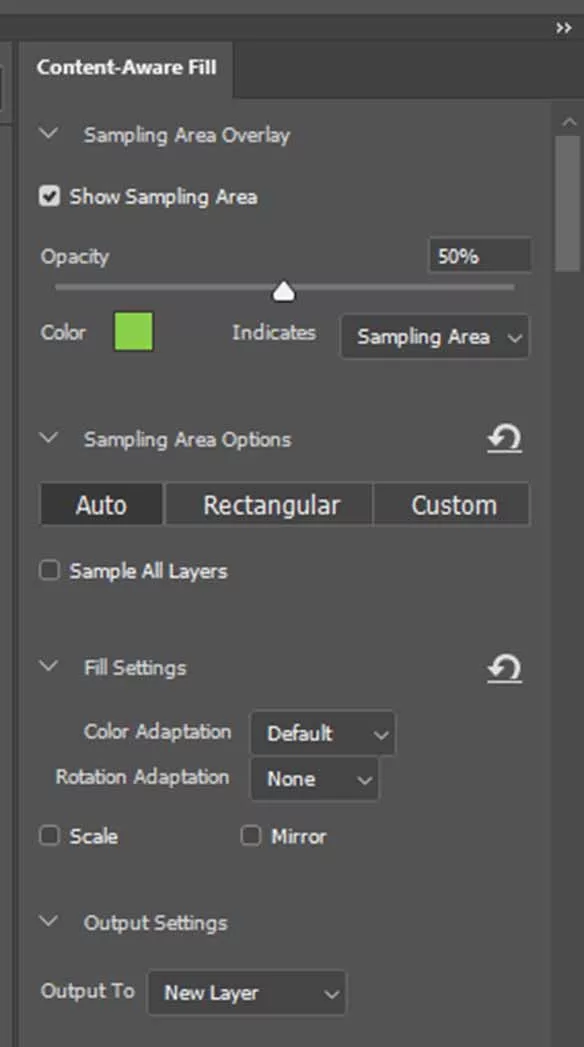
3.1. Kiểm soát vùng lấy mẫu (Sampling Area Options)
Photoshop mặc định tô xanh toàn bộ ảnh (Auto). Nhưng nếu bạn muốn xóa con thuyền trên biển, bạn không muốn Photoshop lấy mẫu từ đám mây trên trời đắp xuống nước.
Công cụ Sampling Brush (B):
Chọn dấu (-) để tô xóa bớt vùng xanh (bảo Photoshop: “Đừng lấy mẫu ở chỗ này”).
Chọn dấu (+) để tô thêm vùng xanh.
Mẹo: Hãy xóa sạch các vùng không liên quan trong lớp phủ màu xanh, kết quả Preview sẽ đẹp lên ngay lập tức.
3.2. Fill Settings: Thuật toán thích ứng (Adaptation)
Đây là nơi phép màu xảy ra.
Color Adaptation (Thích ứng màu sắc):
None: Dùng cho bề mặt phẳng lì, không đổi màu.
Default/High: Dùng cho nền có Gradient hoặc chuyển màu phức tạp. Photoshop sẽ tự động pha trộn màu để vết xóa hòa vào nền.
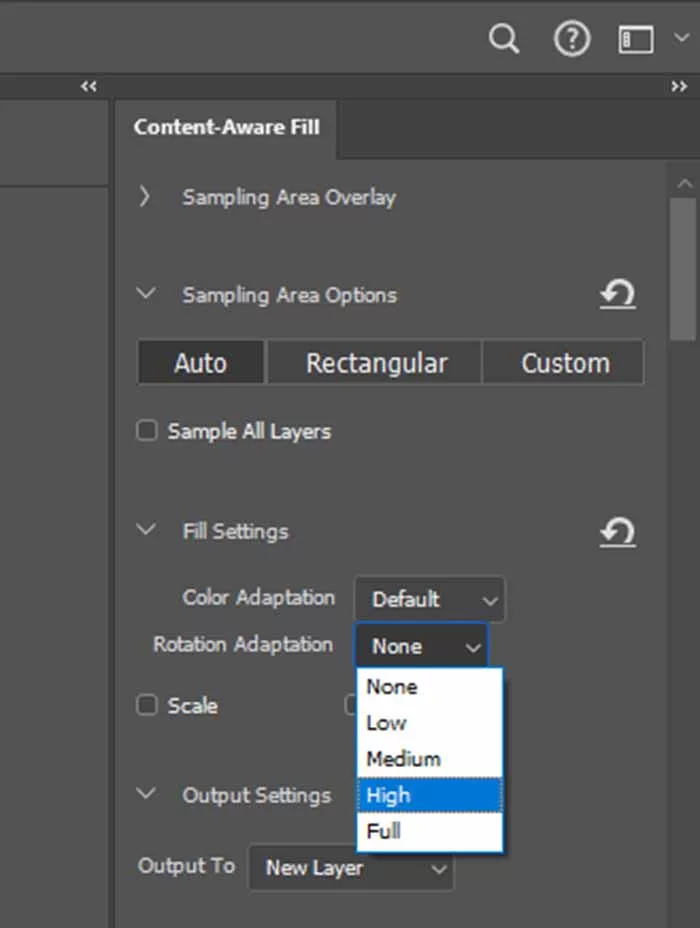
Rotation Adaptation (Thích ứng xoay):
Cơ chế: Hãy tưởng tượng bạn đang ghép một mảnh ghép hình.
None: Mảnh ghép chỉ có thể đặt thẳng đứng.
Low/High: Photoshop được phép xoay mảnh ghép đó 360 độ để tìm ra góc khớp nhất với hoa văn xung quanh.
Rotation Adaptation (High) giúp các đường vân cong được nối liền mạch một cách kỳ diệu
Ứng dụng: Cực hữu ích khi xóa vật thể trên các bề mặt cong, xoắn ốc hoặc hoa văn ngẫu nhiên (như cánh hoa, sỏi đá).
Scale & Mirror: Cho phép phóng to/thu nhỏ hoặc lật ngược mẫu để lấp đầy khoảng trống tự nhiên hơn.
3.3. Output Settings
Luôn chọn Output To: New Layer.
Nó sẽ tạo ra một layer riêng chứa miếng vá. Bạn có thể bật/tắt hoặc xóa nó đi nếu không ưng ý, đảm bảo tính Non-destructive.
4. Kỹ thuật nâng cao: Multi-Image Sampling
Bạn có một bức ảnh tập thể bị thiếu mặt một người, và bạn có một bức ảnh khác chụp đúng người đó? Content-Aware Fill 2025 cho phép lấy mẫu xuyên tài liệu.
Mở cả 2 bức ảnh trong Photoshop.
Trong Workspace CAF, tại mục Sampling, chọn tab Additional Document.
Chọn file ảnh thứ 2 làm nguồn mẫu. Photoshop sẽ lấy pixel từ ảnh kia đắp sang ảnh này.
5. Khắc phục sự cố (Troubleshooting)
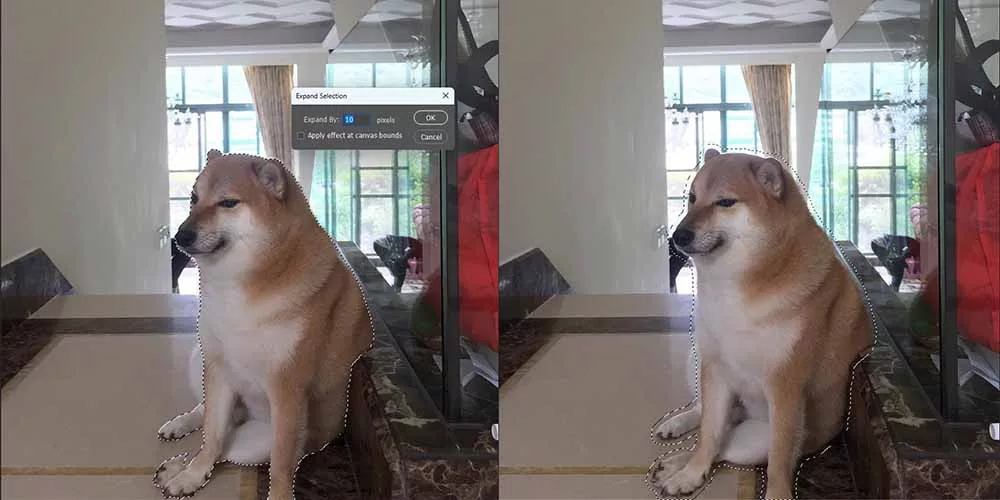
Lỗi 1: Vùng xóa bị lem nhem, mờ nhòe (Smudging)
Nguyên nhân: Vùng chọn của bạn quá sát với vật thể. Photoshop bị bối rối giữa pixel vật thể và pixel nền.
Giải pháp: Trước khi vào CAF, hãy mở rộng vùng chọn ra một chút.
Vào Select > Modify > Expand… (khoảng 5-10 pixels).
Luôn mở rộng vùng chọn (Expand) để có kết quả sạch sẽ nhất
Lỗi 2: Kết quả bị lặp lại (Repeating Patterns)
Nguyên nhân: Vùng lấy mẫu quá nhỏ hoặc hoa văn quá đặc trưng.
Giải pháp: Dùng Clone Stamp Tool để phá vỡ các điểm lặp lại đó sau khi đã Fill xong.
6. Tổng kết
Content-Aware Fill là công cụ “phẫu thuật thẩm mỹ” cho bức ảnh của bạn.
Hình 5: Quy trình xóa vật thể thần tốc: Chọn -> Lệnh CAF -> Biến mất!
Dùng Shift+F5 cho việc vặt.
Dùng Workspace cho ca khó.
Kết hợp với Clone Stamp và Generative Fill để trở thành bất khả chiến bại.
Sau khi đã làm sạch bức ảnh, bước tiếp theo là điều chỉnh màu sắc để tạo cảm xúc. Hãy đến với bài học tiếp theo: Làm chủ Adjustment Layers.

Để lại một bình luận