Bạn muốn lồng một bức ảnh phong cảnh hùng vĩ vào trong dòng chữ tiêu đề cực ngầu? Hay bạn muốn chỉnh màu da cho người mẫu mà không làm thay đổi màu nền phía sau? Bí mật nằm ở Clipping Mask.
Nếu Layer Mask là “Tấm che”, thì Clipping Mask chính là “Cái khuôn”. Đây là kỹ thuật Non-destructive (Không phá hủy) quyền năng, cho phép bạn mượn hình dáng của lớp dưới để cắt gọt lớp trên. Để thực sự làm chủ tư duy thiết kế này, bài viết này là một mảnh ghép quan trọng trong lộ trình Adobe Photoshop Masterclass: Từ Cơ Bản Đến Chuyên Gia.
1. Giải phẫu kỹ thuật: Nguyên lý “Chiếc bánh quy”
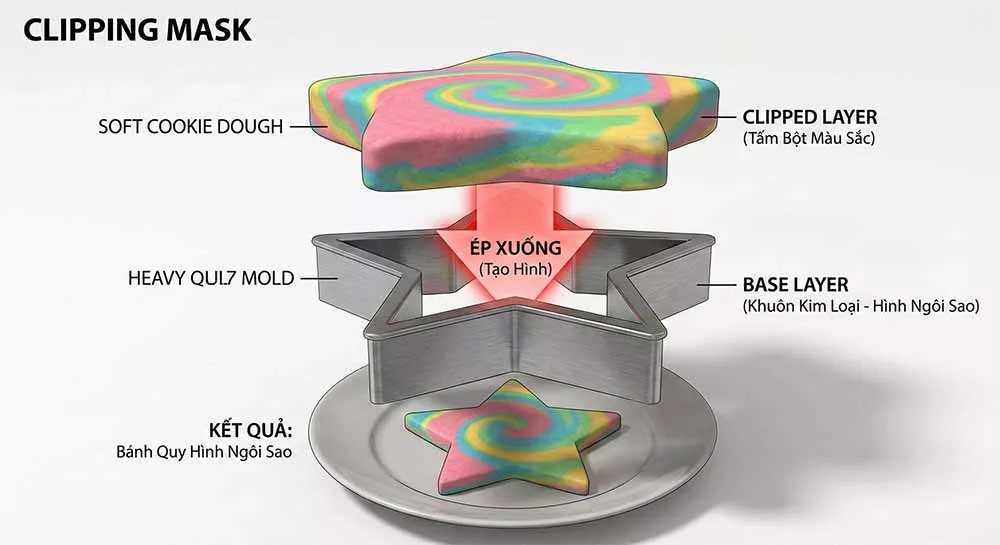
Đừng học vẹt các bước. Hãy hiểu bản chất vấn đề thông qua hình tượng Làm Bánh Quy (Cookie Cutter Metaphor):
Tư duy Khuôn nào bánh nấy của Clipping Mask
Base Layer (Lớp cơ sở – Nằm dưới): Chính là cái Khuôn cắt bánh. Nó quy định hình dạng (Shape) của kết quả cuối cùng. Khuôn hình sao thì bánh ra hình sao.
Clipped Layer (Lớp bị cắt – Nằm trên): Chính là Miếng bột. Nó chứa nội dung (Màu sắc, Hình ảnh, Texture).
Khi bạn áp dụng lệnh Clipping Mask, “Miếng bột” (ảnh) sẽ chỉ hiển thị trong phạm vi của cái “Khuôn” (lớp dưới). Phần bột thừa ra ngoài khuôn sẽ bị ẩn đi (nhưng không bị xóa).
🧠 GHI NHỚ CỐT TỬ:
Layer Dưới (Base): Quyết định HÌNH DÁNG (Giới hạn hiển thị).
Layer Trên (Clipped): Quyết định NỘI DUNG (Hình ảnh/Màu sắc).
2. 03 Cách tạo Clipping Mask (Từ chậm đến siêu tốc)
Trong Photoshop, mọi con đường đều dẫn đến La Mã, nhưng chúng ta hãy chọn con đường nhanh nhất.
Cách 1: Dùng Phím tắt (Khuyên dùng)
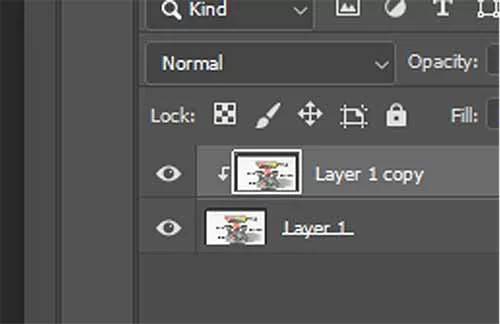
Chọn Layer nằm trên (Layer chứa ảnh/nội dung), sau đó nhấn tổ hợp phím thần thánh:
Bạn tải một file Mockup điện thoại trên mạng về và thấy màn hình đen xì? Đó chính là chỗ để dùng Clipping Mask. Bạn chỉ cần đặt ảnh chụp màn hình ứng dụng của bạn lên trên layer “Màn hình đen” và nhấn Ctrl+Alt+G. Ảnh sẽ tự động chui lọt thỏm vào màn hình điện thoại, khớp từng góc bo tròn.
5. Troubleshooting: Tại sao Clipping Mask không hoạt động?
Đôi khi bạn làm đúng thao tác nhưng kết quả bằng không. Hãy kiểm tra 3 lỗi “chí mạng” sau:
Sai thứ tự Layer: Lỗi phổ biến số 1.
Check: Layer Hình ảnh phải nằm TRÊN. Layer Khung/Chữ phải nằm DƯỚI.
Base Layer bị rỗng:
Nếu Base Layer (cái khuôn) có Opacity = 0% hoặc không chứa pixel nào (Layer rỗng), Clipping Mask sẽ không hiển thị gì cả. Hãy nhớ: Không có khuôn thì không có bánh.
Lỗi hiển thị Layer Style (Shadow/Glow):
Bạn thêm bóng đổ (Drop Shadow) cho layer dưới nhưng khi Clip layer trên vào thì bóng đổ bị mất?
Khắc phục: Vào Blending Options, tích chọn ô “Blend Clipped Layers as Group”.
Kéo một bức ảnh rừng cây vào Photoshop, đặt nó nằm TRÊN layer chữ NATURE.
Giữ phím [Alt], di chuột vào giữa 2 layer và Click!
Dùng Move Tool (V) di chuyển bức ảnh rừng cây để tìm góc đẹp nhất.
👉 Kết quả: Bạn vừa tạo ra một tác phẩm Typography chuyên nghiệp chỉ trong 30 giây.
🎁 TỔNG KẾT
Clipping Mask là công cụ quản lý hiển thị theo nhóm mạnh mẽ nhất Photoshop.
Nhớ phím tắt: [Ctrl] + [Alt] + [G].
Nhớ tư duy: Dưới là Khuôn – Trên là Bột.
Bây giờ, khi đã biết cách lồng ghép hình ảnh, bạn có muốn biết cách kiểm soát độ phân giải để tác phẩm của mình in ra sắc nét, không bị vỡ hạt không? Hãy đến với bài tiếp theo: Tìm hiểu về Resolution và PPI: Để ảnh in ra không bị vỡ nét.

Để lại một bình luận