Bạn có bao giờ cảm thấy Photoshop chạy chậm rì rì dù máy tính của bạn có cấu hình “khủng”? Hay bạn phát điên vì thông báo “Scratch Disk Full” hiện lên ngay khi đang lưu file quan trọng?
Nguyên nhân không nằm ở kỹ năng của bạn, mà nằm ở “phòng máy” của phần mềm: Preferences (Cài đặt sở thích).
Đây là nơi bạn nói cho Photoshop biết cách sử dụng RAM, cách hiển thị giao diện và cách xử lý dữ liệu. Nếu để mặc định, Photoshop chỉ đang chạy ở 50% công suất thực sự. Bài viết này sẽ hướng dẫn bạn thiết lập lại toàn bộ hệ thống Preferences chuẩn chuyên gia cho phiên bản 2026, giúp tối ưu hóa hiệu năng và loại bỏ những phiền toái không đáng có.
⚠️ LƯU Ý: Giao diện Preferences có thể thay đổi nhẹ tùy theo các bản cập nhật nhỏ của Adobe, nhưng tên gọi các tính năng cốt lõi (Performance, Scratch Disk…) vẫn giữ nguyên.
Trước khi vọc vạch, hãy biết đường vào và đường ra.
Truy cập:
Windows:Edit > Preferences > General (Ctrl + K).
Mac:Photoshop > Settings > General (Cmd + K).
Reset về mặc định: Nếu bạn lỡ chỉnh sai và Photoshop hoạt động bất thường, hãy vào General và nhấn nút “Reset Preferences On Quit”. Sau đó khởi động lại phần mềm.
2. Tối ưu hóa Hiệu năng (Performance): Trái tim của tốc độ
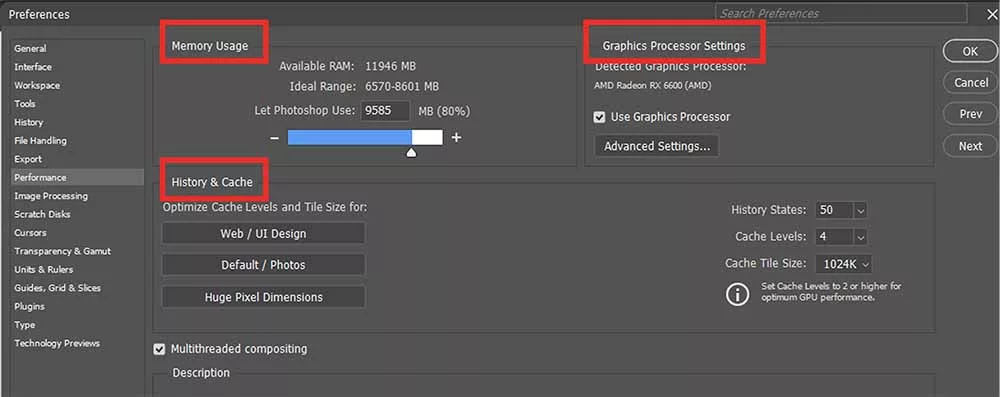
Đây là tab quan trọng nhất. Hãy vào Preferences > Performance.
Trung tâm điều khiển sức mạnh phần cứng của Photoshop
2.1. Memory Usage (RAM)
Photoshop rất “đói” RAM. Mặc định nó chỉ dùng khoảng 70%.
Cảnh báo: Đừng kéo lên 100%. Hệ điều hành và các ứng dụng khác (như trình duyệt web, nhạc) cũng cần RAM để sống. Nếu bạn dành hết cho Photoshop, máy sẽ bị treo.
4. Tinh chỉnh Giao diện và Công cụ (Interface & Tools)
Hãy tắt những thứ làm phiền bạn.
4.1. Tắt “Rich Tooltips” (General Tab)
Bạn có khó chịu khi di chuột vào công cụ thì một video hướng dẫn to đùng hiện ra che mất màn hình không?
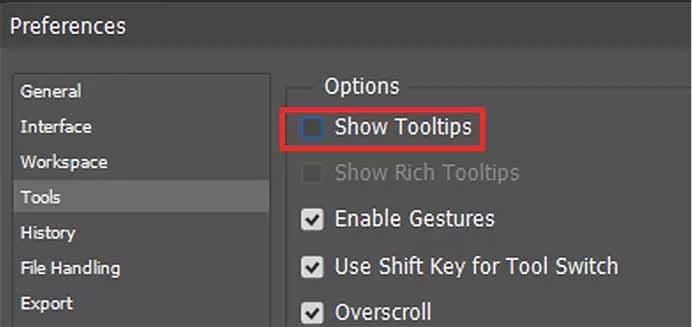
Tắt quảng cáo phiền phức và bật tính năng cuộn chuột
Giải pháp: Vào tab Tools, bỏ tích ô “Show Rich Tooltips”. Chỉ giữ lại “Show Tooltips” (hiện tên công cụ) là đủ.
4.2. Zoom bằng lăn chuột (Tools Tab)
Nếu bạn quen dùng AutoCAD hoặc SketchUp, bạn sẽ muốn lăn chuột để phóng to/thu nhỏ thay vì di chuyển lên xuống.
Giải pháp: Tích vào ô “Zoom with Scroll Wheel”.
4.3. HUD Color Picker (General Tab)
Một tính năng ẩn cực hay cho Digital Artist.
Vào General > HUD Color Picker, chọn “Hue Strip (Medium)”.
Cách dùng: Khi đang vẽ, giữ Alt + Shift + Chuột phải (Win) hoặc Ctrl + Option + Cmd + Click (Mac), một bảng chọn màu sẽ hiện ra ngay tại đầu bút, giúp bạn lấy màu siêu tốc.
![Image: Ảnh minh họa thực tế khi đang vẽ trên Canvas. Một dải màu (Hue Strip) hiện ra ngay cạnh con trỏ chuột.]
Hình 4: HUD Color Picker – Bí mật của các họa sĩ kỹ thuật số.
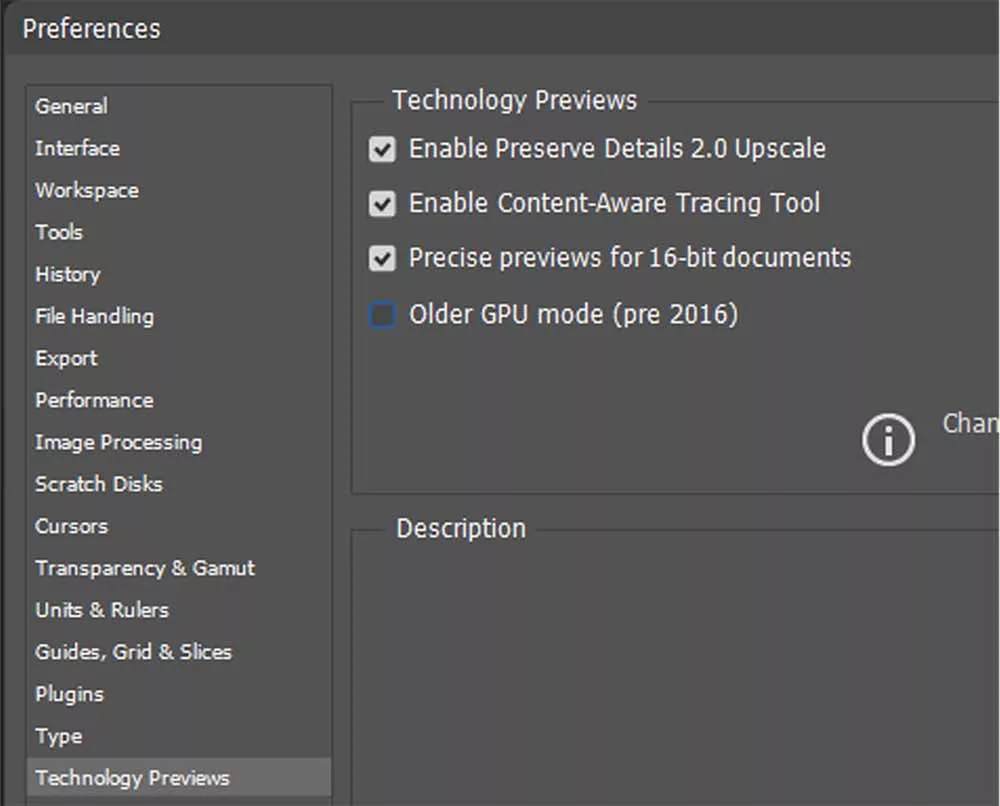
5. Technology Previews: Bật tính năng ẩn
Adobe thường giấu các tính năng đang thử nghiệm (Beta) ở đây.
Nơi kích hoạt các tính năng thử nghiệm của tương lai
Hãy vào Preferences > Technology Previews.
Tích chọn “Enable Content-Aware Tracing Tool” nếu bạn muốn Pen Tool tự động vẽ theo viền ảnh.
Kiểm tra các tính năng AI mới nhất tại đây để đi trước thời đại.
6. Export Settings: Xuất file nhanh 1 chạm
Bạn hay xuất file ảnh PNG/JPG để gửi khách xem nhanh? Đừng dùng Save As tốn thời gian.
Vào Preferences > Export.
Tại mục Quick Export Format, chọn JPG (hoặc PNG), chỉnh Quality khoảng 80.
Từ giờ, bạn chỉ cần chuột phải vào Layer -> Quick Export as JPG, file ảnh sẽ ra ngay lập tức.
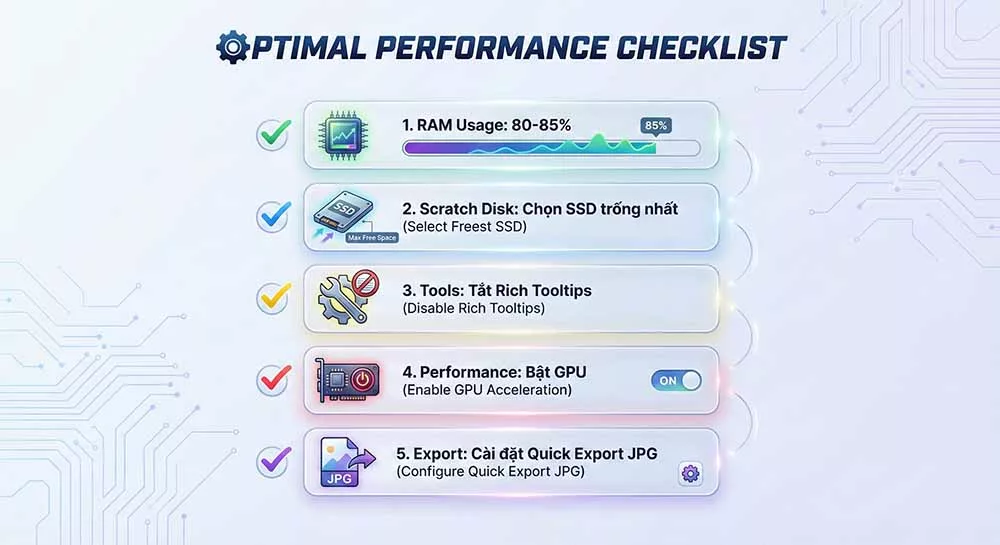
🔥 CHECKLIST TỐI ƯU HÓA (RECAP)
Lưu ngay bảng này về máy để cài đặt cho mọi máy tính bạn sử dụng
🎁 TỔNG KẾT
Preferences không chỉ là cài đặt, nó là cách bạn ra lệnh cho cỗ máy Photoshop phục vụ mình tốt nhất. Một thiết lập chuẩn sẽ tiết kiệm cho bạn hàng trăm giờ chờ đợi trong suốt sự nghiệp.
Sau khi đã tối ưu hóa xong “phần cứng”, hãy bắt đầu tối ưu hóa quy trình làm việc bằng cách sử dụng các phím tắt thông minh.
Để lại một bình luận