Bạn có còn nhớ những ngày tháng “đau khổ” phải ngồi hàng giờ đồng hồ với công cụ Pen Tool, tỉ mẩn chấm từng điểm neo để tách một mái tóc rối ra khỏi nền? Những ngày đó đã kết thúc.
Trong kỷ nguyên của Photoshop 2025, việc tách nền không còn là thước đo của sự kiên nhẫn, mà là thước đo của hiệu suất. Với tính năng Remove Background được hỗ trợ bởi trí tuệ nhân tạo (Adobe Sensei), bạn có thể tách chủ thể ra khỏi nền phức tạp chỉ trong đúng 5 giây với độ chính xác đáng kinh ngạc.
Khác với công cụ Magic Wand (chọn theo màu sắc) hay Quick Selection (chọn theo độ tương phản), Remove Background sử dụng AI để “hiểu” đâu là chủ thể chính (con người, xe cộ, sản phẩm) và đâu là hậu cảnh.
Tốc độ: Xử lý ngay lập tức.
Cơ chế Non-destructive: AI không xóa vĩnh viễn các pixel nền. Thay vào đó, nó tạo ra một Layer Mask che đi phần nền. Điều này có nghĩa là bạn có thể chỉnh sửa, lấy lại chi tiết đã mất bất cứ lúc nào.
2. Cách 1: Sử dụng Contextual Task Bar (Nhanh nhất)
Đây là phương pháp hiện đại nhất, được giới thiệu từ bản Photoshop 2024.
Bước 3: Nhìn xuống thanh công cụ nổi Contextual Task Bar (thường nằm ngay dưới chủ thể).
Bước 4: Nhấn nút Remove Background.
![GIF Animation: Quay màn hình thao tác 5 giây. Người dùng mở ảnh -> Click nút Remove Background trên thanh Task Bar -> Nền biến mất ngay lập tức, để lộ lưới trong suốt.]
Hình 1: Chỉ một cú click chuột, AI sẽ tự động tính toán và tách nền trong nháy mắt.
Kết quả: Nền biến mất, thay vào đó là lưới trong suốt (Transparency Grid), và một Layer Mask đen trắng xuất hiện bên cạnh layer gốc.
3. Cách 2: Sử dụng Bảng thuộc tính (Properties Panel)
Nếu bạn không thấy thanh Task Bar, hãy dùng cách “cổ điển” nhưng chắc chắn này.
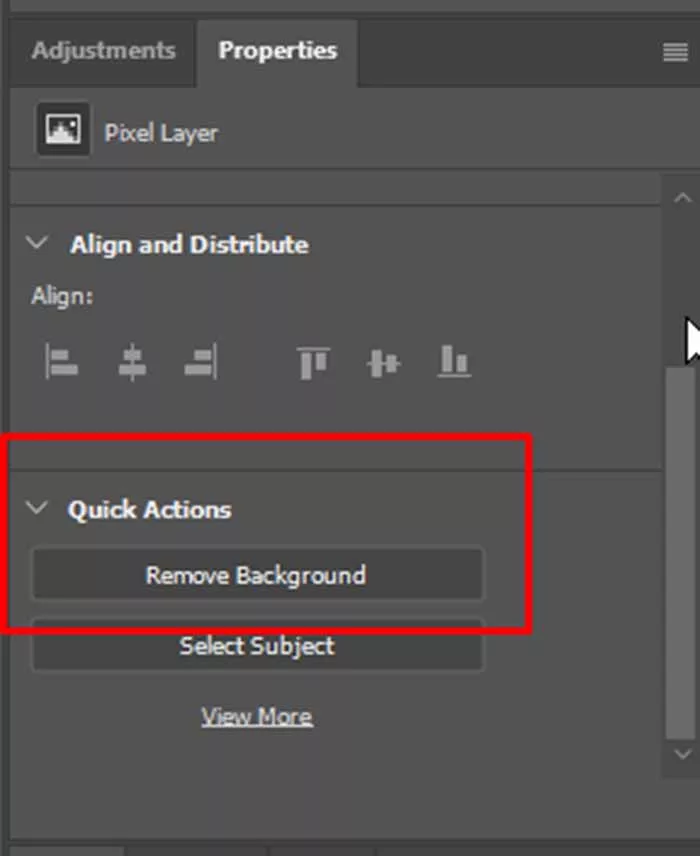
Vào menu Window > Properties để mở bảng thuộc tính.
Trong mục Quick Actions, nhấn nút Remove Background.
Vị trí của nút tách nền trong giao diện truyền thống
💡 Mẹo: Nếu nút này bị ẩn, hãy đảm bảo bạn đang chọn đúng Layer ảnh và layer đó không bị khóa (icon ổ khóa).
4. Xử lý “Ca khó”: Tóc và Lông thú (Refine Hair)
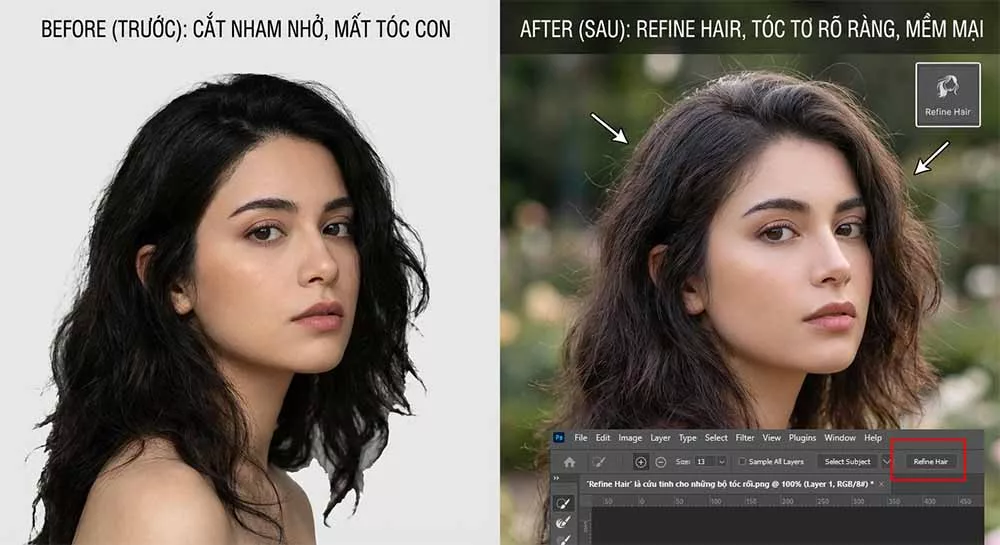
AI rất giỏi, nhưng với những sợi tóc bay (fly-away hair) hoặc lông mèo trên nền phức tạp, nó vẫn có thể bị sót hoặc cắt lem nhem. Đừng lo, chúng ta có thuốc đặc trị.
Sau khi tách nền xong, hãy nhìn lên thanh Task Bar hoặc bảng Properties, bạn sẽ thấy nút Select and Mask…. Nhấn vào đó để vào phòng làm việc chuyên sâu.
Tính năng Refine Hair (AI)
Trong giao diện Select and Mask, hãy tìm nút Refine Hair trên thanh Options Bar (trên cùng).
‘Refine Hair’ là cứu tinh cho những bộ tóc rối
Nhấn Refine Hair: AI sẽ chạy lại thuật toán một lần nữa, tập trung chuyên sâu vào vùng biên của tóc để lấy lại từng sợi tơ nhỏ nhất mà bước Remove Background ban đầu đã bỏ qua.
Dùng Refine Edge Brush Tool (R): Tô nhẹ vào vùng tóc còn dính màu nền để lọc sạch hoàn toàn.
💡 MẸO KIỂM TRA ĐƯỜNG CẮT (PRO TIP):
Đừng bao giờ tin vào mắt mình khi nhìn trên nền trong suốt (lưới caro). Hãy tạo một lớp Solid Color màu tương phản mạnh (như Cam sáng, Xanh lá neon hoặc Đen) và đặt nó xuống dưới cùng. Mọi lỗi lem nhem hoặc viền trắng (halo) sẽ hiện nguyên hình để bạn xử lý.
5. Khi nào AI thất bại? (Troubleshooting)
Remove Background không phải lúc nào cũng hoàn hảo 100%. Nó thường gặp khó khăn khi:
Chủ thể hòa lẫn vào nền: Ví dụ người mặc áo trắng đứng trước tường trắng.
Chủ thể không rõ ràng: Bức ảnh có quá nhiều vật thể và AI không biết bạn muốn giữ lại cái nào.
Giải pháp: Trong trường hợp này, hãy dùng công cụ Object Selection Tool (W) để khoanh vùng thô quanh chủ thể bạn muốn, sau đó mới nhấn nút Select Subject/Remove Background.
🔥 BÀI TẬP THỰC HÀNH (5 GIÂY)
Tải một ảnh người mẫu có mái tóc xù.
Mở vào Photoshop.
Bấm Remove Background trên thanh Task Bar.
Bấm tiếp Refine Hair nếu tóc chưa sạch.
Ghép chủ thể vào một nền màu mới để kiểm tra đường cắt.
🎁 TỔNG KẾT
Remove Background là minh chứng cho việc công nghệ giúp giải phóng sức lao động. Thay vì mất 30 phút cắt tóc, giờ bạn chỉ mất 5 giây. Thời gian còn lại hãy dành cho việc sáng tạo bố cục và màu sắc.
Sau khi đã tách được chủ thể, bước tiếp theo thường là ghép nó vào một bối cảnh mới. Để làm điều này thật tự nhiên, bạn cần hiểu về cách hòa trộn ánh sáng.
Để lại một bình luận