Bạn có biết sự khác biệt lớn nhất giữa một Designer “lương 5 triệu” và một chuyên gia “ngàn đô” nằm ở đâu không? Không hẳn là khiếu thẩm mỹ, mà chính là tốc độ xử lý (Workflow Speed). Trong khi người mới vẫn đang loay hoay rê chuột tìm công cụ trên thanh Toolbar, thì chuyên gia đã hoàn thành thao tác đó bằng một cú gõ phím vô hình.
Phím tắt (Keyboard Shortcuts) chính là ngôn ngữ giao tiếp tốc độ cao giữa não bộ và phần mềm. Nhưng vấn đề là: Hệ thống phím tắt mặc định của Adobe được thiết kế cho “số đông”, không phải cho “riêng bạn”. Bài viết này, một phần của Adobe Photoshop: Từ Cơ Bản Đến Chuyên Gia, sẽ hướng dẫn bạn cách “đập đi xây lại” hệ thống điều khiển này để biến bàn phím thành vũ khí cá nhân hóa tối thượng.
1. Tại Sao Phải Tùy Chỉnh Phím Tắt? (Tâm Lý Học Thiết Kế)
Trước khi đi vào kỹ thuật, hãy hiểu tại sao chúng ta cần làm điều này.
Nguyên lý Fitts’s Law: Thời gian để di chuyển chuột đến một mục tiêu phụ thuộc vào khoảng cách và kích thước của nó. Việc dùng phím tắt giúp giảm khoảng cách di chuyển chuột về con số 0.
Trí nhớ cơ bắp (Muscle Memory): Khi bạn gán lệnh Smart Object vào phím F2, sau 1 tuần, ngón tay bạn sẽ tự động nhấn F2 mà não không cần suy nghĩ. Đây là trạng thái “Flow” (Dòng chảy) mà mọi Designer đều hướng tới.
2. Truy Cập Vào “Trung Tâm Điều Khiển” (KSC Menu)
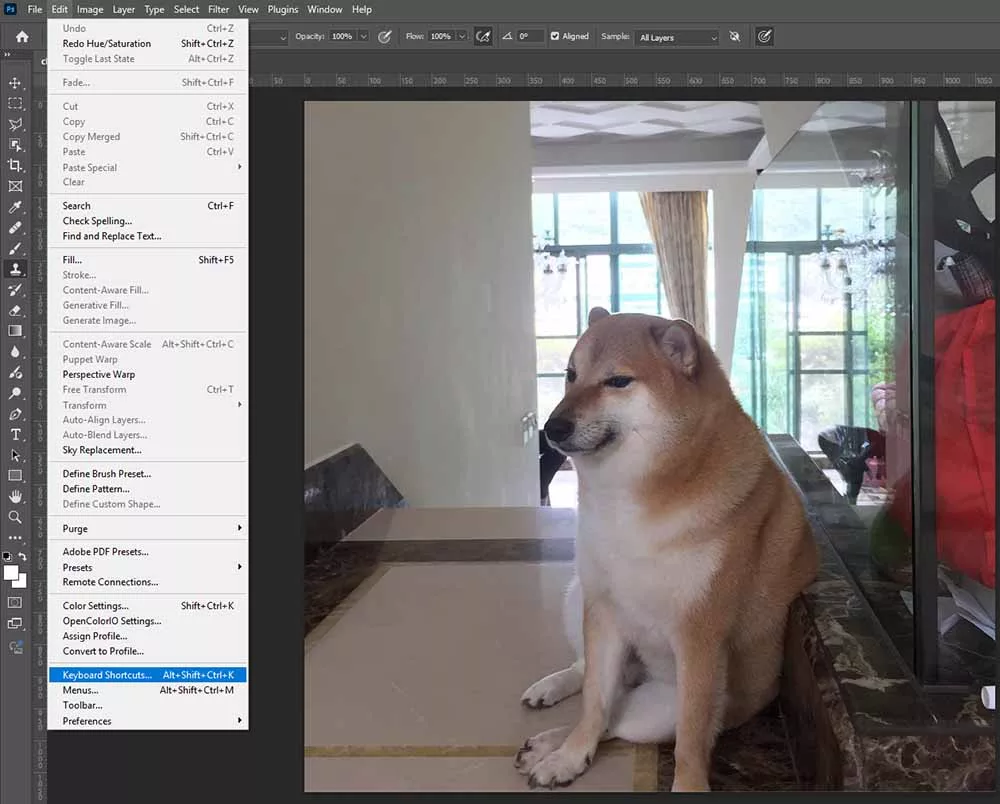
Để bắt đầu tùy biến, bạn cần vào menu Keyboard Shortcuts and Menus.
Đường dẫn:Edit > Keyboard Shortcuts.
Phím tắt (Mặc định):Alt + Shift + Ctrl + K (Win) hoặc Opt + Shift + Cmd + K (Mac).
Ảnh chụp toàn bộ hộp thoại cài đặt
Giải phẫu giao diện:
Set: Nơi bạn lưu các bộ phím tắt khác nhau (ví dụ: Bộ cho Retouch, Bộ cho UI Design).
Shortcuts For: Chọn phạm vi tùy chỉnh.
Application Menus: Các lệnh trên thanh menu (File, Edit, Image…).
Panel Menus: Các lệnh trong menu con của từng bảng (Layer, Channels…).
Tools: Các công cụ trên thanh Toolbar bên trái (Move, Brush, Pen…).
3. Quy Trình 4 Bước Thiết Lập Phím Tắt Mới
Giả sử bạn muốn gán phím tắt cho lệnh Convert to Smart Object – một lệnh cực kỳ quan trọng để bảo toàn chất lượng ảnh nhưng lại không có phím tắt mặc định.
Bước 1: Tìm Lệnh Cần Gán
Trong mục Shortcuts For, chọn Application Menus. Mở rộng thư mục Layer > Smart Objects.
Bước 2: Nhập Phím Tắt Mới
Click chuột vào khoảng trống bên cạnh dòng Convert to Smart Object.
Nhấn tổ hợp phím bạn muốn gán. Gợi ý:Ctrl + . (Dấu chấm) hoặc F2.
Bước 3: Xử Lý Xung Đột (Conflict Resolution)
Nếu phím tắt bạn chọn đã bị trùng (ví dụ Ctrl + S đã dùng cho Save), Photoshop sẽ hiện cảnh báo màu vàng ở bên dưới.
Accept and Go to Conflict: Đồng ý cướp phím tắt này và nhảy đến lệnh cũ để gán lại phím khác cho nó.
Lời khuyên: Hãy chọn những phím ít dùng hoặc các phím chức năng (F1-F12) để tránh xung đột với các lệnh cốt lõi như Copy/Paste.
Bước 4: Lưu Bộ Phím Tắt (Save Set)
Sau khi chỉnh xong, đừng quên nhấn vào biểu tượng Save (hình đĩa mềm nhỏ) cạnh mục Set để lưu lại thành file .kys. Điều này giúp bạn mang bộ phím tắt này sang máy khác hoặc backup khi cài lại Win.
4. Chiến Lược Gán Phím Tắt Cho “Dân Chuyên” (Pro Strategy)
Đừng gán bừa bãi. Hãy quy hoạch bàn phím theo vùng tay trái (Left-hand Optimization) để tay phải rảnh rang cầm chuột/bút Wacom.
4.1. Tận dụng các phím F (Function Keys)
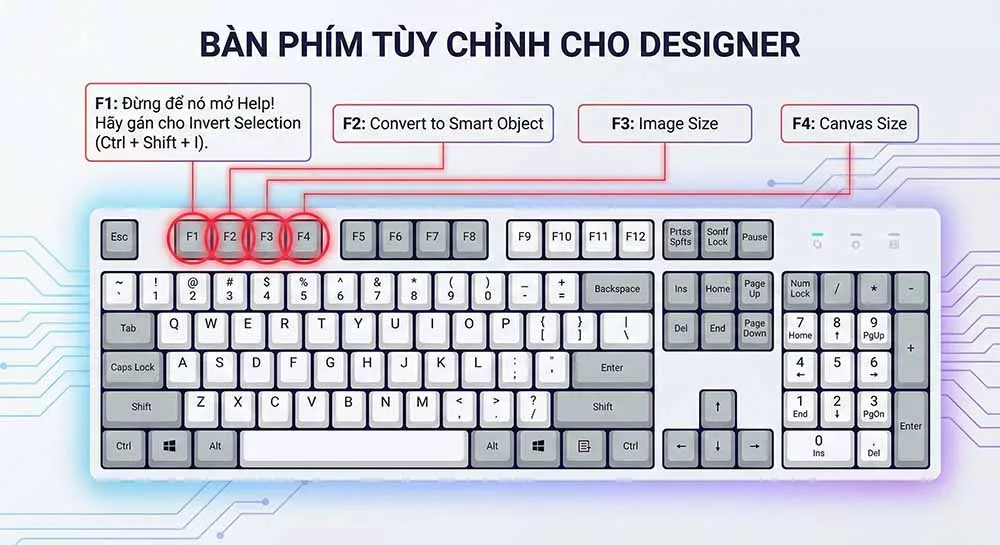
Các phím F1 đến F12 là “đất vàng” thường bị bỏ hoang.
F1: Đừng để nó mở Help! Hãy gán cho Invert Selection (Ctrl + Shift + I).
F2: Convert to Smart Object.
F3: Image Size.
F4: Canvas Size.
Ảnh đồ họa (Infographic) bàn phím máy tính
4.2. Loại bỏ các phím tắt “thừa thãi”
Có những phím tắt mặc định rất nguy hiểm hoặc vô dụng, hãy xóa chúng đi (Click vào phím tắt và nhấn nút Delete Shortcut).
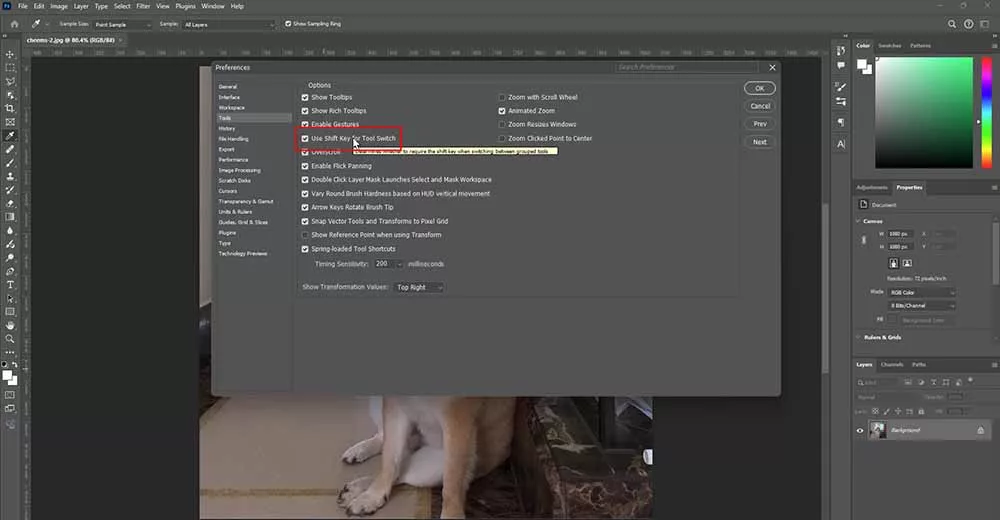
Shift + Tool Hotkey: Mặc định bạn phải giữ Shift để chuyển đổi giữa các công cụ cùng nhóm (ví dụ Brush và Pencil). Hãy vào Preferences > Tools và bỏ tích Use Shift Key for Tool Switch. Giờ bạn chỉ cần nhấn B liên tục để đổi cọ.
Ctrl + Q: Thoát Photoshop. Rất dễ bấm nhầm khi định nhấn Ctrl + A hoặc Ctrl + W. Hãy xóa ngay lập tức!
Ảnh chụp bảng Preferences > Tools
5. Đồng Bộ Hóa Và Sao Lưu (Backup)
Bạn vừa tốn cả tiếng đồng hồ để thiết lập. Đừng để mất nó khi cài lại máy.
File cấu hình phím tắt (.kys) thường nằm ở đường dẫn ẩn:
Hãy copy file này lên Google Drive. Khi sang máy mới, chỉ cần paste vào đúng thư mục này và khởi động lại Photoshop.
6. Khắc Phục Sự Cố: Tại Sao Phím Tắt Không Hoạt Động?
Bạn đã gán đúng nhưng bấm không ăn?
Lỗi bộ gõ Tiếng Việt (Unikey/EVKey): Đây là nguyên nhân số 1. Hãy xem hướng dẫn chi tiết cách sửa lỗi phím tắt do Unikey để xử lý triệt để bằng tính năng “Loại trừ ứng dụng”.
Phím tắt hệ thống: Một số phím như F1, F11, F12 có thể bị macOS hoặc Laptop gán cho chức năng tăng giảm độ sáng/âm lượng. Hãy nhấn kèm phím Fn.
7. Kết Luận
Tùy chỉnh phím tắt không chỉ là kỹ thuật, nó là việc “may đo” phần mềm cho vừa vặn với thói quen của bạn. Một bộ phím tắt tốt giống như một đôi giày chạy bộ xịn – nó không giúp bạn chạy ngay lập tức, nhưng nó giúp bạn chạy xa hơn mà không mỏi.
Bước tiếp theo để tối ưu hóa quy trình làm việc? Hãy kết hợp các phím tắt này với Action tự động hóa để tạo ra những combo xử lý ảnh thần tốc chỉ trong vài giây.

Để lại một bình luận