Trong kỷ nguyên của các tính năng AI như Generative Fill, Photoshop đòi hỏi tài nguyên hệ thống nhiều hơn bao giờ hết. Bạn có bao giờ cảm thấy Photoshop chạy chậm rì rì, quạt tản nhiệt quay vù vù, hay màn hình hiện thông báo “Scratch Disk Full”? Đó là dấu hiệu máy tính của bạn đang “kêu cứu”.
Bài viết này sẽ hướng dẫn bạn chiến lược tối ưu hóa hiệu suất Photoshop chuyên sâu, tập trung vào việc quản lý RAM, bộ nhớ đệm (Cache) và đĩa tạm (Scratch Disk) để giúp phần mềm hoạt động mượt mà. Đây là kiến thức nền tảng trong lộ trình Adobe Photoshop Masterclass: Từ Cơ Bản Đến Chuyên Gia.
1. Tại sao Photoshop hoạt động chậm chạp?
Khác với các ứng dụng văn phòng, Photoshop là công cụ xử lý dữ liệu điểm ảnh (raster data) cường độ cao. Một file thiết kế 4K với 50 layer không chỉ chiếm vài MB ổ cứng, mà khi mở lên, nó bung ra hàng GB dữ liệu trong RAM để lưu trữ các layer, kênh màu và lịch sử hoàn tác.
Dấu hiệu nhận biết máy quá tải:
Thao tác vẽ, di chuột bị trễ (Input lag).
Vòng tròn xoay (Spinning wheel) xuất hiện liên tục.
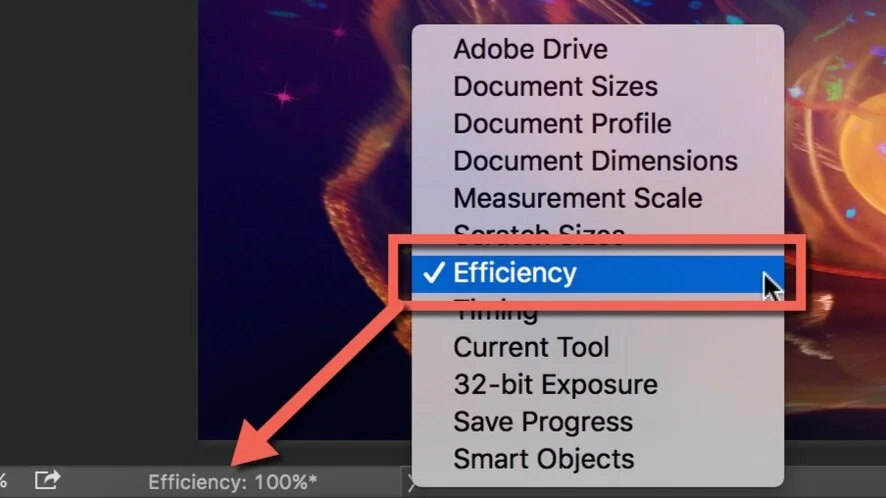
Chỉ số Efficiency ở góc dưới màn hình tụt xuống dưới 90%.
Hãy kiểm tra chỉ số này thường xuyên. Nếu nó hiện 100%, máy bạn đang chạy rất tốt. Nếu dưới 90%, máy đang phải dùng ổ cứng làm RAM (chậm)
Mẹo: Để bật chỉ số Efficiency, bạn click vào mũi tên nhỏ ở thanh trạng thái (góc dưới bên trái cửa sổ Photoshop) và chọn “Efficiency”.
2. Tăng dung lượng RAM khả dụng (Memory Usage)
RAM là “bàn làm việc” của Photoshop. Bàn càng rộng, bạn càng bày được nhiều thứ mà không phải cất bớt xuống đất (ổ cứng).
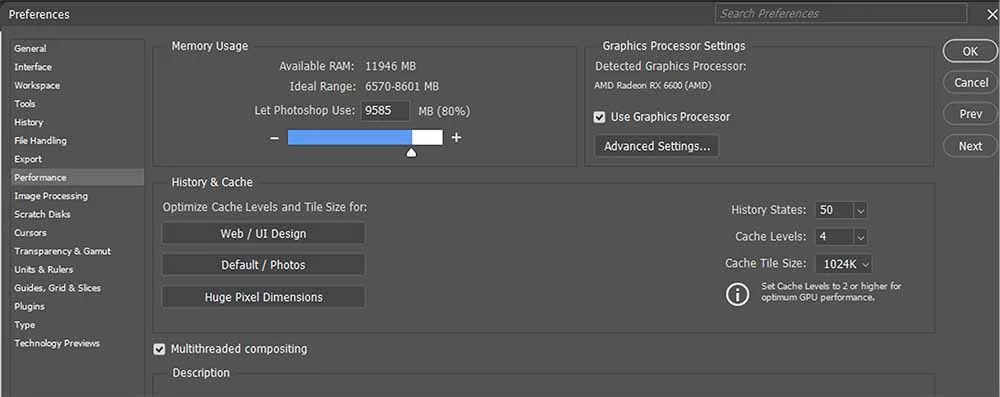
Tại mục Memory Usage, bạn sẽ thấy thanh trượt “Let Photoshop Use”.
Đừng ngần ngại cấp thêm tài nguyên cho Photoshop, nhưng hãy chừa đường lui cho hệ điều hành
Nguyên tắc vàng “70-85%”
Khuyến nghị: Kéo thanh trượt lên mức 70% – 85% tổng lượng RAM.
Cảnh báo: Tuyệt đối không kéo lên 100%. Hệ điều hành (Windows/macOS) và các ứng dụng nền cần khoảng 15-30% RAM để duy trì hoạt động. Nếu bạn lấy hết RAM, hệ điều hành sẽ bị nghẽn, buộc phải dùng ổ cứng làm RAM ảo, khiến toàn bộ máy tính (bao gồm cả Photoshop) bị treo cứng.
Bảng tham khảo mức cấp phát RAM:
Dung lượng RAM
Mức cấp phát (%)
Ghi chú
8 GB
70% (~5.6 GB)
Chỉ đủ làm việc cơ bản. Hạn chế đa nhiệm.
16 GB
75% (~12 GB)
Ổn định cho Web/UI Design.
32 GB
80% (~25.6 GB)
Lý tưởng cho đa số tác vụ chuyên nghiệp.
64 GB+
85% (~54.4 GB)
Dành cho xử lý ảnh 3D, Panorama, file PSB nặng.
3. Quản lý History và Cache: Bí mật của tốc độ
Nằm ngay bên dưới phần Memory Usage, đây là nơi quyết định độ mượt mà khi thao tác.
Tối ưu hóa History States (Lịch sử hoàn tác)
Mỗi bước Undo (Ctrl + Z) đều chiếm một lượng RAM đáng kể.
Máy yếu: Giảm xuống 20-30 bước.
Máy mạnh: Có thể để 50-100.
Giải pháp thay thế: Sử dụng Snapshot hoặc lưu file thường xuyên thay vì phụ thuộc quá nhiều vào History.
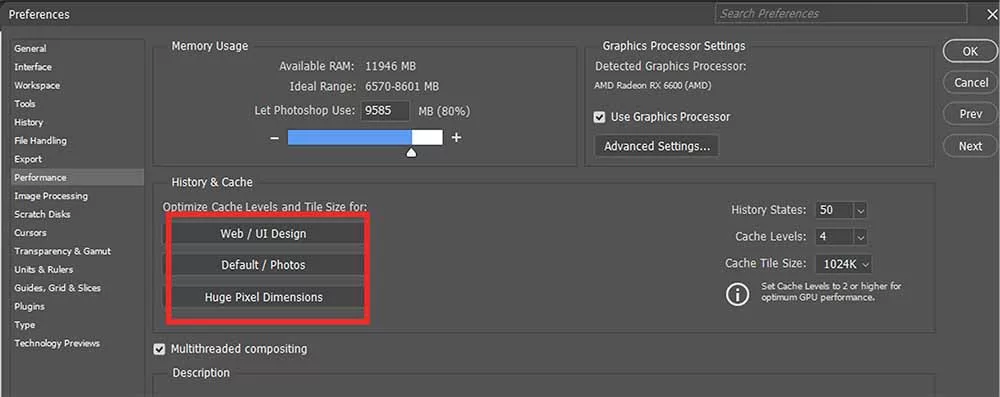
Cấu hình Cache Levels theo công việc
Photoshop sử dụng bộ nhớ đệm (Cache) để tăng tốc độ hiển thị khi Zoom/Pan.
Chọn đúng chế độ Cache giúp thao tác mượt mà hơn gấp đôi
Lợi ích: Giúp thao tác Zoom ra/vào trên file ảnh 50MP mượt mà, không bị giật cục.
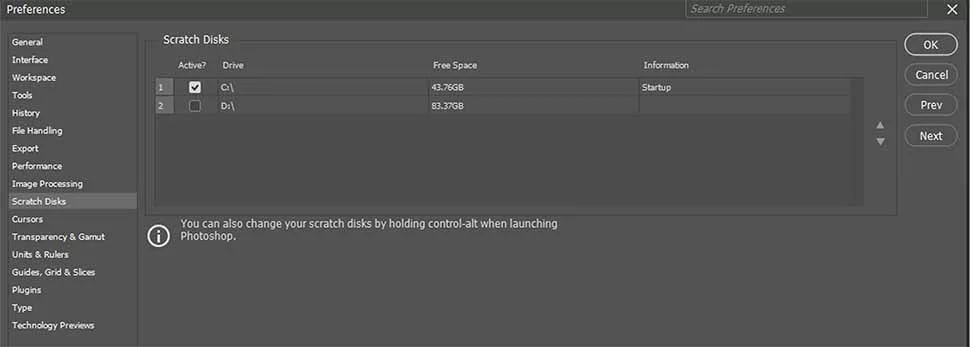
4. Giải quyết vấn đề Scratch Disk (Đĩa tạm)
Khi RAM bị đầy, Photoshop sẽ mượn ổ cứng làm RAM ảo (Scratch Disk). Nếu ổ cứng này đầy hoặc chậm, hiệu suất sẽ giảm thê thảm.
Luôn ưu tiên ổ SSD tốc độ cao làm đĩa tạm
Lựa chọn ổ đĩa: Vào Preferences > Scratch Disks. Tích chọn các ổ đĩa có tốc độ cao nhất (ưu tiên SSD NVMe > SSD SATA > HDD).
Thứ tự ưu tiên: Dùng mũi tên đẩy ổ SSD trống nhất lên đầu danh sách. Tránh dùng ổ chứa Hệ điều hành (thường là ổ C) làm ổ Scratch chính nếu nó sắp đầy.
Khi máy tính đột nhiên chậm đi rõ rệt sau vài giờ làm việc liên tục, đừng vội khởi động lại máy. Hãy thử giải phóng RAM “nóng”:
Vào menu Edit > Purge > All.
Lệnh này sẽ xóa sạch bộ nhớ đệm Undo (History), Clipboard (Copy/Paste) và Cache video.
Lưu ý: Sau khi bấm lệnh này, bạn sẽ không thể Undo (Ctrl+Z) lại các bước trước đó. Hãy cân nhắc kỹ!
6. Lời khuyên nâng cấp cho năm 2025
Với sự ra đời của các tính năng AI “ngốn” tài nguyên như Generative Fill (tạo 3 biến thể ảnh cùng lúc), cấu hình tiêu chuẩn đã thay đổi:
Tối thiểu: 16GB RAM.
Khuyên dùng: 32GB RAM trở lên.
Lộ trình nâng cấp: Ưu tiên RAM -> SSD -> GPU.
⚠️ LƯU Ý CHO NGƯỜI DÙNG MACBOOK:
Các dòng MacBook (M1/M2/M3) hiện nay thường hàn chết RAM vào mainboard, không thể nâng cấp sau khi mua. Vì vậy, ngay từ lúc chọn mua máy, hãy cố gắng đầu tư tối thiểu phiên bản 16GB (hoặc 24GB/32GB Unified Memory) để dùng lâu dài. Đừng tiếc tiền mua bản 8GB, bạn sẽ hối hận khi chạy Photoshop 2025!
Tổng kết
Tăng hiệu suất Photoshop là sự cân bằng giữa phần cứng và thói quen sử dụng. Hãy thiết lập RAM ở mức 80%, chọn đúng Cache Level cho công việc và luôn giữ ổ cứng Scratch Disk trống trải.
Sau khi đã tối ưu xong “phần cứng”, hãy tối ưu “phần mềm” bằng cách làm chủ các phím tắt để thao tác nhanh hơn gấp đôi.
Để lại một bình luận