Một bức ảnh RAW hoặc ảnh chụp vội thường bị “phẳng” (flat) và thiếu chiều sâu. Bí mật của các nhiếp ảnh gia chuyên nghiệp không phải là chụp một phát ăn ngay, mà là khả năng “đánh thức” lại dải sáng tối (Dynamic Range) trong khâu hậu kỳ.
Levels và Curves là hai công cụ tối thượng để kiểm soát Histogram. Trong khi Levels giúp bạn nhanh chóng thiết lập điểm đen/trắng (Black/White Points) để ảnh trong trẻo hơn, thì Curves cho phép “điêu khắc” độ tương phản nghệ thuật và chỉnh màu chi tiết. Bài viết này sẽ hướng dẫn bạn cách sử dụng chúng dưới dạng Adjustment Layers để chỉnh sửa không phá hủy.
2. Tư duy cốt lõi: Histogram và Chỉnh sửa không phá hủy
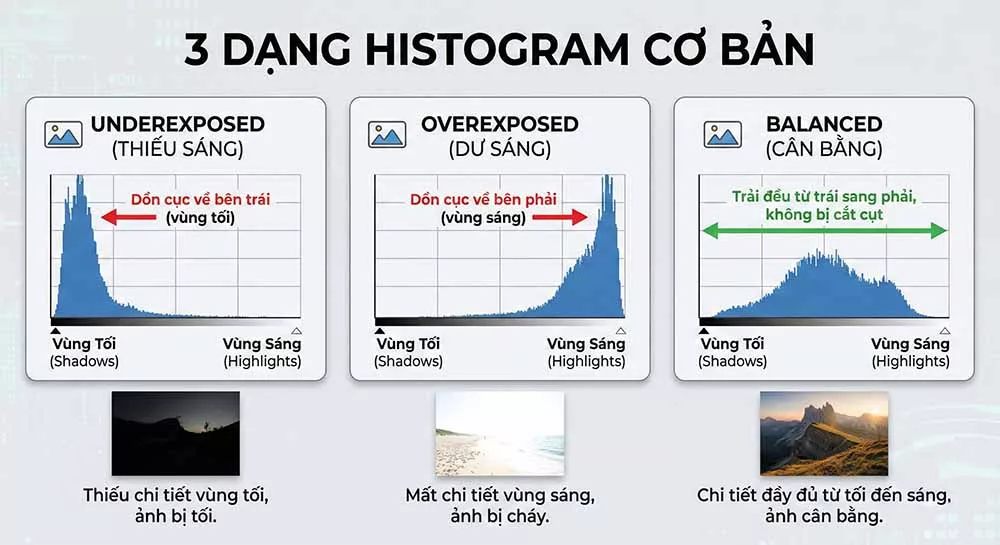
Để làm chủ ánh sáng, trước hết bạn cần hiểu về Histogram – biểu đồ ánh sáng của bức ảnh.
Đọc vị ánh sáng qua biểu đồ Histogram
Núi lệch trái: Ảnh thiên tối (Underexposed).
Núi lệch phải: Ảnh thiên sáng (Overexposed).
Mục tiêu: Kéo dãn biểu đồ này ra toàn bộ dải (từ 0 đến 255) mà không để bị cắt (Clipping) ở hai đầu.
Khi làm việc với các file ảnh chất lượng cao, bạn cũng nên tìm hiểu về Resolution và PPI để đảm bảo độ sắc nét tốt nhất.
Quy tắc vàng: Không bao giờ dùng lệnh Image > Adjustments > Levels/Curves trực tiếp lên ảnh gốc. Hãy luôn dùng lớp điều chỉnh Adjustment Layers để bảo toàn dữ liệu gốc.
3. Levels (Cấp độ): Công cụ cân bằng nhanh
Khi nào dùng: Khi ảnh của bạn bị “mù sương” (haze), thiếu độ đen sâu hoặc thiếu độ sáng trong.
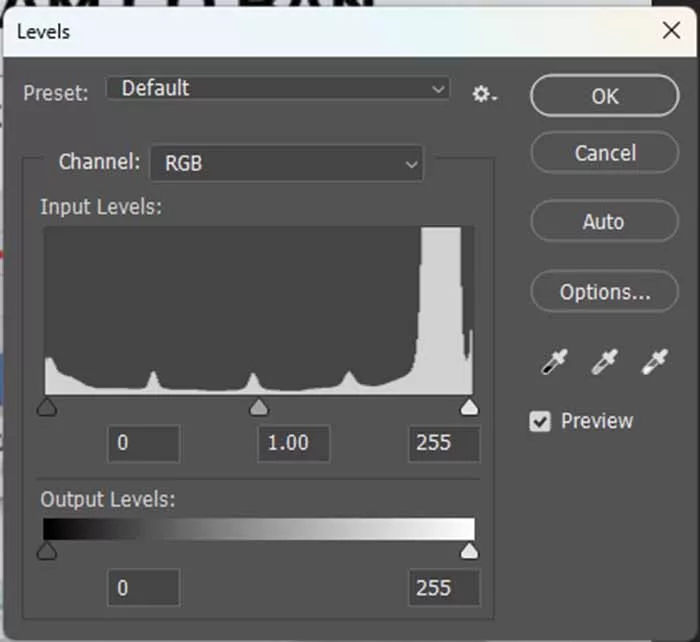
Ba chốt chặn quan trọng nhất của Levels
3 thanh trượt Input quan trọng:
Shadows (Đen – Trái): Kéo sang phải để biến những vùng xám đậm thành đen tuyệt đối. Giúp ảnh có chiều sâu hơn.
Highlights (Trắng – Phải): Kéo sang trái để biến những vùng xám nhạt thành trắng tinh. Giúp ảnh rực rỡ hơn.
Midtones (Xám – Giữa): Hay còn gọi là Gamma Slider. Kéo sang trái/phải để làm sáng/tối tổng thể bức ảnh mà không làm mất chi tiết vùng biên.
💡 MẸO CHUYÊN GIA (PRO TIP): CLIPPING WARNING
Giữ phím [Alt] (Win) hoặc [Option] (Mac) khi kéo thanh trượt Shadows/Highlights.
Màn hình sẽ chuyển sang chế độ cảnh báo, cho bạn biết vùng nào đang bị cháy sáng hoặc mất chi tiết để bạn dừng lại kịp thời.
4. Curves (Đường cong): Quyền năng kiểm soát tuyệt đối
Khi nào dùng: Khi bạn cần tạo độ tương phản nghệ thuật, chỉnh màu (Color Grading) hoặc cứu chi tiết một vùng cụ thể mà Levels không làm được.
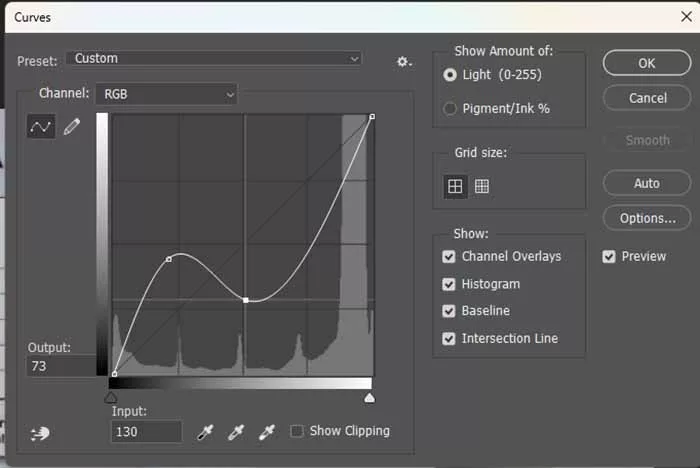
Giải phẫu:
Trục ngang: Đầu vào (Input – Ảnh gốc).
Trục dọc: Đầu ra (Output – Ảnh sau chỉnh sửa).
Kỹ thuật S-Curve (Đường cong chữ S)
Đây là kỹ thuật kinh điển nhất để tạo độ “nổi khối” (Pop) cho ảnh.
S-Curve – Bí mật của những bức ảnh thương mại trong trẻo
Tạo một điểm neo ở vùng 1/4 dưới (Shadows) và kéo nhẹ xuống.
Tạo một điểm neo ở vùng 3/4 trên (Highlights) và kéo nhẹ lên.
Kết quả: Vùng tối đen hơn, vùng sáng sáng hơn -> Tương phản tăng.
Nếu không biết điểm nào trên đồ thị tương ứng với vùng nào trên ảnh, hãy chọn công cụ hình bàn tay nhỏ, sau đó nhấp và kéo trực tiếp trên bức ảnh để chỉnh sáng tối vùng đó.
5. Levels vs. Curves: Cuộc chiến không hồi kết
Tiêu chí
Levels
Curves
Cơ chế
Tuyến tính (Linear). Thay đổi đều đặn.
Phi tuyến tính (Non-linear). Thay đổi linh hoạt.
Điểm mạnh
Dễ dùng, cực nhanh để thiết lập điểm đen/trắng (Normalization).
Cho phép chỉnh vùng midtone sáng lên mà không làm cháy highlight (điều Levels khó làm được).
Độ khó
Dễ.
Trung bình – Khó.
Lời khuyên: Dùng Levels để sửa lỗi cơ bản (cân bằng sáng) -> Dùng Curves để tạo phong cách (Style).
6. Kỹ thuật nâng cao: Phối hợp và Tinh chỉnh
Color Grading với Curves
Đừng chỉ chỉnh kênh RGB (tổng hợp). Hãy chuyển sang các kênh Red, Green, Blue riêng biệt.
Ví dụ: Kéo kênh Blue xuống ở vùng Shadow để tạo màu vàng ấm cho vùng tối (tạo look phim cổ điển).
Sử dụng Blending Mode “Luminosity”
Vấn đề: Khi bạn tăng tương phản bằng Curves (S-Curve), màu sắc thường bị rực lên quá mức (Oversaturated).
Giải pháp: Đổi chế độ hòa trộn của lớp Curves thành Luminosity. Khi đó, Curves chỉ tác động lên độ sáng, giữ nguyên màu sắc gốc.
Ánh sáng là cảm xúc. Levels đặt nền móng, Curves xây dựng kiến trúc. Hãy thử mở một bức ảnh cũ và áp dụng quy trình S-Curve + Luminosity Mode ngay hôm nay để thấy sự khác biệt.
Nếu Curves vẫn chưa đủ để xử lý các vùng sáng tối cục bộ phức tạp (như đánh khối khuôn mặt), hãy tìm hiểu kỹ thuật chuyên sâu hơn ở bài tiếp theo: Dodge và Burn.
Để lại một bình luận