Hướng dẫn sử dụng Layer Mask: Bí quyết chỉnh sửa “Không phá huỷ”

Hướng dẫn sử dụng Layer Mask Bí quyết chỉnh sửa Không phá huỷ

Bạn đã bao giờ rơi vào thảm cảnh: Cặm cụi xóa phông nền bằng cục tẩy (Eraser Tool), rồi 10 phút sau khách hàng yêu cầu… lấy lại cái cây mà bạn vừa xóa? Nếu dùng Eraser, bạn chỉ có nước “Undo” đến mỏi tay hoặc làm lại từ đầu. Đó là cái giá của phương pháp chỉnh sửa “phá hủy” (Destructive Editing).

Nhưng với Layer Mask (Mặt nạ lớp), câu chuyện hoàn toàn khác. Bạn có thể làm ẩn đi bất cứ thứ gì và “hồi sinh” nó chỉ bằng một cú quẹt cọ. Đây là kỹ năng sống còn phân định ranh giới nghiệp dư và chuyên nghiệp trong lộ trình Adobe Photoshop Masterclass: Từ Cơ Bản Đến Chuyên Gia.

1. Nguyên lý hoạt động: Tư duy “Che chắn”

Để sử dụng Mask, bạn cần quên đi tư duy “Xóa bỏ”. Hãy thay thế nó bằng tư duy “Che chắn”.

Layer Mask hoạt động dựa trên bản đồ thang độ xám (Grayscale) với nguyên tắc cốt lõi:

🧠 GHI NHỚ CỐT TỬ (VISUAL MNEMONIC):

  • Màu Trắng (White): HIỆN (Reveal) – Giữ lại nội dung.

  • Màu Đen (Black): ẨN (Conceal) – Che đi nội dung (Giống như xóa).

  • Màu Xám (Gray): BÁN TRONG SUỐT (Semi-transparent) – Mờ mờ ảo ảo.

Lưu ý: Layer Mask không xóa pixel, nó chỉ làm pixel trở nên vô hình.

Cơ chế hoạt động của Layer Mask - Trắng hiện, Đen ẩn
Cơ chế hoạt động của Layer Mask – Trắng hiện, Đen ẩn

2. Quy trình 4 bước làm chủ Layer Mask cơ bản

Đừng phức tạp hóa vấn đề. Mọi thao tác Mask đều xoay quanh 4 bước chuẩn sau:

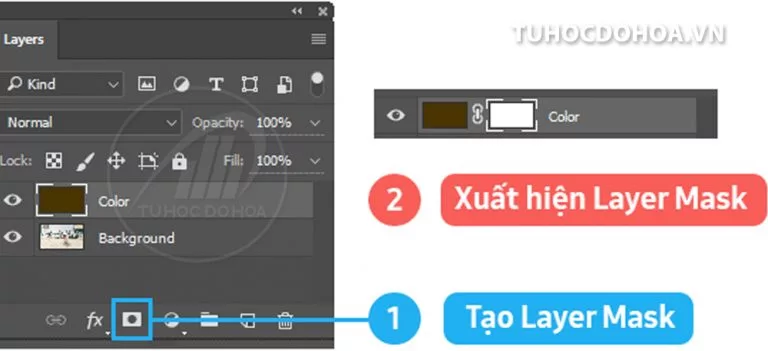
Bước 1: Tạo Mask

Chọn Layer bạn muốn xử lý, sau đó click vào biểu tượng hình chữ nhật có hình tròn ở giữa (Add Layer Mask) nằm dưới cùng bảng Layer.

  • Kết quả: Một ô màu trắng xuất hiện bên cạnh thumbnail của Layer.

Vị trí nút tạo mặt nạ

Bước 2: Chọn công cụ cọ vẽ (Brush)

Nhấn phím tắt [B] để chọn Brush Tool. Mask hoạt động tốt nhất với cọ mềm (Soft Round Brush) để tạo đường biên mềm mại.

Bước 3: Thiết lập màu Tiền cảnh/Hậu cảnh

Đây là bước người mới hay quên nhất. Hãy nhớ tổ hợp phím thần thánh:

  • Nhấn [D]: Để Reset bảng màu về mặc định (Đen/Trắng).

  • Nhấn [X]: Để đảo ngược vị trí hai màu (Toggle).

Bước 4: “Tô” lên mặt nạ

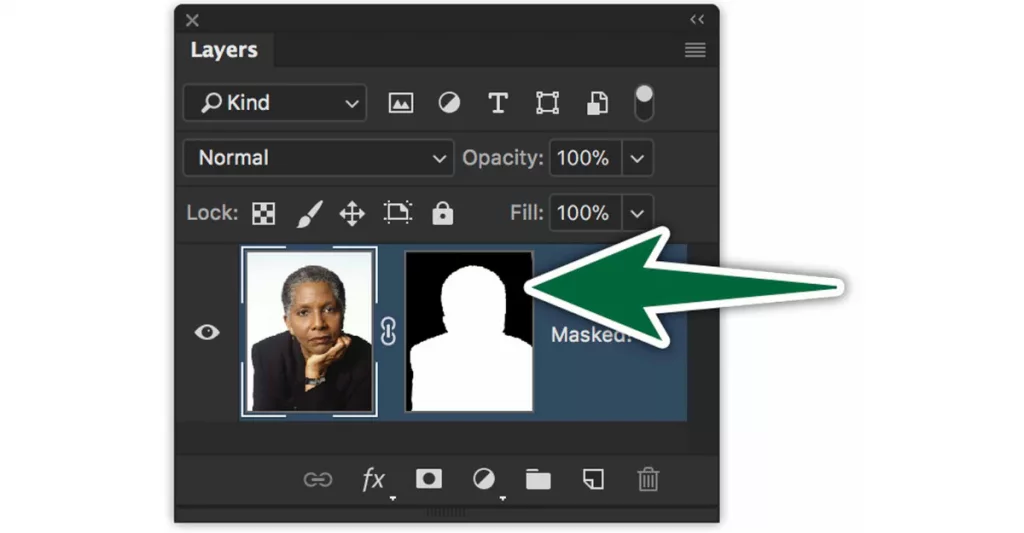
Đảm bảo bạn đang click chọn vào Thumbnail của Mask (có viền trắng bao quanh), sau đó tô lên vùng ảnh trên Canvas.

3. Kỹ thuật nâng cao: Gradient Mask & Unlink

Khi đã quen với cọ vẽ, hãy nâng cấp kỹ thuật để tạo ra những hiệu ứng chuyển cảnh mượt mà.

Gradient Mask (Chuyển tiếp mềm mại)

Thay vì dùng Brush tô thủ công, hãy dùng công cụ Gradient Tool [G] (chọn màu Đen sang Trắng) và kéo trên Layer Mask.

  • Ứng dụng: Cực kỳ hiệu quả để ghép bầu trời (Sky Replacement) hoặc tạo hiệu ứng ảnh tan biến dần vào nền.

Unlink Mask (Ngắt liên kết)

Mặc định, Mask và Layer bị “xích” lại với nhau (biểu tượng mắt xích ở giữa). Khi bạn di chuyển ảnh (Move Tool [V]), cái mặt nạ sẽ chạy theo.

  • Thao tác: Click vào biểu tượng mắt xích để ngắt liên kết.

  • Tác dụng: Bạn có thể di chuyển hình ảnh bên trong (bố cục lại) mà cái khung mặt nạ vẫn đứng yên tại chỗ.

4. Phân biệt Layer Mask và Clipping Mask

Rất nhiều người nhầm lẫn hai khái niệm này vì kết quả nhìn có vẻ giống nhau (đều che bớt hình ảnh).

Tiêu chí Layer Mask Clipping Mask
Công cụ Dùng Brush/Gradient (Đen/Trắng). Dùng hình dạng của Layer bên dưới.
Cấu trúc Chỉ cần 1 Layer. Cần ít nhất 2 Layer.
Tính chất Tự do vẽ/xóa bất kỳ chỗ nào. Bị giới hạn trong khuôn khổ của Layer dưới.

Để hiểu sâu hơn về cách lồng ảnh vào chữ hay khung hình, hãy đọc bài viết chi tiết: Sự khác biệt giữa Layer Mask và Clipping Mask.

5. Troubleshooting: Tại sao tôi tô màu mà không được? (Expert Mode)

Đây là phần “gãi đúng chỗ ngứa” nhất. Nếu Mask của bạn không hoạt động, 99% là do một trong các lỗi sau:

    • Triệu chứng: Bạn tô màu đen nhưng thay vì ảnh biến mất, nó lại xuất hiện vệt màu đen xì trên ảnh.

    • Nguyên nhân: Bạn đang chọn vào Layer ảnh gốc chứ không phải Layer Mask.

    • Khắc phục: Nhìn vào bảng Layer, đảm bảo có một khung viền trắng bao quanh ô Mask.

      LỖI PHỔ BIẾN NHẤT: Nhầm Thumbnail

  1. Sai màu: Bạn đang tô màu Đỏ/Xanh/Vàng… Layer Mask chỉ hiểu sắc độ xám. -> Nhấn [D].

  2. Opacity/Flow chưa về 100%: Bạn tô nhưng ảnh chỉ mờ đi chứ không mất hẳn. -> Kiểm tra thanh Options Bar phía trên.

  3. Mask bị ngược: Bạn muốn che phần trong nhưng lại che phần ngoài. -> Nhấn [Ctrl] + [I] (Invert) để đảo ngược.


🔥 THỬ THÁCH 1 PHÚT: HIỆU ỨNG “TAN BIẾN”

Hãy thực hành ngay để ghi nhớ nguyên tắc Gradient Mask.

  1. Mở một bức ảnh phong cảnh bất kỳ.

  2. Tạo một Layer mới (Ctrl+Shift+N), tô màu trắng và đặt nó nằm dưới layer ảnh.

  3. Chọn layer ảnh, click icon Add Layer Mask.

  4. Nhấn [G] chọn Gradient Tool (chế độ: Linear, màu: Foreground to Transparent).

  5. Kéo chuột từ cạnh phải bức ảnh vào giữa.

👉 Kết quả: Bức ảnh của bạn sẽ mờ dần và hòa tan vào nền trắng một cách hoàn hảo.


🎁 TỔNG KẾT

Layer Mask chính là “tấm khiên” bảo vệ dữ liệu gốc của bạn.

  • Nhớ thần chú: “Trắng hiện – Đen ẩn”.

  • Dùng phím [X] để chuyển đổi linh hoạt giữa Xóa và Khôi phục.

Sau khi đã làm chủ được Mask, bạn đã sẵn sàng để bước sang một level nghệ thuật cao hơn: Pha trộn màu sắc giữa các lớp để tạo ra những hiệu ứng ánh sáng huyền ảo. Hãy cùng khám phá Giải thích ý nghĩa các Blending Modes.
Bình luận

Để lại một bình luận

Email của bạn sẽ không được hiển thị công khai. Các trường bắt buộc được đánh dấu *