Bạn đã bao giờ cảm thấy giới hạn bởi những đầu cọ (Brush) mặc định tròn vo và nhàm chán của Photoshop? Thế giới thiết kế kỹ thuật số rộng lớn hơn nhiều với hàng ngàn bộ Brush tùy chỉnh từ cộng đồng—từ hiệu ứng màu nước loang, vết nứt grunge cho đến các đám mây siêu thực. Khả năng tích hợp các tài nguyên bên ngoài này chính là bước ngoặt đưa bạn từ một người chỉnh sửa ảnh cơ bản trở thành một nghệ sĩ kỹ thuật số thực thụ.
Bài viết này là một phần quan trọng trong lộ trình Adobe Photoshop Masterclass: Từ Cơ Bản Đến Chuyên Gia, sẽ hướng dẫn bạn không chỉ cách “bấm nút cài đặt”, mà còn là tư duy quản trị tài nguyên hệ thống để giữ cho Photoshop luôn mượt mà.
1. Giải Phẫu Kỹ Thuật: Hiểu Đúng Về File .ABR và .TPL
Trước khi nạp bất cứ thứ gì vào phần mềm, bạn cần hiểu rõ mình đang cầm cái gì trên tay. Sự nhầm lẫn giữa các định dạng file là nguyên nhân số 1 khiến việc cài đặt thất bại.
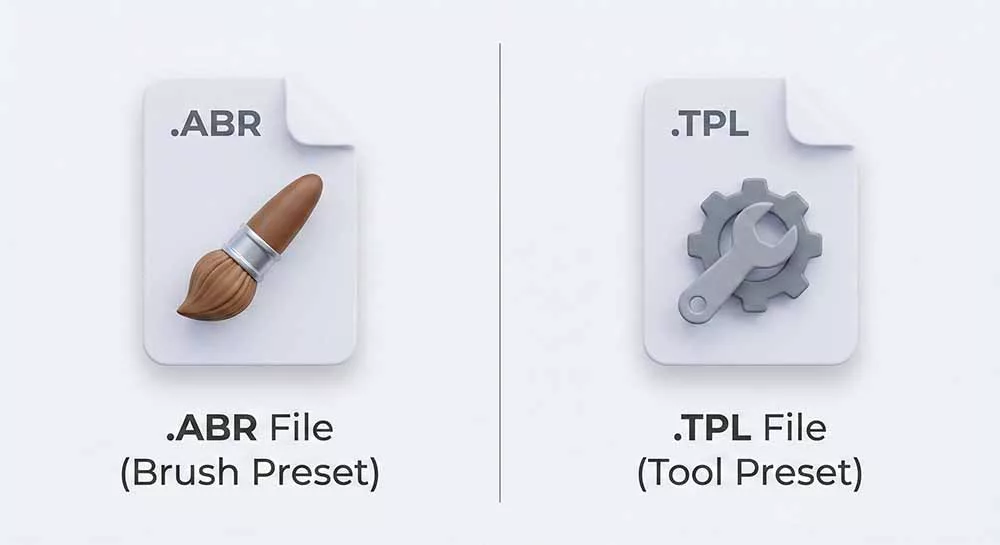
Ảnh so sánh icon của 2 loại file
Định dạng .ABR (Adobe Brush File): Đây là tiêu chuẩn công nghiệp. Nó là một “thùng chứa” (container) lưu trữ hình dáng đầu cọ và các thiết lập cơ bản như độ cứng hay khoảng cách. Đây là định dạng bạn sẽ gặp 90% trường hợp.
Định dạng .TPL (Tool Preset): Ít phổ biến hơn nhưng mạnh mẽ hơn. Nó lưu trữ trạng thái hoàn chỉnh của công cụ, bao gồm cả Brush, chế độ hòa trộn (Blending Mode), Opacity và Flow.
Lưu ý quan trọng: Nếu bạn tải về một file .TPL nhưng cố gắng nạp nó vào bảng Brushes Panel, Photoshop sẽ báo lỗi hoặc không phản hồi. File .TPL phải được nạp vào bảng Tool Presets (Window > Tool Presets).
2. 4 Phương Pháp Cài Đặt Brush (Từ Nhanh Nhất Đến Ổn Định Nhất)
Chúng tôi phân loại 4 cấp độ cài đặt tùy thuộc vào nhu cầu và trình độ của bạn.
2.1. Phương Pháp “Mì Ăn Liền”: Double-Click
Dành cho người mới bắt đầu hoặc cần test nhanh một bộ Brush.
Thao tác: Chỉ cần định vị file .abr trong thư mục tải về và nhấp đúp chuột (Double-click) vào nó.
Cơ chế: Hệ điều hành sẽ gửi lệnh trực tiếp đến Photoshop để nạp Brush vào cuối danh sách hiện hành.
2.2. Phương Pháp “Chính Quy”: Import qua Bảng Điều Khiển
Đây là cách an toàn nhất để tránh xung đột phần mềm.
Mở bảng Brush: Vào Window > Brushes.
Nhấp vào biểu tượng menu (3 gạch ngang) ở góc trên bên phải.
Chọn Import Brushes… (hoặc Load Brushes ở bản cũ).
Trỏ đường dẫn đến file .abr của bạn.
Ảnh chụp bảng Brushes Panel đang mở menu con
2.3. Phương Pháp “Kéo Thả” (Drag & Drop)
Dành cho quy trình làm việc đa nhiệm hiện đại.
Thao tác: Mở song song cửa sổ thư mục và Photoshop. Kéo file .abr thả trực tiếp vào bảng Brushes hoặc vùng làm việc (Canvas).
2.4. Phương Pháp “Quản Trị Viên”: Cài Vào Thư Mục Gốc
Dành cho các Studio hoặc người dùng chuyên nghiệp muốn thiết lập môi trường bền vững. Brush cài theo cách này sẽ luôn tồn tại kể cả khi bạn Reset Preferences – Khôi phục cài đặt gốc.
Ảnh chụp File Explorer hiển thị đường dẫn sâu vào trong AppData/Roaming…/Presets/Brushes
3. Quản Trị Tài Nguyên: Đừng Biến Photoshop Thành “Cỗ Xe Bò”
Một sai lầm kinh điển của người mới là tải về hàng nghìn Brush và nạp tất cả vào cùng lúc. Điều này sẽ ngốn sạch RAM của bạn ngay khi khởi động.
3.1. Phân Nhóm và Đặt Tên (Grouping)
Từ bản CC 2018, Adobe cho phép tạo Thư mục (Group) trong bảng Brush. Hãy tạo các nhóm như “Nước”, “Khói”, “Da” và kéo thả các đầu cọ lẻ tẻ vào đó. Đừng quên đổi tên Brush với các tiền tố dễ tìm (ví dụ: Smoke_01, Smoke_02).
3.2. Chiến Lược “Archiving” (Lưu Trữ)
Hãy giữ bảng Brush của bạn gọn gàng theo nguyên tắc “Less is More”.
Chỉ giữ lại bộ “Essential Brushes” (Cọ thiết yếu) dùng hàng ngày.
Các bộ Brush theo dự án (Project-based) sau khi dùng xong nên được Export ra file .abr và lưu trữ vào ổ cứng ngoài hoặc đám mây.
Cảnh báo hiệu năng: Các bộ Brush chất lượng cao (High-Res > 2000px) tiêu tốn tài nguyên xử lý rất lớn. Nếu máy bạn bị giật lag khi vẽ, hãy kiểm tra ngay cách tăng RAM cho Photoshop hoặc xem xét lỗi Scratch Disk Full để dọn dẹp bộ nhớ đệm.
4. Khắc Phục Sự Cố Thường Gặp (Troubleshooting)
Gặp lỗi khi cài đặt? Dưới đây là ma trận giải quyết vấn đề nhanh:
Triệu chứng
Nguyên nhân & Giải pháp
Không thấy Brush mới
Bạn có thể đang nạp nhầm file .TPL vào bảng Brush. Hãy kiểm tra bảng Window > Tool Presets.
Mất con trỏ Brush
Nếu con trỏ biến mất hoặc chỉ hiện dấu cộng, có thể phím Caps Lock đang bật (chế độ Precise). Hãy tắt nó đi. Xem thêm bài viết Tại sao con trỏ Photoshop biến mất?.
File không nạp được
File có thể bị hỏng (corrupt) hoặc phiên bản Photoshop quá cũ không hỗ trợ thuật toán nén mới của file .abr. Hãy thử tải lại hoặc cập nhật phần mềm.
5. Nguồn Tải Brush An Toàn & Bảo Mật
Trong năm 2026, an ninh mạng là vấn đề không thể xem nhẹ. Tuyệt đối không tải các file có đuôi .EXE hoặc .DMG nếu bạn đang tìm kiếm Brush—đó chắc chắn là mã độc.

Để lại một bình luận