Bạn đã bao giờ chỉnh sáng một bức ảnh bằng lệnh Image > Adjustments > Brightness/Contrast, sau đó hối hận muốn sửa lại nhưng không được vì đã lỡ lưu file? Đó là cái giá của phương pháp chỉnh sửa “phá hủy” (Destructive Editing).
Chào mừng bạn đến với giải pháp chuyên nghiệp: Adjustment Layers (Lớp điều chỉnh). Đây là công cụ cho phép bạn thay đổi màu sắc, độ sáng, độ tương phản của hàng trăm layer bên dưới mà không hề làm biến đổi dù chỉ một pixel gốc. Bạn có thể bật/tắt, chỉnh sửa lại thông số bất cứ lúc nào, kể cả sau 10 năm.
Bài viết này là mảnh ghép kỹ thuật quan trọng trong lộ trình Adobe Photoshop Masterclass: Từ Cơ Bản Đến Chuyên Gia.
1. Bản chất của Adjustment Layer
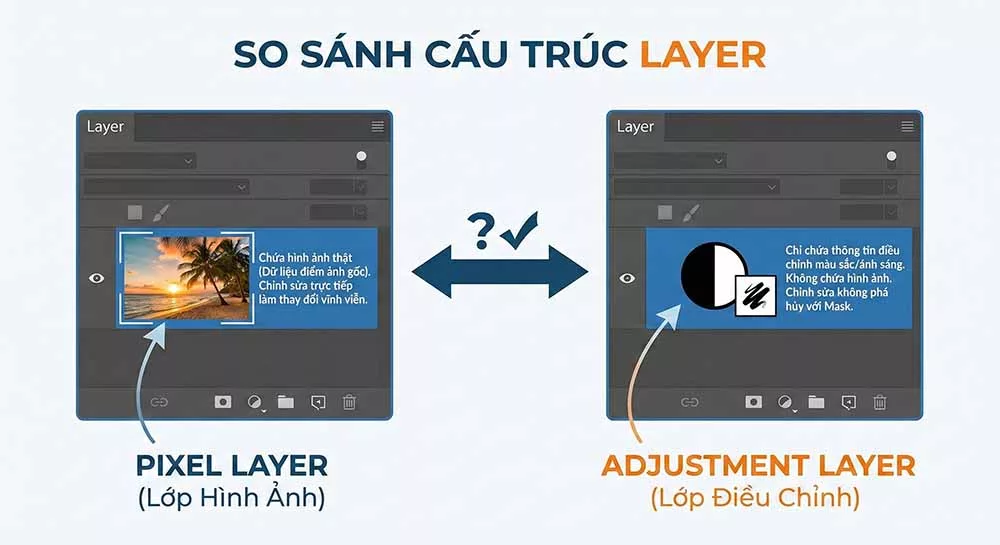
Khác với các layer thông thường chứa hình ảnh (Pixel Layer), Adjustment Layer là một “tấm kính lọc” thông minh.
Adjustment Layer hoạt động như một kính lọc phủ lên ảnh gốc
-
Pixel Layer: Chứa dữ liệu điểm ảnh thực.
-
Adjustment Layer: Chứa công thức toán học (Instruction). Nó nói với Photoshop: “Hãy làm cho tất cả những gì bên dưới tôi sáng hơn 20%”.
Lợi ích cốt lõi:
Non-destructive: Không làm hỏng ảnh gốc.
Re-editable: Có thể chỉnh sửa lại thông số bất kỳ lúc nào.
Masking: Đi kèm sẵn một Layer Mask để bạn khoanh vùng hiệu ứng.
Để hiểu rõ hơn về cơ chế xếp chồng, bạn nên xem lại bài: Layer là gì?.
2. Giải mã các nhóm Adjustment Layers
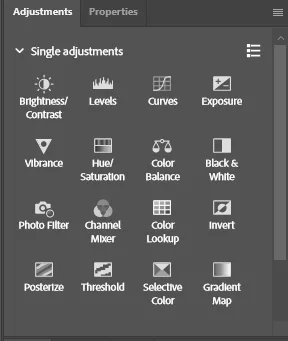
Photoshop chia 16 loại Adjustment thành 3 nhóm chính dựa trên chức năng. Hiểu rõ nhóm này giúp bạn chọn đúng công cụ ngay lập tức.
Bản đồ các công cụ chỉnh màu trong Photoshop
Nhóm 1: Tonal (Ánh sáng & Tương phản)
Chuyên trị các vấn đề về độ sáng tối.
-
Brightness/Contrast: Đơn giản nhất. Dùng để chỉnh nhanh độ sáng và tương phản tổng thể.
-
Levels: Chuyên nghiệp hơn. Dùng để cân bằng điểm đen (Shadow), điểm trắng (Highlight) và trung tính (Midtone).
-
Curves: Quyền năng nhất. Cho phép can thiệp vào từng dải sáng cụ thể.
Tìm hiểu sâu hơn: Làm chủ Levels và Curves.
Nhóm 2: Color (Màu sắc)
Chuyên trị các vấn đề về sai màu, ám màu hoặc đổi màu.
-
Hue/Saturation: Thay đổi màu (Hue), độ bão hòa (Saturation) và độ sáng (Lightness).
-
Color Balance: Cân bằng lại màu sắc cho vùng Shadow, Midtone, Highlight. Rất tốt để khử ám màu (Color Cast).
-
Black & White: Chuyển ảnh sang đen trắng nghệ thuật với khả năng kiểm soát độ sâu của từng kênh màu.
Nhóm 3: Filter & Special Effects (Hiệu ứng)
-
Photo Filter: Phủ một lớp màu ấm (Warming) hoặc lạnh (Cooling) lên toàn bộ ảnh.
-
Gradient Map: Ánh xạ dải màu của ảnh vào một dải Gradient. Kỹ thuật này cực kỳ phổ biến trong Color Grading điện ảnh.
Xem thêm: Cách sử dụng Gradient Tool.
3. Quy trình làm việc nâng cao (Advanced Workflow)
Đừng chỉ áp Adjustment Layer lên toàn bộ bức ảnh. Hãy kiểm soát nó.
3.1. Dùng Mask để khoanh vùng hiệu ứng
Mỗi Adjustment Layer khi sinh ra đều đi kèm một ô màu trắng bên cạnh – đó chính là Layer Mask.
-
Nguyên tắc: Trắng hiện hiệu ứng – Đen che hiệu ứng.
Đọc lại: Cách sử dụng Layer Mask.
💡 MẸO PHÍM TẮT (PRO TIP):
[Shift]+ Click vào Mask: Tạm thời tắt/bật Mask để xem trước và sau khi che chắn.
[Alt]+ Click vào Mask: Chuyển sang chế độ xem Mask (đen trắng) để kiểm tra xem mình tô có bị lem không.
3.2. Dùng Clipping Mask để tác động đơn lẻ
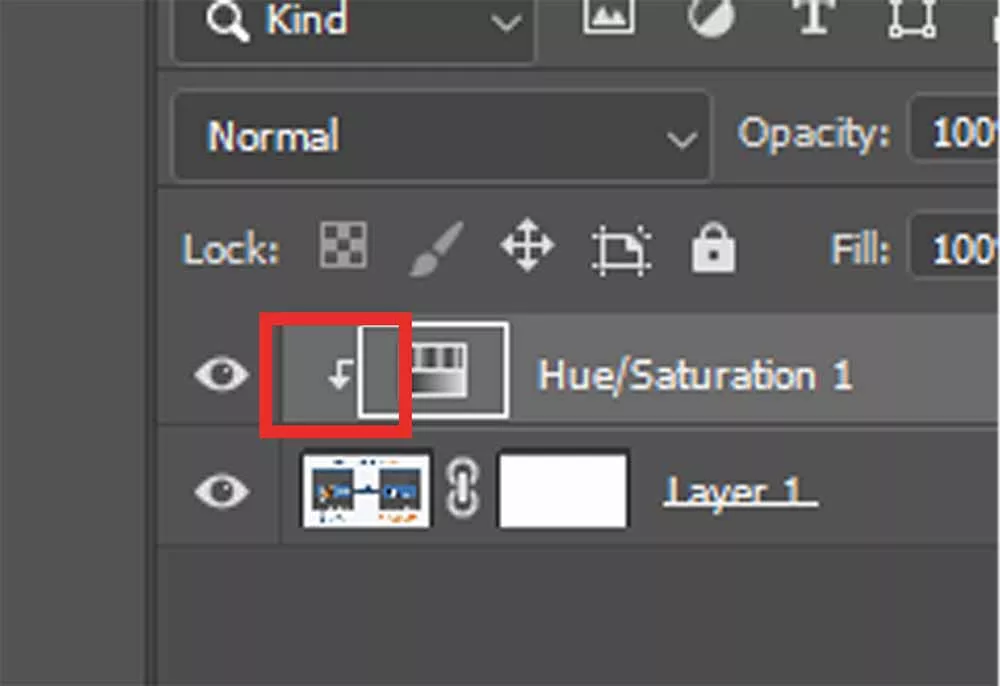
Nếu bạn chỉ muốn chỉnh màu cho duy nhất Layer “Cái áo” mà không ảnh hưởng đến Layer “Cái quần” nằm dưới?
-
Cách làm: Đặt Adjustment Layer ngay trên Layer “Cái áo”. Nhấn
[Ctrl]+[Alt]+[G].
Mũi tên “quyền lực” giúp khu biệt vùng ảnh hưởng
-
Kết quả: Một mũi tên nhỏ sẽ xuất hiện, báo hiệu Adjustment Layer đã bị “kẹp” (clipped) vào layer bên dưới.
Xem chi tiết: Clipping Mask trong Photoshop.
3.3. Kết hợp Blending Modes
Đừng để Adjustment Layer ở chế độ Normal. Hãy thử đổi Blending Mode để tạo ra phép màu.
-
Curves + Luminosity: Chỉ chỉnh độ sáng mà không làm rực màu (tránh bị cháy da).
-
Black & White + Overlay: Tăng độ tương phản và kịch tính cho ảnh màu cực nhanh.
Khám phá sức mạnh hòa trộn: Giải thích ý nghĩa các Blending Modes.
4. Tối ưu hóa và Khắc phục lỗi
Quản lý Layer
Một file thiết kế có thể có tới 50 Adjustment Layers. Hãy:
-
Đặt tên: Đừng để Curves 1, Curves 2. Hãy đặt là Darken Sky, Brighten Face.
-
Group: Gom nhóm (
Ctrl + G) các layer chỉnh màu vào thư mục tên “Color Grade”.
Khắc phục lỗi Banding (Gãy màu)
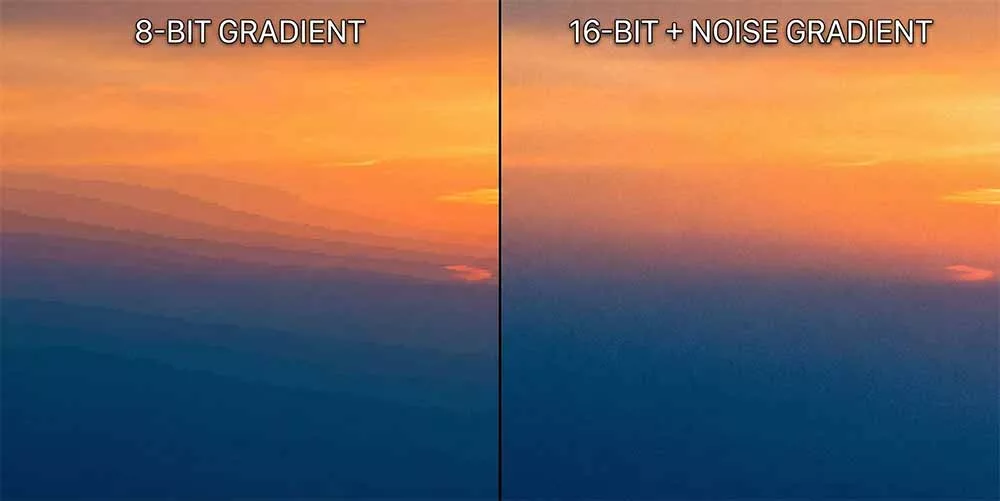
Khi chỉnh Curves quá tay, bầu trời mịn màng có thể bị gãy thành các vệt sọc (Banding).
Sự khác biệt giữa 8-bit và 16-bit khi chỉnh màu nặng tay
-
Giải pháp: Chuyển chế độ làm việc sang 16-bit (
Image > Mode > 16 Bits/Channel) trước khi chỉnh màu sâu.Tìm hiểu tại sao: Tìm hiểu về Resolution và Bit Depth.
🔥 BÀI TẬP THỰC HÀNH: “COLOR GRADING ĐIỆN ẢNH”
-
Mở một bức ảnh chân dung.
-
Tạo lớp Curves để tăng tương phản (hình chữ S).
-
Tạo lớp Color Balance: Thêm Blue vào Shadow, thêm Yellow vào Highlight (Teal & Orange look).
-
Tạo lớp Gradient Map (Đen trắng), đổi chế độ hòa trộn sang Soft Light, giảm Opacity xuống 20% để tăng độ sâu.
🎁 TỔNG KẾT
Adjustment Layer là ranh giới giữa người dùng phổ thông và Designer chuyên nghiệp. Nó cho phép bạn sai lầm, sửa chữa và sáng tạo không giới hạn.
Sau khi đã chỉnh màu xong, bước tiếp theo là làm sạch da và xóa mụn để bức ảnh hoàn hảo. Hãy đến với bài tiếp theo: Spot Healing Brush và các công cụ Retouch.
Để lại một bình luận