Bạn có biết rằng Typography chiếm đến 90% khả năng truyền tải thông tin của một thiết kế? Nếu bạn làm chủ hình ảnh, màu sắc nhưng thất bại trong việc xử lý chữ, thiết kế đó coi như thất bại.
Typography không chỉ đơn thuần là việc chọn một font chữ đẹp. Đó là nghệ thuật sắp đặt trật tự thị giác, là cách bạn điều hướng mắt người xem và thổi hồn cảm xúc vào từng con chữ. Bài viết này sẽ đưa bạn đi từ những lý thuyết nền tảng nhất đến các kỹ thuật thực hành chuyên sâu trong Photoshop, giúp bạn tự tin làm chủ con chữ. Đây là một học phần quan trọng trong lộ trình Adobe Photoshop Masterclass: Từ Cơ Bản Đến Chuyên Gia.
1. Tư Duy Cốt Lõi Về Typography (Mindset)
Trước khi chạm vào công cụ, hãy cài đặt một tư duy đúng đắn.
Phân biệt Typeface và Font
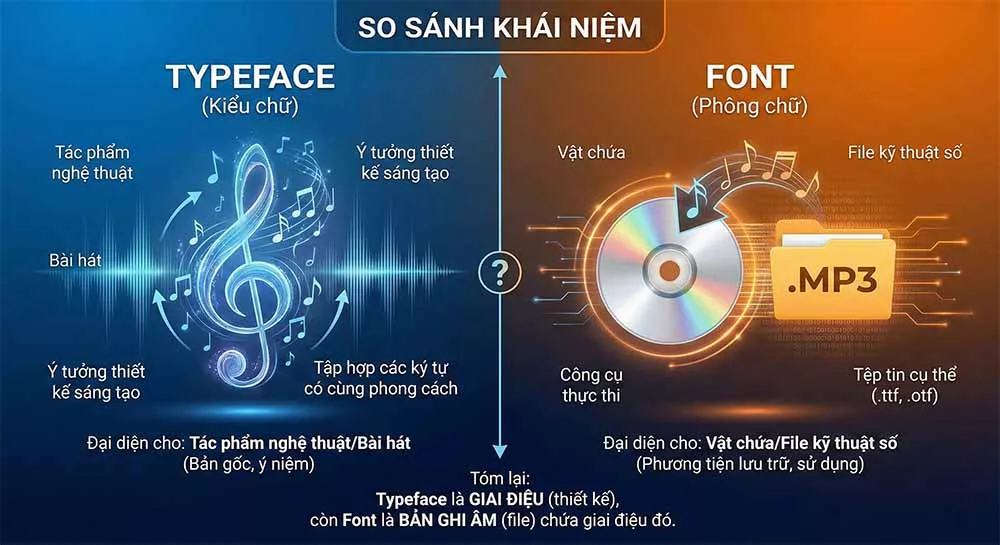
Rất nhiều người dùng lẫn lộn hai khái niệm này. Hãy tưởng tượng một cách đơn giản:
Typeface là Hồn (Thiết kế), Font là Xác (File cài đặt)
Typeface (Kiểu chữ): Là bản thiết kế nghệ thuật, giống như một bài hát. Ví dụ: Helvetica, Times New Roman.
Font (Phông chữ): Là tệp tin chứa thiết kế đó để máy tính đọc được, giống như file MP3 của bài hát đó. Ví dụ: Helvetica-Bold.otf.
Tâm lý học của con chữ (Psychology of Type)
Mỗi kiểu chữ mang một tần số cảm xúc riêng.
Chọn font chữ cũng giống như chọn trang phục cho thương hiệu
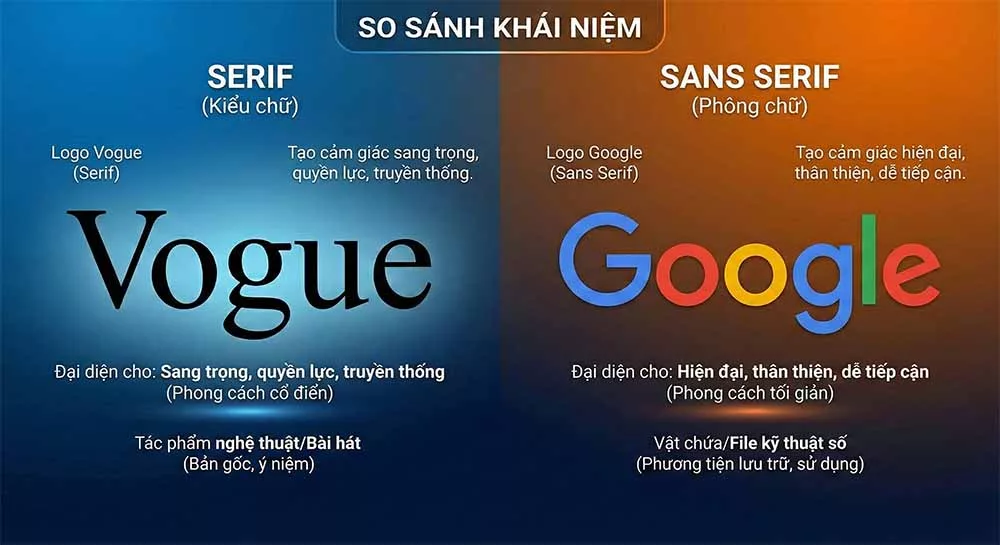
Tại sao các ngân hàng, báo chí chính thống thường dùng Serif (Có chân)? Vì nó tạo cảm giác tin cậy, truyền thống và uy quyền.
Tại sao các công ty công nghệ (Google, Apple) lại dùng Sans Serif (Không chân)? Vì nó đại diện cho sự hiện đại, tối giản và thân thiện.
2. Giải Phẫu & Phân Loại (Anatomy & Classification)
Để điều khiển được chữ, bạn cần hiểu cấu tạo của nó như một bác sĩ giải phẫu.
Cấu trúc vi mô
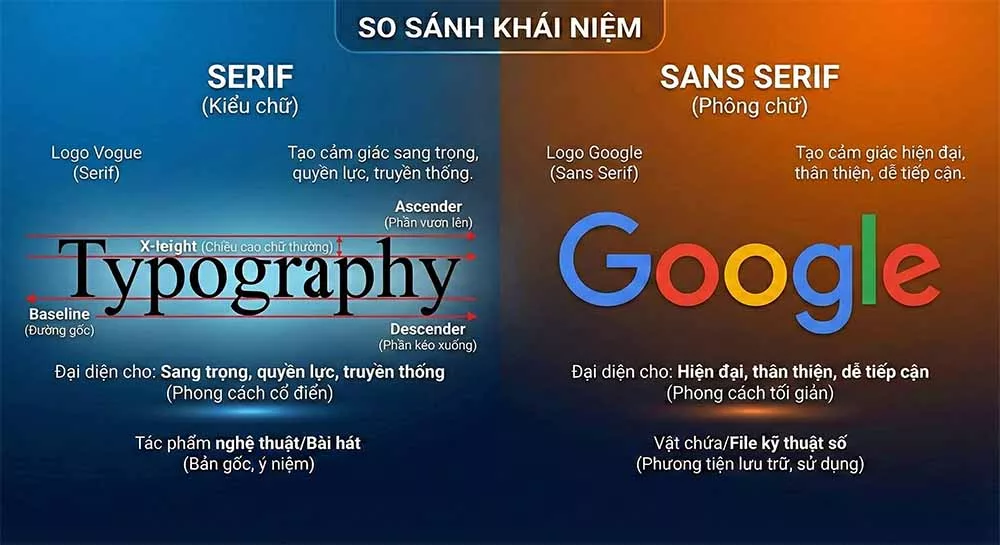
Một dòng chữ được định hình bởi các đường vô hình. Nếu bạn không hiểu điều này, bạn sẽ không bao giờ căn chỉnh chữ chuẩn xác.
Giải phẫu học của các ký tự (Anatomy)
Baseline: Đường kẻ ngang nơi các chữ cái “ngồi” lên.
X-Height: Chiều cao của các chữ cái thường (như x, a, e).
Ascender/Descender: Phần vươn lên (như h, k) hoặc kéo xuống (như g, y) khỏi đường cơ sở.
5 Nhóm chữ chính
Trong biển font mênh mông, hãy nắm vững 5 nhóm này:
Serif (Times New Roman).
Sans Serif (Arial/Helvetica).
Slab Serif (Rockwell – Chân dày).
Script (Great Vibes – Viết tay).
Display (Font trang trí lạ mắt).
3. Các Nguyên Tắc Vàng Trong Dàn Trang (Layout Principles)
Hệ thống phân cấp (Hierarchy)
Đừng để người xem bị lạc trong một “bức tường chữ”. Hãy dẫn dắt mắt họ bằng cách tạo ra sự phân cấp rõ ràng thông qua:
Kích thước (Size): Tiêu đề to, nội dung nhỏ.
Độ đậm (Weight): Bold cho ý chính, Regular cho ý phụ.
Màu sắc (Color): Dùng màu tương phản để tạo điểm nhấn.
Độ tương phản (Contrast) & Phối Font (Font Pairing)
Nguyên tắc phối font quan trọng nhất là: Đừng kết hợp 2 font quá giống nhau. Sự tương phản (một cái dày – một cái mỏng, một cái có chân – một cái không chân) mới tạo nên sự thú vị.
Căn chỉnh (Alignment)
Căn trái (Left Align): Là lựa chọn an toàn và tối ưu nhất cho văn bản dài, vì mắt người đọc quét từ trái sang phải.
Tránh Căn giữa (Center): Đối với đoạn văn dài, căn giữa làm các dòng không đều nhau, khiến mắt người đọc khó tìm được dòng tiếp theo, làm giảm tốc độ đọc đáng kể.
4. Kỹ Thuật Chuyên Sâu Trong Photoshop (Technical Deep Dive)
Đây là lúc chúng ta đi sâu vào kỹ thuật xử lý trong bảng điều khiển.
Công cụ Type Tool (T)
Bạn cần phân biệt rõ hai chế độ tạo chữ:
Point Text (Click & Type): Dành cho tiêu đề ngắn. Dòng chữ sẽ chạy dài vô tận cho đến khi bạn Enter.
Paragraph Text (Click & Drag): Dành cho đoạn văn bản dài. Chữ sẽ tự động xuống dòng khi chạm mép khung bao (Bounding Box).
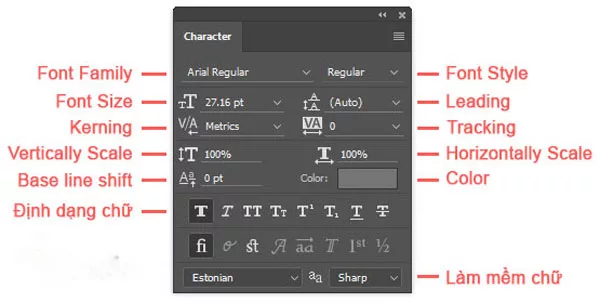
Làm chủ bảng Character (Character Panel)
Đây là trung tâm điều khiển Typography.
Bảng điều khiển Character – Nơi phép màu xảy ra
Kerning: Điều chỉnh khoảng cách giữa hai ký tự cụ thể (ví dụ: chữ A và V thường bị xa nhau). Mẹo: Đặt con trỏ giữa hai chữ, giữ Alt + Phím mũi tên Trái/Phải.
Tracking: Điều chỉnh khoảng cách cho toàn bộ khối văn bản. Thường dùng để dãn dòng tiêu đề cho thoáng.
Leading (Khoảng cách dòng): Công thức vàng cho văn bản dễ đọc là 130-150% so với cỡ chữ.
Làm chủ bảng Paragraph (Paragraph Panel)
Justification (Căn đều hai bên): Cẩn trọng với lỗi “River” (những khe hở trắng chạy dọc văn bản) do máy tính tự dãn chữ quá đà.
Hyphenation (Gạch nối): Nên tắt tính năng này nếu bạn không muốn các từ bị ngắt quãng bằng dấu gạch nối ở cuối dòng.
5. Thực Hành & Hiệu Ứng (Practical & Effects)
Lồng ảnh vào chữ (Clipping Mask)
Biến dòng chữ thành khung cửa sổ nhìn ra bức ảnh. Đặt layer ảnh nằm trên layer chữ, giữ Alt và click vào đường ranh giới giữa hai layer.
Sử dụng Contextual Task Bar để tạo các hiệu ứng chữ nghệ thuật hoặc dùng Generative Fill để biến đổi cấu trúc chữ thành các vật thể thực tế (ví dụ: chữ làm bằng bong bóng, lửa).
6. 7 Lỗi Sai “Chết Người” Của Newbie (Common Mistakes)
Kéo dãn chữ (Stretching): Tội ác lớn nhất! Đừng bao giờ dùng Move Tool kéo dãn chữ làm méo tỷ lệ. Hãy dùng Size hoặc Scale đồng dạng (Giữ Shift).
Dùng quá nhiều font: Chỉ nên dùng tối đa 2-3 font trong một thiết kế để tránh rối mắt.
Lỗi Góa phụ & Mồ côi (Widows & Orphans): Để một từ đơn lẻ rớt xuống dòng cuối cùng hoặc nằm trơ trọi đầu trang mới.
Tương phản kém: Đặt chữ lên nền rối rắm làm không đọc được.
📝 Bài tập về nhà: Hãy thiết kế một Poster phim chỉ sử dụng Typography (không dùng ảnh) để kể câu chuyện của bộ phim đó. Chú ý sử dụng Font Pairing để tạo tương phản!
Bạn đã bao giờ rơi vào “cơn ác mộng” của mọi Designer: File thiết kế hiển thị lung linh trên màn hình nhưng khi in ra lại bị sai màu thảm hại, vỡ nét, hoặc file upload lên web bị mờ nhòe do nén sai cách?
Đừng lo, bạn không đơn độc. Xuất file (Exporting) không phải là bước phụ, mà là kỹ thuật quyết định chất lượng cuối cùng của sản phẩm. Một Designer giỏi không chỉ biết vẽ đẹp, mà còn phải biết cách đưa tác phẩm đó ra thế giới một cách nguyên vẹn nhất.
Bài viết này cam kết hướng dẫn bạn quy trình chuẩn công nghiệp cho cả Photoshop CC phiên bản mới nhất (2025-2026), giải quyết triệt để nỗi lo về file quá nặng hay file in bị ám màu.
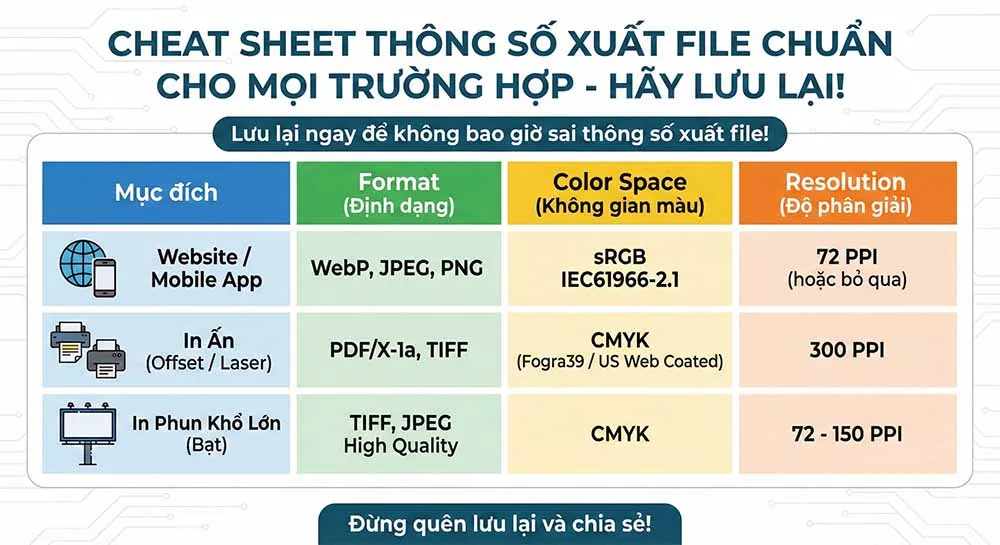
Trước khi đi sâu vào chi tiết, đây là bảng tóm tắt nhanh (Quick Cheat Sheet) dành cho những ai cần gấp:
2. Tư duy cốt lõi: Phân biệt “Ảnh hiển thị” và “Ảnh vật lý”
Mục tiêu đầu tiên là loại bỏ sự nhầm lẫn tai hại giữa pixel màn hình và hạt mực in.
Độ phân giải (Resolution) & PPI
Có một sự thật là: 72 PPI hay 300 PPI hoàn toàn không quan trọng khi bạn xem ảnh trên màn hình. Trình duyệt web chỉ quan tâm đến Pixel Dimensions (Kích thước điểm ảnh, ví dụ: 1920x1080px).
Tuy nhiên, khi nhấn nút “Print”, con số PPI trở thành vua.
300 PPI: Tiêu chuẩn vàng cho in Offset (sách, báo, danh thiếp) để đảm bảo độ sắc nét khi nhìn gần.
100-150 PPI: Dành cho in bạt khổ lớn (Hiflex) treo ngoài trời, nơi khoảng cách nhìn (Viewing Distance) xa hơn 2 mét.
Để hiểu rõ về Resolution và PPI cũng như cách tính toán kích thước in chuẩn xác, bạn hãy đọc bài phân tích chuyên sâu của chúng tôi.
Không gian màu (Color Space)
Bạn cần phân biệt sự khác biệt vật lý:
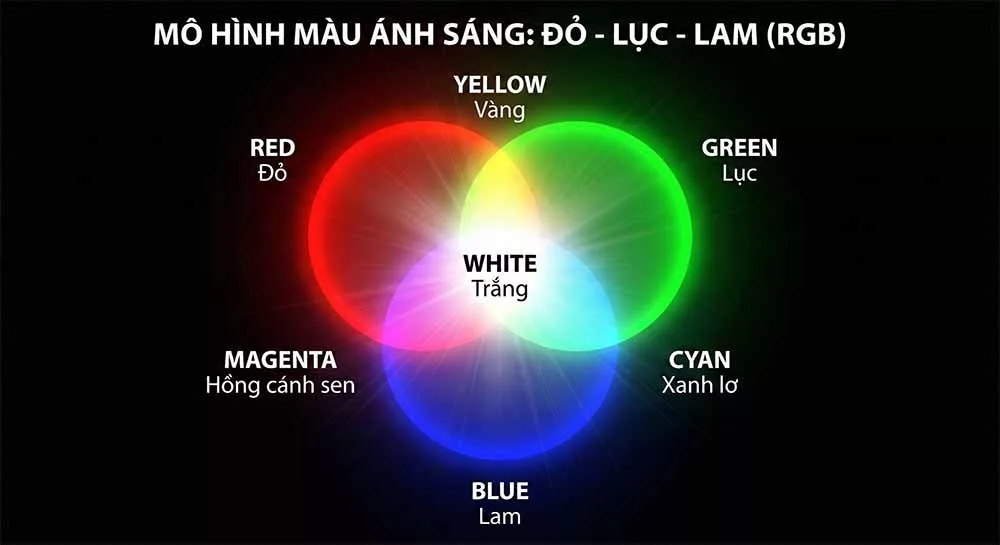
RGB (Additive): Cộng hưởng ánh sáng đỏ, xanh lục, xanh lam để tạo ra màu trắng. Đây là hệ màu của màn hình.
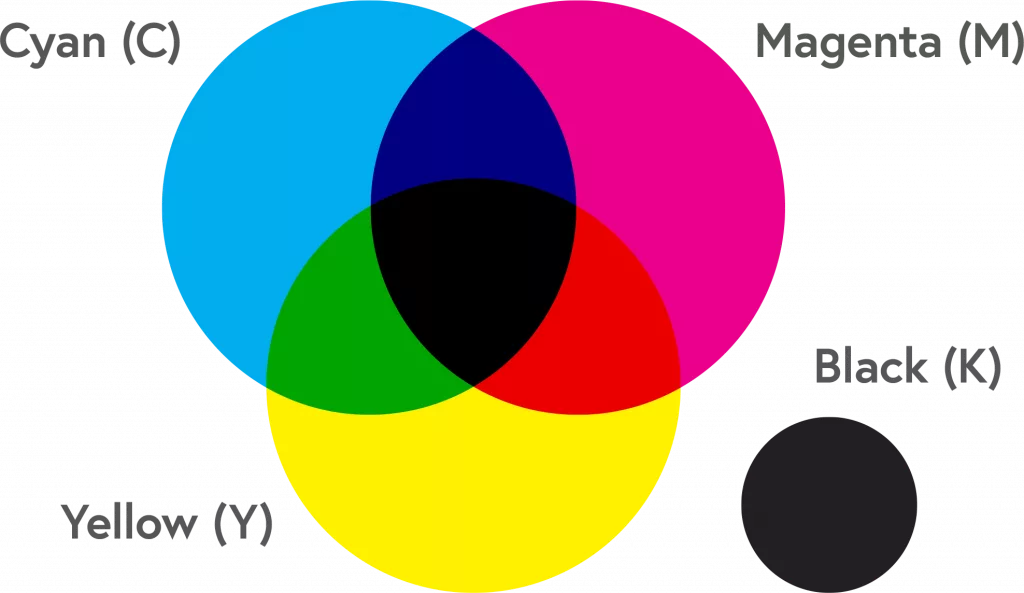
CMYK (Subtractive): Trừ bớt ánh sáng bằng mực in lục lam, hồng cánh sen, vàng và đen. Đây là hệ màu của máy in.
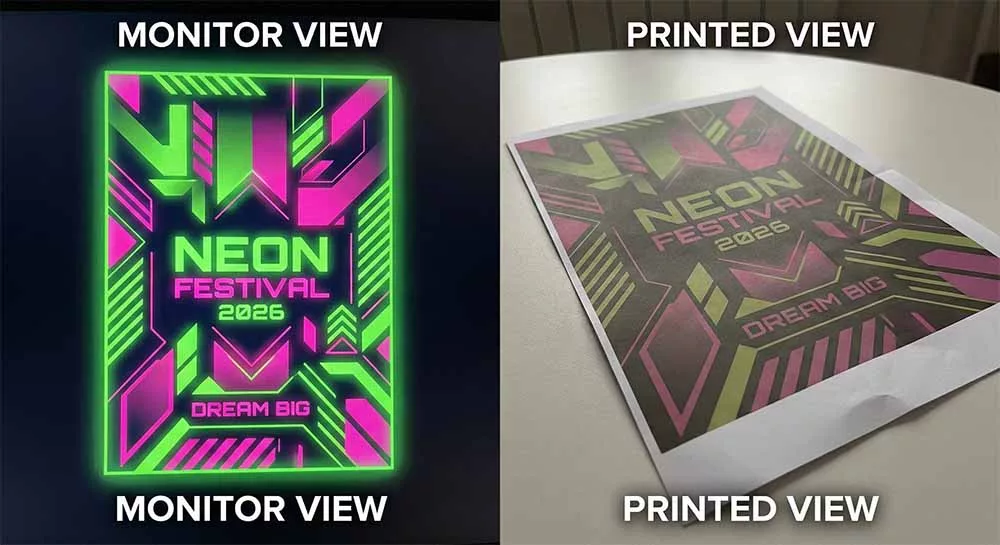
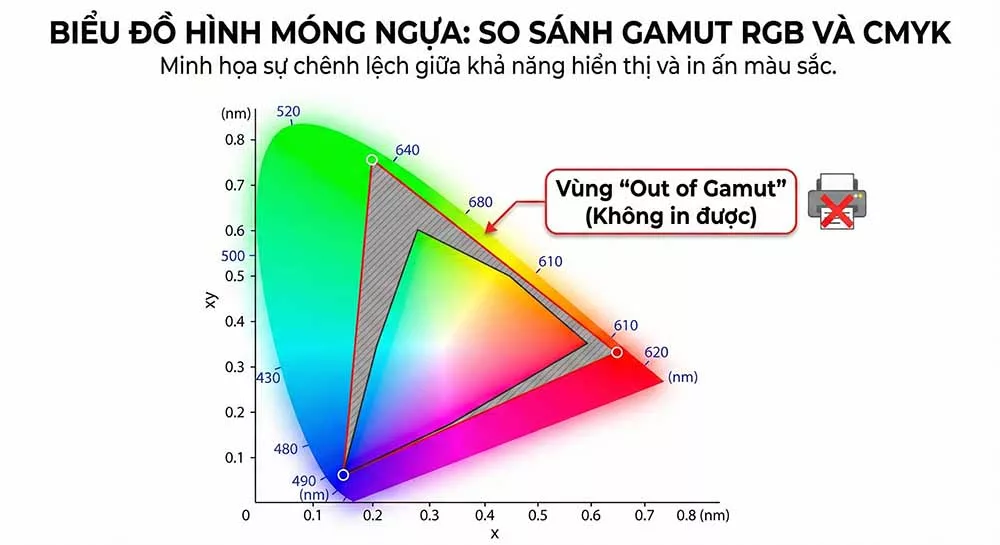
Cảnh báo: Các màu như xanh Neon, cam sáng rực rỡ trên màn hình thường là màu “Out of Gamut” (nằm ngoài dải màu in ấn) và sẽ bị xỉn đi khi in ra. Hãy tìm hiểu thêm về cách phân biệt chế độ màu RGB và CMYK để tránh sai sót đáng tiếc.
3. Quy trình xuất file chuẩn cho Website & Mobile App (Digital Export)
Góc nhìn chuyên gia 2026: Tối ưu hóa file không chỉ để “đẹp” mà còn phải nhẹ để đáp ứng Core Web Vitals của Google và trải nghiệm người dùng (UX).
Lựa chọn định dạng (Format Strategy)
WebP & AVIF: Đây là tiêu chuẩn mới của năm 2026. Chúng nén ảnh nhẹ hơn JPEG từ 30-50% mà chất lượng vẫn tương đương. Hầu hết các trình duyệt hiện đại đều đã hỗ trợ.
JPEG (Legacy): Vẫn nên dùng cho ảnh chụp chân thực (photography) cần độ chi tiết cao hoặc khi cần tương thích với các hệ thống rất cũ.
PNG-24 vs PNG-8: Dành riêng cho logo, icon hoặc ảnh cần nền trong suốt (Transparency).
Quy trình kỹ thuật trong Photoshop (Step-by-step)
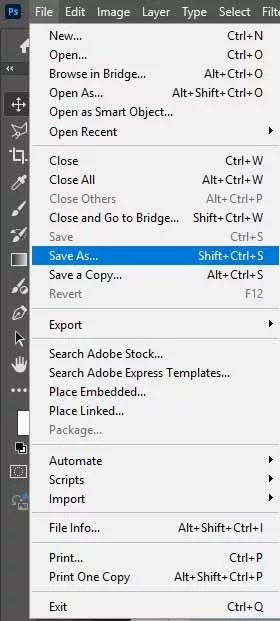
Thay vì dùng “Save As”, hãy sử dụng tính năng Export As (Alt + Shift + Ctrl + W) để kiểm soát tốt hơn.
Hộp thoại Export As – Nơi tối ưu hóa ảnh cho Web
Format: Chọn WebP (Quality 80% là điểm cân bằng tốt nhất).
Convert to Profile: Bắt buộc tích chọn và đảm bảo đích đến là sRGB IEC61966-2.1. Nếu quên bước này, ảnh của bạn sẽ bị nhợt nhạt khi xem trên điện thoại hoặc màn hình phổ thông.
Thiết lập Metadata: Chọn “None” hoặc “Copyright and Contact Info” để xóa bớt thông tin EXIF rác (như thông số máy ảnh, ngày chụp) giúp giảm dung lượng file.
Resampling: Nếu bạn giảm kích thước ảnh (ví dụ từ 4000px xuống 800px), hãy chọn thuật toán Bicubic Sharper để giữ lại độ sắc nét cho các chi tiết nhỏ.
4. Quy trình xuất file chuẩn cho In ấn thương mại (Print Production)
Góc nhìn chuyên gia: An toàn là trên hết. File in phải đảm bảo máy RIP (Raster Image Processor) đọc được chính xác, tránh lỗi vỡ font hay mất hiệu ứng.
Các thông số “sống còn” (Critical Specs)
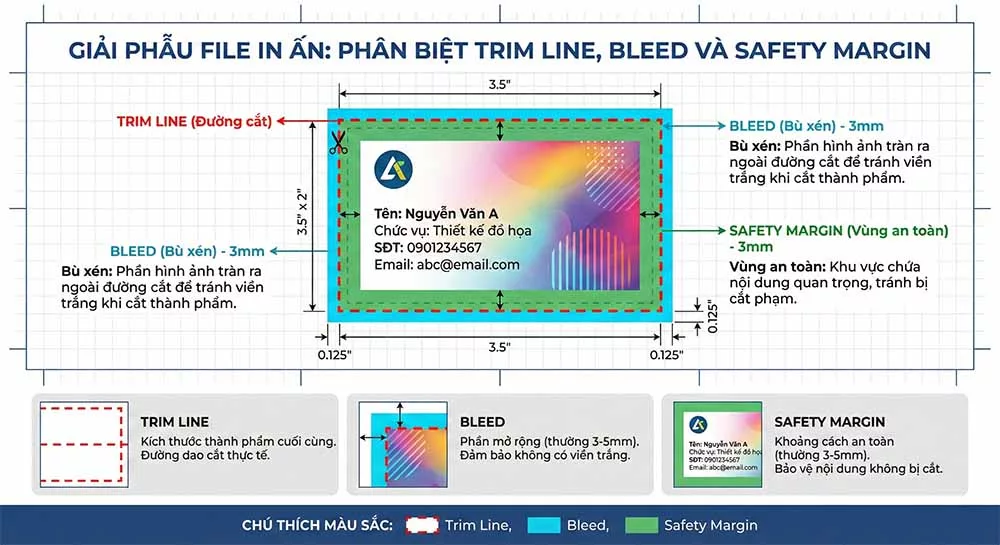
Bleed (Vùng bù xén): Luôn chừa lề cắt từ 2mm – 3mm. Nếu thiết kế tràn viền mà không có Bleed, sản phẩm sau khi cắt sẽ bị lộ viền trắng rất xấu.
Safety Margin (Vùng an toàn): Đặt text và logo cách mép cắt ít nhất 3-5mm để không bị máy cắt xén phạm vào.
Giải phẫu file in ấn: Phân biệt Trim Line (Đường cắt), Bleed (Bù xén) và Safety Margin (Vùng an toàn)
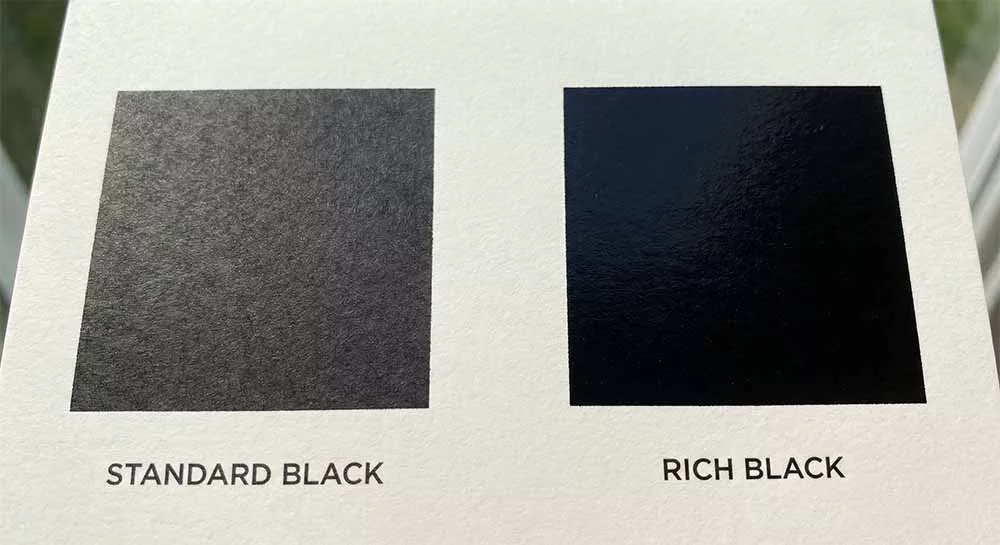
Rich Black vs Standard Black:
Standard Black (K100): Dùng cho văn bản nhỏ, mã vạch để tránh bị nhòe.
Rich Black (C40 M30 Y30 K100): Dùng cho các mảng nền đen lớn để tạo độ đen sâu và bóng bẩy hơn.
Chiến lược xuất PDF/X (ISO Standard)
Đừng gửi file PSD gốc cho nhà in trừ khi cần thiết. Hãy gửi PDF chuẩn.
Standard: Chọn PDF/X-1a:2001. Lựa chọn an toàn nhất vì nó sẽ “ép phẳng” (flatten) mọi hiệu ứng trong suốt, giúp tránh lỗi vỡ hiệu ứng khi máy in đời cũ xử lý. (Dùng PDF/X-4 nếu nhà in yêu cầu giữ layer).
Compression: Chọn Do Not Downsample để giữ nguyên độ phân giải 300 PPI.
Output > Color Conversion: Chọn Convert to Destination.
Destination: Chọn profile in ấn chuẩn như Coated FOGRA39 (cho giấy Couche) hoặc US Web Coated (SWOP) v2.
💡 Mẹo Nâng Cao (Pro Tip): Rendering Intent
Khi convert màu, bạn sẽ thấy tùy chọn “Intent”. Chọn cái nào?
Relative Colorimetric: (Khuyên dùng) Giữ nguyên các màu in được, chỉ ép các màu “Out of Gamut” về màu gần nhất. Giữ độ chính xác màu tốt nhất.
Perceptual: Co kéo toàn bộ dải màu để giữ mối tương quan mắt nhìn, nhưng có thể làm sai lệch màu gốc. Chỉ dùng khi ảnh có quá nhiều màu rực rỡ bị mất chi tiết.
5. Khắc phục sự cố thường gặp (Troubleshooting & Tips)
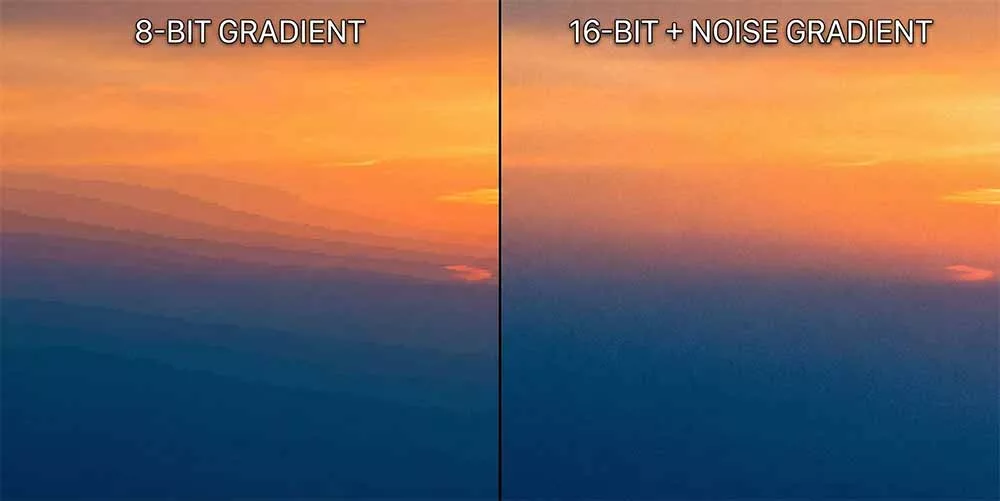
Hiện tượng Banding (Gãy màu) ở Gradient
Bạn có thấy các vệt sọc xấu xí trên nền chuyển màu mịn màng không?
Nguyên nhân: Do giới hạn của 8-bit color.
Giải pháp: Chuyển chế độ làm việc sang 16-bit (Image > Mode > 16 Bits/Channel) và thêm một lớp Noise (Dithering) cực nhẹ (khoảng 0.5 – 1%) trước khi xuất file.
Ảnh bị sai màu khi xem trên Mobile (Color Shift)
Nguyên nhân: Bạn đã quên convert sang sRGB hoặc lỡ nhúng profile lạ như Adobe RGB / ProPhoto RGB.
Giải pháp: Trong hộp thoại Export As, luôn kiểm tra checkbox “Embed Color Profile” và đảm bảo mục Convert to sRGB đã được tích.
Tự động hóa (Automation)
Đối với dân thiết kế UI/UX, hãy tận dụng tính năng Adobe Generator (File > Generate > Image Assets). Chỉ cần đổi tên Layer thành logo.png hoặc banner.jpg, Photoshop sẽ tự động xuất file đó ra thư mục riêng mỗi khi bạn lưu file, tiết kiệm hàng giờ đồng hồ.
6. Kết luận
Hãy nhớ nguyên tắc vàng: “Đích đến quyết định quy trình”.
Nếu đi Web: sRGB + WebP/JPEG + 72 PPI.
Nếu đi In: CMYK + PDF/X-1a + 300 PPI.
Trước khi gửi file đi, hãy tự tạo một Checklist kiểm tra (Pre-flight check) bao gồm: Hệ màu, Kích thước, Bleed và Font chữ.
Bây giờ, hãy mở ngay dự án gần nhất của bạn lên và thực hành xuất file theo quy trình này. Để làm chủ hoàn toàn các công cụ và tư duy trong Photoshop, đừng quên tham khảo khóa học Photoshop toàn diện của chúng tôi.
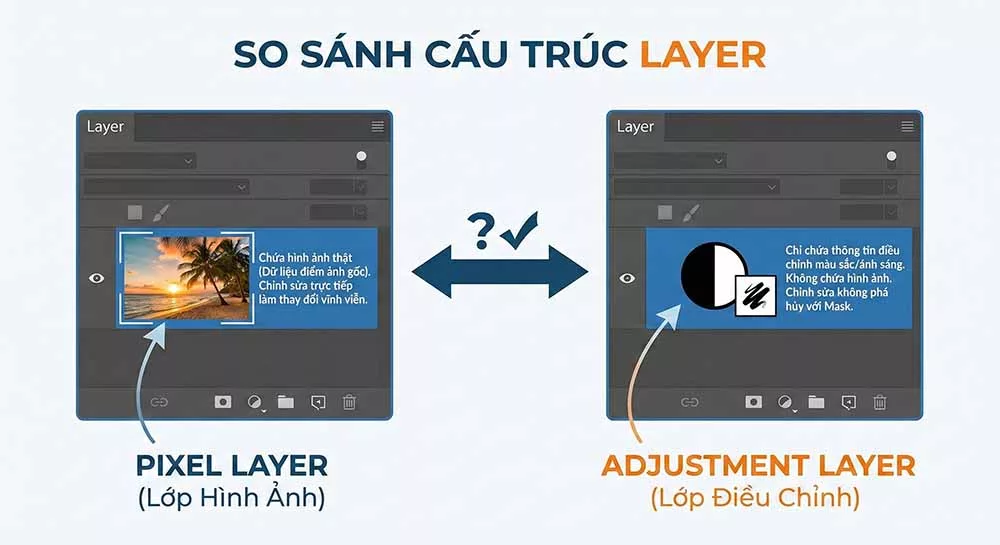
Bạn đã bao giờ chỉnh sáng một bức ảnh bằng lệnh Image > Adjustments > Brightness/Contrast, sau đó hối hận muốn sửa lại nhưng không được vì đã lỡ lưu file? Đó là cái giá của phương pháp chỉnh sửa “phá hủy” (Destructive Editing).
Chào mừng bạn đến với giải pháp chuyên nghiệp: Adjustment Layers (Lớp điều chỉnh). Đây là công cụ cho phép bạn thay đổi màu sắc, độ sáng, độ tương phản của hàng trăm layer bên dưới mà không hề làm biến đổi dù chỉ một pixel gốc. Bạn có thể bật/tắt, chỉnh sửa lại thông số bất cứ lúc nào, kể cả sau 10 năm.
Một bức ảnh RAW hoặc ảnh chụp vội thường bị “phẳng” (flat) và thiếu chiều sâu. Bí mật của các nhiếp ảnh gia chuyên nghiệp không phải là chụp một phát ăn ngay, mà là khả năng “đánh thức” lại dải sáng tối (Dynamic Range) trong khâu hậu kỳ.
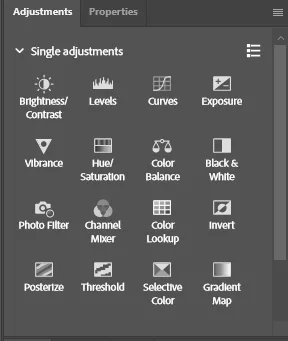
Levels và Curves là hai công cụ tối thượng để kiểm soát Histogram. Trong khi Levels giúp bạn nhanh chóng thiết lập điểm đen/trắng (Black/White Points) để ảnh trong trẻo hơn, thì Curves cho phép “điêu khắc” độ tương phản nghệ thuật và chỉnh màu chi tiết. Bài viết này sẽ hướng dẫn bạn cách sử dụng chúng dưới dạng Adjustment Layers để chỉnh sửa không phá hủy.
2. Tư duy cốt lõi: Histogram và Chỉnh sửa không phá hủy
Để làm chủ ánh sáng, trước hết bạn cần hiểu về Histogram – biểu đồ ánh sáng của bức ảnh.
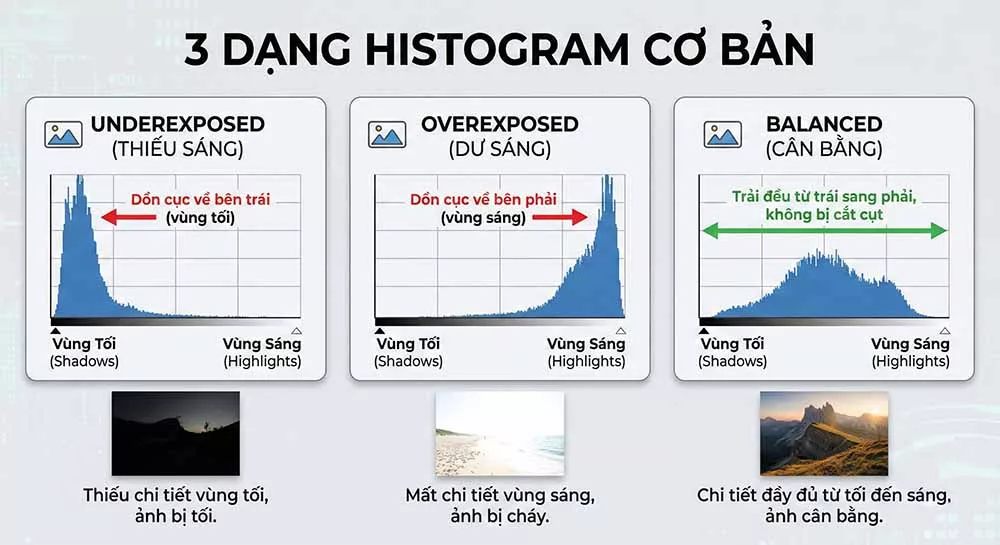
Đọc vị ánh sáng qua biểu đồ Histogram
Núi lệch trái: Ảnh thiên tối (Underexposed).
Núi lệch phải: Ảnh thiên sáng (Overexposed).
Mục tiêu: Kéo dãn biểu đồ này ra toàn bộ dải (từ 0 đến 255) mà không để bị cắt (Clipping) ở hai đầu.
Khi làm việc với các file ảnh chất lượng cao, bạn cũng nên tìm hiểu về Resolution và PPI để đảm bảo độ sắc nét tốt nhất.
Quy tắc vàng: Không bao giờ dùng lệnh Image > Adjustments > Levels/Curves trực tiếp lên ảnh gốc. Hãy luôn dùng lớp điều chỉnh Adjustment Layers để bảo toàn dữ liệu gốc.
3. Levels (Cấp độ): Công cụ cân bằng nhanh
Khi nào dùng: Khi ảnh của bạn bị “mù sương” (haze), thiếu độ đen sâu hoặc thiếu độ sáng trong.
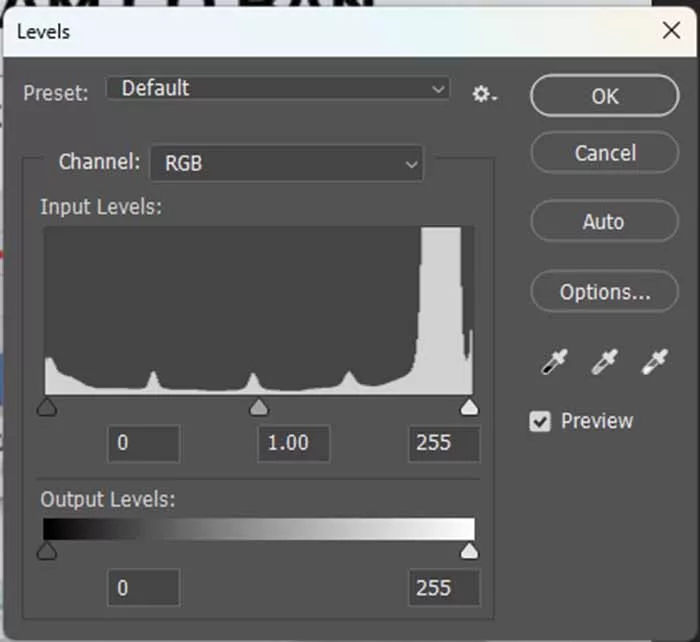
Ba chốt chặn quan trọng nhất của Levels
3 thanh trượt Input quan trọng:
Shadows (Đen – Trái): Kéo sang phải để biến những vùng xám đậm thành đen tuyệt đối. Giúp ảnh có chiều sâu hơn.
Highlights (Trắng – Phải): Kéo sang trái để biến những vùng xám nhạt thành trắng tinh. Giúp ảnh rực rỡ hơn.
Midtones (Xám – Giữa): Hay còn gọi là Gamma Slider. Kéo sang trái/phải để làm sáng/tối tổng thể bức ảnh mà không làm mất chi tiết vùng biên.
💡 MẸO CHUYÊN GIA (PRO TIP): CLIPPING WARNING
Giữ phím [Alt] (Win) hoặc [Option] (Mac) khi kéo thanh trượt Shadows/Highlights.
Màn hình sẽ chuyển sang chế độ cảnh báo, cho bạn biết vùng nào đang bị cháy sáng hoặc mất chi tiết để bạn dừng lại kịp thời.
4. Curves (Đường cong): Quyền năng kiểm soát tuyệt đối
Khi nào dùng: Khi bạn cần tạo độ tương phản nghệ thuật, chỉnh màu (Color Grading) hoặc cứu chi tiết một vùng cụ thể mà Levels không làm được.
Giải phẫu:
Trục ngang: Đầu vào (Input – Ảnh gốc).
Trục dọc: Đầu ra (Output – Ảnh sau chỉnh sửa).
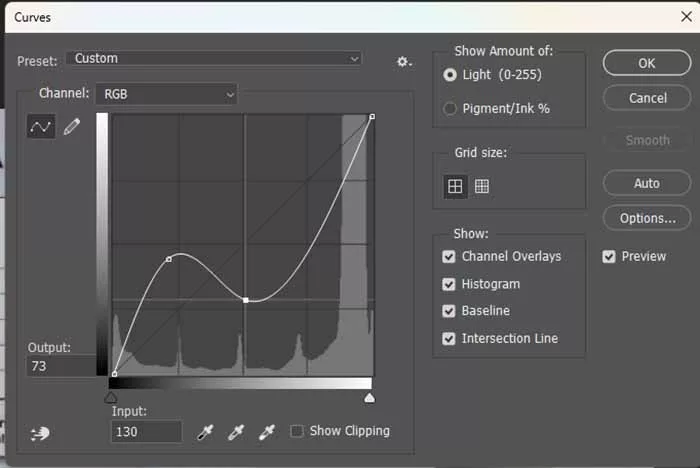
Kỹ thuật S-Curve (Đường cong chữ S)
Đây là kỹ thuật kinh điển nhất để tạo độ “nổi khối” (Pop) cho ảnh.
S-Curve – Bí mật của những bức ảnh thương mại trong trẻo
Tạo một điểm neo ở vùng 1/4 dưới (Shadows) và kéo nhẹ xuống.
Tạo một điểm neo ở vùng 3/4 trên (Highlights) và kéo nhẹ lên.
Kết quả: Vùng tối đen hơn, vùng sáng sáng hơn -> Tương phản tăng.
Nếu không biết điểm nào trên đồ thị tương ứng với vùng nào trên ảnh, hãy chọn công cụ hình bàn tay nhỏ, sau đó nhấp và kéo trực tiếp trên bức ảnh để chỉnh sáng tối vùng đó.
5. Levels vs. Curves: Cuộc chiến không hồi kết
Tiêu chí
Levels
Curves
Cơ chế
Tuyến tính (Linear). Thay đổi đều đặn.
Phi tuyến tính (Non-linear). Thay đổi linh hoạt.
Điểm mạnh
Dễ dùng, cực nhanh để thiết lập điểm đen/trắng (Normalization).
Cho phép chỉnh vùng midtone sáng lên mà không làm cháy highlight (điều Levels khó làm được).
Độ khó
Dễ.
Trung bình – Khó.
Lời khuyên: Dùng Levels để sửa lỗi cơ bản (cân bằng sáng) -> Dùng Curves để tạo phong cách (Style).
6. Kỹ thuật nâng cao: Phối hợp và Tinh chỉnh
Color Grading với Curves
Đừng chỉ chỉnh kênh RGB (tổng hợp). Hãy chuyển sang các kênh Red, Green, Blue riêng biệt.
Ví dụ: Kéo kênh Blue xuống ở vùng Shadow để tạo màu vàng ấm cho vùng tối (tạo look phim cổ điển).
Sử dụng Blending Mode “Luminosity”
Vấn đề: Khi bạn tăng tương phản bằng Curves (S-Curve), màu sắc thường bị rực lên quá mức (Oversaturated).
Giải pháp: Đổi chế độ hòa trộn của lớp Curves thành Luminosity. Khi đó, Curves chỉ tác động lên độ sáng, giữ nguyên màu sắc gốc.
Ánh sáng là cảm xúc. Levels đặt nền móng, Curves xây dựng kiến trúc. Hãy thử mở một bức ảnh cũ và áp dụng quy trình S-Curve + Luminosity Mode ngay hôm nay để thấy sự khác biệt.
Nếu Curves vẫn chưa đủ để xử lý các vùng sáng tối cục bộ phức tạp (như đánh khối khuôn mặt), hãy tìm hiểu kỹ thuật chuyên sâu hơn ở bài tiếp theo: Dodge và Burn.
Bạn đã bao giờ thắc mắc tại sao Photoshop lại có đến hai thanh trượt điều chỉnh độ trong suốt: Opacity và Fill? Chúng trông giống hệt nhau, nằm cạnh nhau, và đôi khi… hoạt động y hệt nhau. Vậy tại sao Adobe lại giữ cả hai?
Thực tế, sự khác biệt giữa Opacity và Fill là ranh giới phân biệt giữa một người dùng Photoshop cơ bản và một chuyên gia Retouching thực thụ. Bài viết này sẽ giúp bạn giải mã bí ẩn của “cặp song sinh” này và trang bị những kỹ thuật ẩn giúp thiết kế của bạn trở nên tinh tế hơn bao giờ hết. Đây là một phần quan trọng trong lộ trình Adobe Photoshop Masterclass: Từ Cơ Bản Đến Chuyên Gia.
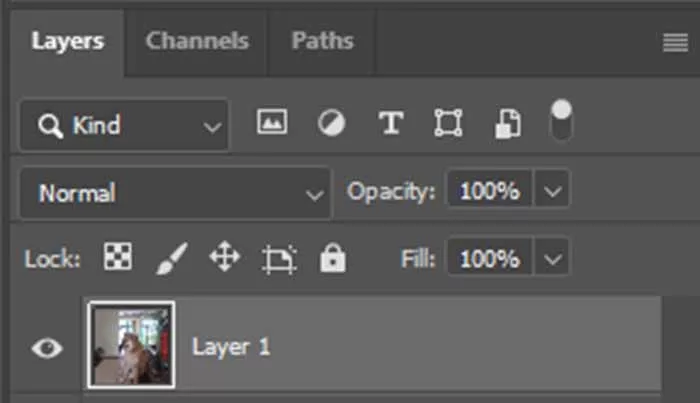
1. Giải phẫu Bảng điều khiển Layer: Opacity và Fill là gì?
Opacity và Fill
Trước khi đi vào sự khác biệt, hãy định nghĩa chúng theo ngôn ngữ kỹ thuật.
Opacity – Kẻ kiểm soát toàn năng
Định nghĩa: Độ trong suốt tổng thể (Global Transparency).
Cơ chế: Khi bạn giảm Opacity, Photoshop sẽ làm mờ tất cả mọi thứ thuộc về Layer đó, bao gồm cả hình ảnh gốc và bất kỳ hiệu ứng nào (Layer Styles) đang áp dụng lên nó.
Ví dụ: Nếu bạn giảm Opacity của một layer văn bản có đổ bóng, cả chữ và bóng đều mờ đi cùng lúc.
Để hiểu rõ hơn về cấu trúc layer, hãy xem lại bài: Layer là gì?.
Fill – Kẻ kiểm soát nội tại
Định nghĩa: Độ trong suốt nội dung (Interior Transparency).
Cơ chế: Khi bạn giảm Fill, Photoshop chỉ làm mờ các điểm ảnh gốc (nội dung chính) của Layer, nhưng giữ nguyên độ đậm nhạt của các hiệu ứng (Layer Styles) như Drop Shadow, Stroke, hay Glow.
Tại sao gọi là “Fill”? Vì nó liên quan đến việc “lấp đầy” vùng chọn bằng pixel gốc.
2. Sự khác biệt cốt tử #1: Tương tác với Layer Styles
Đây là điểm khác biệt dễ thấy nhất và cũng là ứng dụng phổ biến nhất của Fill.
Nguyên tắc “Bình chứa và Nội dung”
Hãy tưởng tượng Layer của bạn là một chiếc bình thủy tinh (Nội dung/Fill) được sơn vẽ trang trí bên ngoài (Layer Styles).
Giảm Opacity: Bạn làm cho cả chiếc bình và lớp sơn mờ đi cùng lúc.
Giảm Fill: Bạn làm cho chiếc bình trở nên vô hình (trong suốt), nhưng lớp sơn trang trí vẫn lơ lửng giữa không trung.
Ứng dụng thực tiễn: Tạo Watermark và Ghost Buttons
Bạn muốn tạo một logo bản quyền (watermark) trong suốt hoặc một nút bấm “ma” (Ghost Button) chỉ có viền mà không có nền?
Gõ nội dung văn bản.
Thêm hiệu ứng Stroke (Viền) và Drop Shadow (Bóng đổ).
Kéo thanh Fill xuống 0%.
Kết quả: Phần chữ biến mất hoàn toàn, chỉ còn lại khung viền và bóng đổ sắc nét, nhìn xuyên thấu xuống nền bên dưới.
3. Sự khác biệt cốt tử #2: 8 Chế độ Hòa trộn Đặc biệt (The Special 8)
Nếu bạn nghĩ Fill chỉ dùng cho Layer Style, bạn đã lầm to. Sức mạnh thực sự của nó nằm ở toán học pha trộn màu sắc (Blending Modes).
Có 8 chế độ hòa trộn mà tại đó, Opacity và Fill hoạt động hoàn toàn khác nhau. Hãy lưu ngay danh sách này lại:
So sánh thuật toán Opacity vs Fill trong Blending
Opacity (Hậu kỳ): Nó hòa trộn xong rồi mới làm mờ kết quả. Điều này thường làm giảm độ tương phản và khiến màu sắc bị nhợt nhạt (washed out).
Fill (Tiền kỳ): Nó điều chỉnh cường độ của lớp phủ trước khi hòa trộn. Nhờ đó, nó giữ được Dynamic Range (dải tương phản động), độ bão hòa màu và chi tiết tốt hơn hẳn.
Case Study: Hiệu ứng Hard Mix
Thử áp dụng chế độ Hard Mix lên một bức ảnh chân dung.
Nếu giảm Opacity xuống 50%: Ảnh trông xám xịt và thiếu sức sống (Bên trái).
Nếu giảm Fill xuống 50%: Ảnh giữ được độ tương phản gắt nhưng các chi tiết được tái tạo lại một cách nghệ thuật, tạo ra hiệu ứng Posterization cực đẹp (Bên phải).
4. Hệ thống Phím tắt và Tối ưu hóa Workflow
Để thao tác nhanh như một chuyên gia, hãy thuộc lòng các phím tắt sau (lưu ý phải chọn công cụ Move Tool V hoặc các công cụ không có thanh trượt Opacity riêng):
Chỉnh Opacity: Nhấn các phím số 1 (10%), 5 (50%), 0 (100%). Gõ nhanh 25 để được 25%.
⚠️ Cảnh báo quan trọng: Nếu bạn đang chọn công cụ Brush (B), các phím số này sẽ điều chỉnh Opacity và Flow của cọ vẽ, chứ không phải của Layer! Đừng nhầm lẫn giữa Fill (của Layer) và Flow (của Brush).
Giúp ẩn nội dung gốc, chỉ hiện hiệu ứng (Ghost Text).
Dùng 8 chế độ hòa trộn đặc biệt
Fill
Giữ độ tương phản và màu sắc đẹp hơn (“đắt tiền” hơn).
Thiết kế UI (Ghost Button)
Fill
Tạo độ trong suốt xuyên thấu cho nút bấm.
Opacity và Fill không thừa thãi. Chúng là cặp bài trùng bổ trợ cho nhau. Hãy thử mở Photoshop ngay bây giờ, tạo một layer Hard Mix và giảm Fill xuống để cảm nhận sự kỳ diệu.
Tiếp theo, để kiểm soát ánh sáng và màu sắc chuyên sâu hơn nữa, hãy bước sang bài học về: Cách sử dụng Levels và Curves.
Bạn có bao giờ tự hỏi tại sao một số bức ảnh ghép trông “giả trân”, trong khi những tác phẩm khác lại hòa quyện đến mức hoàn hảo như thể chúng được chụp cùng một lúc? Bí mật không nằm ở việc tẩy xóa tỉ mỉ, mà nằm ở thuật toán toán học của Blending Modes (Chế độ hòa trộn).
Hiểu một cách đơn giản, Blending Mode là công cụ trộn màu giữa lớp trên (Blend Color) và lớp dưới (Base Color) để tạo ra màu kết quả (Result Color). Thay vì bấm chuột cầu may cho đến khi thấy đẹp, bài viết này sẽ giúp bạn hiểu rõ nguyên lý hoạt động của 6 nhóm hòa trộn chính: Normal, Darken, Lighten, Contrast, Inversion và Component.
Để có cái nhìn tổng quan về quy trình làm việc chuyên nghiệp, bạn có thể tham khảo lộ trình học Photoshop toàn diện trong khóa học Adobe Photoshop Masterclass.
1. Cơ chế hoạt động: Toán học của Điểm ảnh
Blending Modes trong Photoshop
Trái tim của Blending Mode là một phương trình toán học đơn giản. Đừng lo, bạn không cần phải tính toán, Photoshop sẽ làm điều đó. Bạn chỉ cần hiểu tư duy này:
Công thức:
Base Color + Blend Color = Result Color
Điều quan trọng cần nhớ là Blending Mode hoạt động theo cơ chế Non-destructive (không phá hủy). Nó không thay đổi vĩnh viễn các pixel của hình ảnh mà chỉ thay đổi cách chúng hiển thị dựa trên sự tương tác với lớp bên dưới.
Để hiểu sâu hơn về cách các lớp tương tác với nhau, hãy xem lại kiến thức về bản chất của Layer và cấu trúc lớp trong Photoshop.
2. Phân tích 6 Nhóm Blending Mode Chính
Thay vì cố gắng học thuộc lòng toàn bộ 27 chế độ hòa trộn, các chuyên gia khuyên bạn nên học theo nhóm dựa trên màu trung tính (Neutral Color) của chúng.
2.1. Nhóm Normal (Bình thường)
Normal: Đây là chế độ mặc định. Lớp trên sẽ che lấp hoàn toàn lớp dưới mà không có sự hòa trộn nào diễn ra (trừ khi bạn giảm Opacity).
Dissolve: Tạo ra hiệu ứng nhiễu hạt (dither) bằng cách thay thế ngẫu nhiên các pixel dựa trên độ mờ đục, hoàn toàn không hòa trộn màu sắc.
2.2. Nhóm Darken (Làm tối)
Nguyên lý cốt lõi của nhóm này là: Màu trắng là vô hình. Bất cứ màu nào tối hơn màu trắng sẽ làm tối hình ảnh.
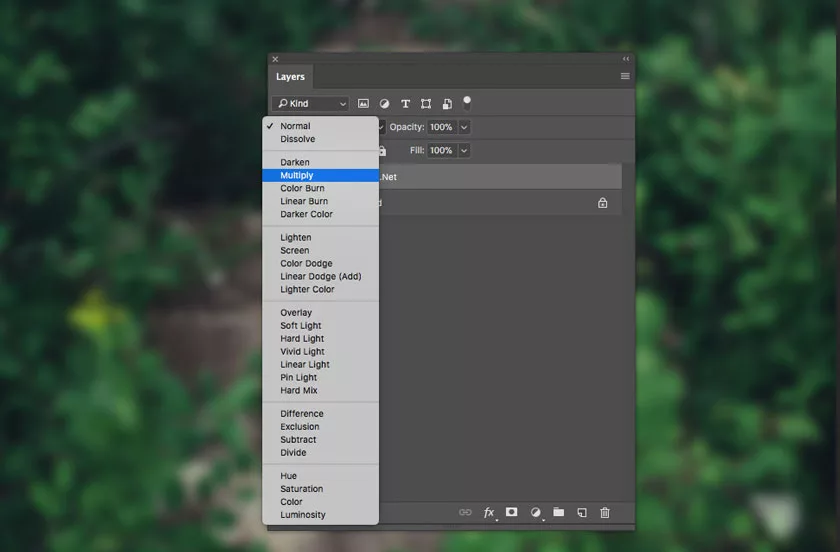
Multiply (Quan trọng): Nhân giá trị màu của hai lớp với nhau. Đây là công cụ tiêu chuẩn để tạo bóng đổ chân thực và lọc bỏ nền trắng một cách nhanh chóng.
Darken, Color Burn, Linear Burn: Các chế độ này so sánh độ tương phản và độ bão hòa để tạo ra các hiệu ứng làm tối kịch tính hơn.
2.3. Nhóm Lighten (Làm sáng)
Nguyên lý cốt lõi của nhóm này là: Màu đen là vô hình. Bất cứ màu nào sáng hơn màu đen sẽ làm sáng hình ảnh.
Screen (Quan trọng): Hoạt động nghịch đảo với Multiply. Đây là lựa chọn hàng đầu để tạo hiệu ứng phát sáng (glow), tia nắng và lọc bỏ nền đen.
Lighten, Color Dodge, Linear Dodge (Add): Thường được ứng dụng trong kỹ xảo ánh sáng (VFX) để tạo ra các vùng cháy sáng rực rỡ.
2.4. Nhóm Contrast (Tương phản)
Nguyên lý cốt lõi: Màu xám 50% là vô hình. Nhóm này kết hợp cả làm sáng và làm tối để tăng độ tương phản cho ảnh.
Overlay (Quan trọng): Tăng tương phản nhưng ưu tiên giữ lại độ sáng của lớp nền (Base Color).
Soft Light: Một phiên bản nhẹ nhàng hơn của Overlay, tạo cảm giác như chiếu một luồng ánh sáng khuếch tán mềm mại lên chủ thể.
Hard Light: Tăng tương phản mạnh mẽ, ưu tiên độ sáng của lớp phủ (Blend Color).
2.5. Nhóm Inversion & Component (Đảo nghịch & Thành phần)
Difference: Tìm sự khác biệt giữa hai hình ảnh bằng cách trừ giá trị màu. Nó thường được dùng để căn chỉnh hai layer khớp nhau chính xác từng pixel.
Hue, Saturation, Color, Luminosity: Hòa trộn dựa trên các thành phần của mô hình màu HSL.
Color: Tuyệt vời để tô màu cho tranh đen trắng.
Luminosity: Dùng để chỉnh độ sáng chi tiết mà không làm rực màu ảnh.
3. Kỹ thuật Nâng cao: “The Special 8” và Sự khác biệt Fill/Opacity
Opacity và Fill
Một hiểu lầm phổ biến là Opacity và Fill có chức năng giống hệt nhau. Tuy nhiên, đối với 8 chế độ hòa trộn đặc biệt (“The Special 8”: Color Burn, Linear Burn, Color Dodge, Linear Dodge, Vivid Light, Linear Light, Hard Mix, Difference), chúng hoạt động hoàn toàn khác biệt.
Giảm Opacity: Làm cả bức ảnh mờ đi đều đặn (như bị phủ sương mù).
Giảm Fill: Giữ nguyên độ tương phản và độ rực của màu sắc, chỉ giảm cường độ hòa trộn. Kết quả trông chân thực và “đắt tiền” hơn hẳn.
Để hiểu rõ cơ chế này và biết khi nào dùng Fill, hãy tìm hiểu sâu hơn về sự khác biệt giữa Opacity và Fill.
4. Blend If: Kỹ thuật Hòa trộn “Vô hình”
Blend If là một tính năng ẩn cực kỳ mạnh mẽ nằm trong bảng Layer Style (Blending Options). Nó cho phép bạn hòa trộn layer dựa trên độ sáng (Luminance) của pixel thay vì màu sắc.
Thao tác: Giữ phím Alt/Option và click vào thanh trượt để tách đôi nó ra (Split Slider). Điều này tạo ra vùng chuyển tiếp mềm mại giữa hai lớp.
Ứng dụng: Đây là kỹ thuật đỉnh cao để tách tóc phức tạp, ghép mây trời tự nhiên, hoặc blend texture vào các bề mặt lồi lõm một cách chân thực.
Để tăng tốc độ làm việc, bạn không nên click chọn từng chế độ thủ công.
Phím tắt: Sử dụng Shift + (+) hoặc Shift + (-) để lướt nhanh qua các chế độ hòa trộn và xem trước kết quả ngay lập tức.
Thử nghiệm trực quan: Hãy thử sử dụng công cụ Move Tool để di chuyển đối tượng qua các vùng màu khác nhau của ảnh nền. Bạn sẽ thấy thuật toán hòa trộn thay đổi kết quả theo thời gian thực rất thú vị.
Blending Mode chính là chìa khóa mở ra cánh cửa của Digital Art và Retouching chuyên nghiệp. Thay vì học vẹt, hãy nắm vững bản chất của các nhóm Darken, Lighten và Contrast.
Ngay bây giờ, hãy mở Photoshop lên, thực hành kỹ thuật “Blend If” và thử nghiệm nhóm “Special 8” để cảm nhận sự khác biệt. Nếu bạn muốn tiếp tục nâng cao kỹ năng, hãy quay lại danh mục bài học trong khóa Adobe Photoshop Masterclass.
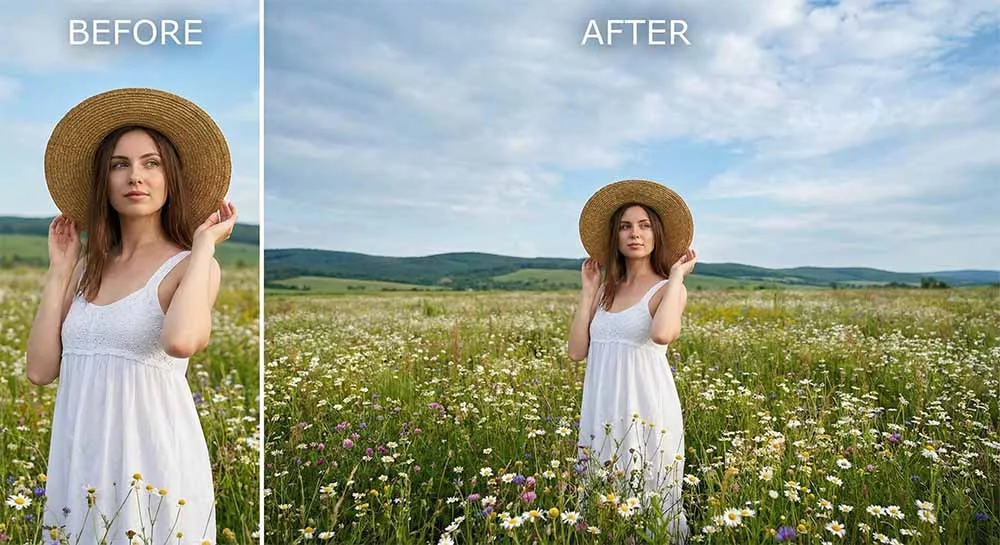
Bạn đã bao giờ chụp một bức ảnh tuyệt đẹp nhưng đường chân trời lại bị nghiêng? Hay bạn muốn biến một bức ảnh ngang thành ảnh dọc để đăng Story mà không làm mất chi tiết quan trọng? Chào mừng bạn đến với hướng dẫn toàn diện về Crop Tool (C) – công cụ tưởng chừng đơn giản nhưng lại là chìa khóa để kiến tạo lại bố cục và kể chuyện bằng hình ảnh.
Không chỉ dừng lại ở việc cắt xén, Photoshop 2026 đã đưa công cụ này lên tầm cao mới với sức mạnh của trí tuệ nhân tạo (AI). Hãy cùng khám phá cách làm chủ nó trong lộ trình Adobe Photoshop Masterclass: Từ Cơ Bản Đến Chuyên Gia.
1. Tổng quan về Tư duy Crop ảnh (The Mindset of Cropping)
Đừng nghĩ Crop chỉ là cắt bỏ phần thừa. Đó là nghệ thuật “Tái bố cục” (Re-composition).
Khi bạn Crop, bạn đang quyết định người xem sẽ nhìn vào đâu và cảm nhận điều gì. Một cú crop chặt vào đôi mắt có thể tạo ra sự kịch tính, trong khi crop rộng lấy cả bầu trời sẽ tạo cảm giác tự do.
Vị trí công cụ: Nằm trên thanh Toolbar bên trái.
Phím tắt:[C].
2. Hướng dẫn Kỹ thuật: Các Thao tác Crop Cơ bản
Quy trình chuẩn 3 bước
Chọn công cụ Crop (C).
Kéo các tay nắm (Handles) ở góc hoặc cạnh để điều chỉnh khung hình.
Nhấn Enter (hoặc click dấu tích V trên Options Bar) để xác nhận.
Giải mã thanh Tùy chọn (Options Bar)
Đây là nơi bạn kiểm soát thông số kỹ thuật chính xác.
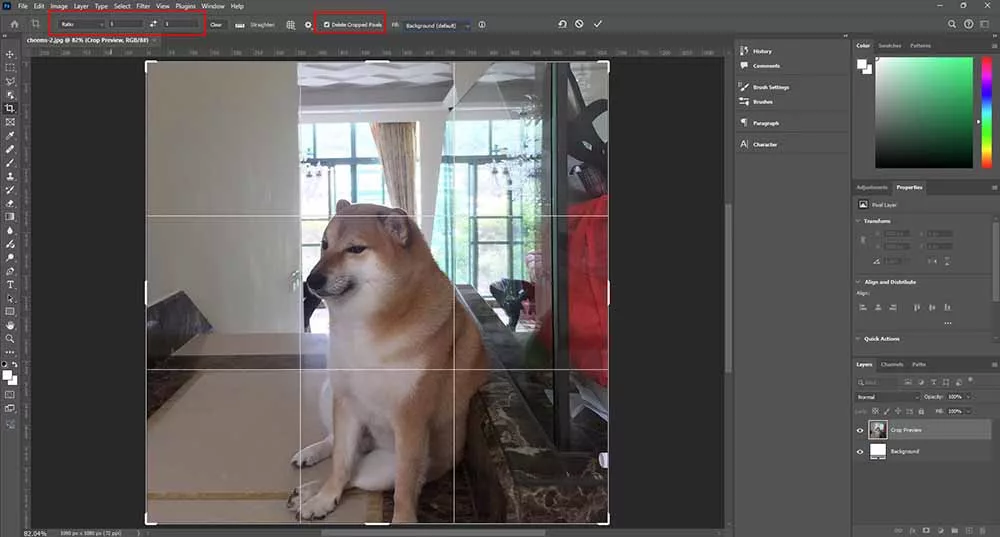
Hãy chú ý ô “Delete Cropped Pixels” – Chiếc công tắc quyết định an toàn cho ảnh gốc
Aspect Ratio (Tỷ lệ khung hình): Đừng chỉnh bằng mắt. Hãy chọn các tỷ lệ chuẩn như 1:1 (Instagram), 16:9 (Youtube), hoặc 4:5 (Facebook Vertical) để ảnh không bị méo khi đăng tải.
Resolution (Độ phân giải):Cảnh báo! Trừ khi bạn hiểu rất rõ mình đang làm gì, đừng nhập thông số vào ô Resolution tại đây. Nó sẽ khiến Photoshop tự động Resample (tái tạo điểm ảnh), có thể làm ảnh bị mờ hoặc vỡ nét không mong muốn.
Delete Cropped Pixels (Xóa điểm ảnh bị cắt): Đây là tùy chọn quan trọng nhất.
Bật (Checked): Phần ảnh thừa sẽ bị xóa vĩnh viễn. (Phá hủy – Destructive).
Tắt (Unchecked – Khuyên dùng): Phần ảnh thừa chỉ bị ẩn đi. Bạn có thể kéo rộng khung crop ra lại bất cứ lúc nào.
Để bảo vệ layer gốc tối đa, hãy tìm hiểu thêm về Smart Objects.
3. Kỹ thuật Straighten: Cân bằng Đường chân trời
Ảnh bị nghiêng là lỗi phổ biến nhất của nhiếp ảnh. Photoshop cung cấp 3 cách để “cứu” nó:
Cách 1: Straighten Tool (Thước thủy)
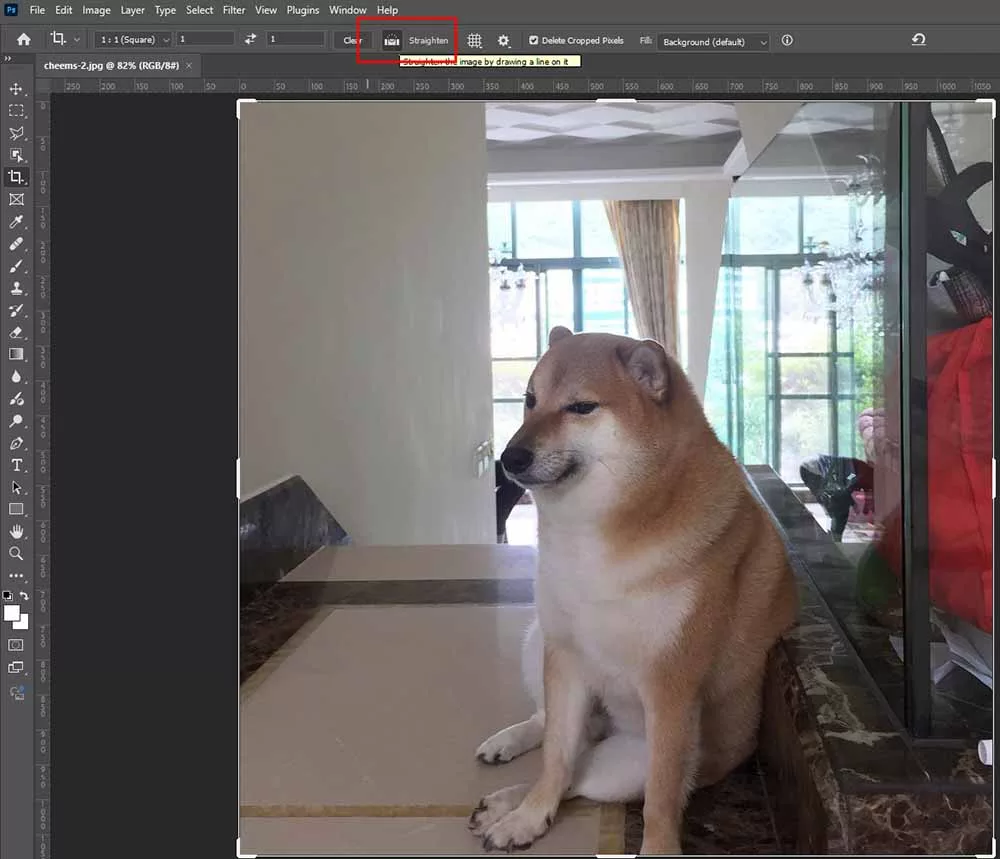
Công cụ Straighten – Cứu tinh cho những bức ảnh nghiêng ngả
Chọn công cụ Crop.
Nhấn vào icon Straighten (hình cái thước thủy) trên Options Bar.
Kẻ một đường thẳng dọc theo đường chân trời (biển, mặt đất) hoặc cạnh thẳng đứng của tòa nhà. Photoshop sẽ tự xoay ảnh lại cho thẳng tắp.
Cách 2: Xoay thủ công với Grid
Đưa con trỏ chuột ra ngoài góc của khung Crop (con trỏ biến thành mũi tên cong). Giữ chuột và xoay. Một tấm lưới (Grid) sẽ hiện ra để bạn căn chỉnh trực quan.
4. Bố cục Nghệ thuật: Làm chủ Grid Overlays
Tại sao khi crop lại hiện ra lưới? Đó là hướng dẫn bố cục dựa trên tâm lý học thị giác.
Chọn lưới phù hợp giúp bức ảnh có chiều sâu và chuyên nghiệp hơn
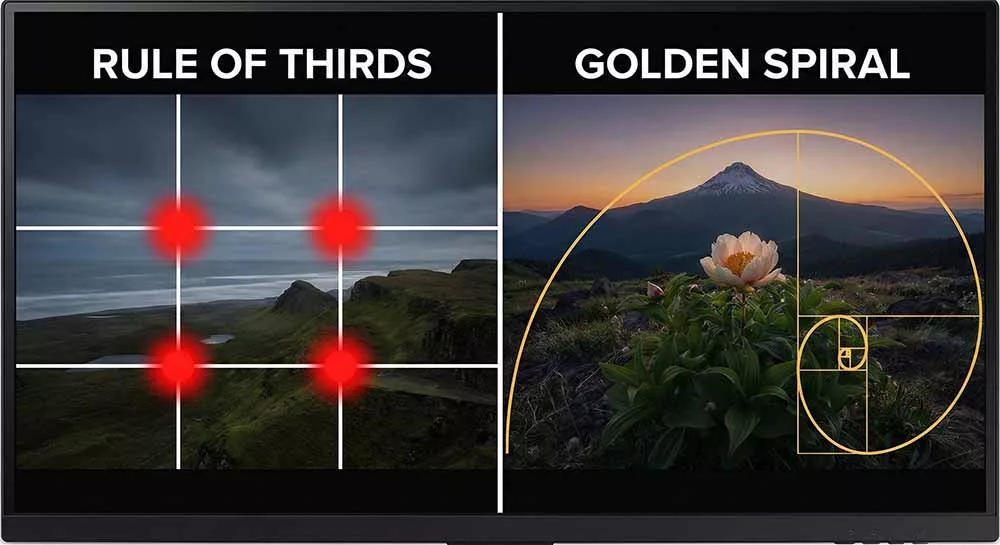
Rule of Thirds (Quy tắc 1/3): Lưới chia ảnh thành 9 phần. Hãy đặt chủ thể vào các giao điểm (điểm mạnh) để tạo sự cân đối.
⚠️ LƯU Ý QUAN TRỌNG: Các tính năng AI (Generative Expand/Fill) hoạt động tốt nhất trên hệ màu RGB. Nếu file của bạn đang ở hệ màu CMYK (In ấn), AI có thể bị báo lỗi hoặc tạo ra màu sắc sai lệch. Hãy chuyển về RGB (Image > Mode > RGB Color) để xử lý AI trước, sau đó convert sang CMYK sau.
Content-Aware Crop (Giải pháp truyền thống)
Dành cho máy không có internet hoặc phiên bản cũ. Khi bạn xoay ảnh, các góc sẽ bị hở trắng. Tích vào ô Content-Aware trên thanh Option, Photoshop sẽ tự động lấy vùng xung quanh đắp vào chỗ hở đó.
6. Các Phím tắt “Vàng” Cần Nhớ (Shortcuts)
Thao tác nhanh hơn gấp 2 lần với bảng phím tắt này:
Nguyên nhân: Bạn đang làm việc trên Smart Object hoặc Layer Background đang bị khóa. Hãy mở khóa layer hoặc Rasterize nó (nếu bắt buộc).
Ảnh bị mờ sau khi Crop?
Nguyên nhân: Bạn đã crop quá nhỏ rồi phóng to lại, hoặc vô tình nhập số vào ô Resolution. Hãy kiểm tra lại kích thước ảnh thật tại menu Image > Image Size.
TỔNG KẾT
Crop Tool không chỉ để cắt, mà là để kiến tạo.
Dùng Grid để bố cục lại.
Dùng Straighten để sửa lỗi nghiêng.
Dùng Generative Expand để mở rộng không gian.
Hãy luôn giữ file gốc an toàn bằng cách tắt tùy chọn Delete Cropped Pixels.
Bước tiếp theo sau khi bố cục xong là gì? Hãy xuất file chuẩn để đăng tải hoặc in ấn.
Đã bao giờ bạn thiết kế một tấm poster với màu xanh Neon rực rỡ, nhưng khi cầm thành phẩm trên tay, nó lại biến thành một màu xanh xám xỉn và thiếu sức sống? Chào mừng bạn đến với cơn ác mộng phổ biến nhất của Designer: Sai lệch màu sắc giữa Màn hình và Bản in.
Nỗi đau Đời không như là mơ khi in ấn
Nguyên nhân không phải do máy in hỏng, mà do bạn đang cố gắng “phiên dịch” ngôn ngữ của ánh sáng (RGB) sang ngôn ngữ của mực in (CMYK) mà không hiểu ngữ pháp của chúng. Bài viết này sẽ giúp bạn giải mã tận gốc vấn đề vật lý này, một học phần cốt lõi trong lộ trình Adobe Photoshop Masterclass: Từ Cơ Bản Đến Chuyên Gia.
1. RGB: Ngôn ngữ của Ánh sáng (Light)
RGB là chế độ màu dành cho thế giới kỹ thuật số.
Viết tắt:Red (Đỏ), Green (Xanh lá), Blue (Xanh dương).
Cơ chế: Cộng màu (Additive Color).
Hãy tưởng tượng màn hình máy tính của bạn đang tắt (màu đen). Để tạo ra màu sắc, nó bắn các tia sáng vào mắt bạn. Khi bạn cộng cả 3 tia sáng R, G, B ở cường độ cao nhất, bạn sẽ có Ánh sáng Trắng.
Đặc điểm: Dải màu (Gamut) rất rộng, có thể hiển thị các màu huỳnh quang, neon rực rỡ.
Cơ chế Cộng màu của màn hình (RGB)
Quy tắc 1: Nếu sản phẩm của bạn phát sáng (Web, App, Social Media, TV), hãy dùng RGB.
Giấy in mặc định là màu trắng (phản xạ ánh sáng). Khi bạn tô mực lên giấy, mực sẽ hấp thụ (trừ đi) bớt ánh sáng. Càng tô nhiều mực, giấy càng tối đi. Khi trộn C, M, Y lại với nhau, lý thuyết là ra màu đen, nhưng thực tế nó ra màu… nâu bùn.
Tại sao cần chữ K (Key)?
Để tạo ra màu đen sâu thẳm (Rich Black) mà CMY không làm được.
Để tiết kiệm mực màu đắt tiền khi in văn bản.
Để in các chi tiết mảnh, sắc nét (Text) mà không bị nhòe do chồng 3 lớp màu CMY bị lệch.
Cơ chế Trừ màu của mực in (CMYK)
Quy tắc 2: Nếu sản phẩm của bạn cầm nắm được (Namecard, Brochure, Bao bì, Áo thun), bắt buộc phải dùng CMYK.
3. Khoảng cách Gam màu (The Gamut Gap): Tại sao bị sai màu?
Đây là lý do chính khiến thiết kế của bạn bị “xỉn màu”.
Dải màu của RGB rộng hơn CMYK rất nhiều. Có hàng triệu màu RGB mà máy in không thể tái tạo được (đặc biệt là các màu xanh dương sáng, xanh lá neon và cam rực). Những màu này được gọi là Out of Gamut (Ngoài vùng in được).
Khi bạn chuyển một bức ảnh từ RGB sang CMYK, Photoshop buộc phải kéo những màu rực rỡ đó về màu “gần nhất” mà mực in có thể pha được -> Kết quả: Màu bị xỉn đi.
Sự chênh lệch giới hạn vật lý giữa màn hình và máy in
4. Quy trình chuyển đổi màu chuẩn xác (Workflow)
Đừng đợi đến phút cuối mới chuyển hệ màu. Hãy làm theo quy trình chuyên nghiệp sau:
Bước 1: Thiết kế trên nền tảng RGB
Tại sao? Vì chế độ RGB nhẹ hơn và hỗ trợ đầy đủ các Filter/Effect của Photoshop.
Lưu ý: Khi làm việc với RGB cho Web, bạn sẽ thường xuyên dùng mã Hex. Tìm hiểu thêm tại: Mã màu Hex là gì?.
Bước 2: Soft Proofing (In thử ảo)
Trước khi xuất file, hãy vào View > Proof Setup > Custom. Chọn Profile in ấn (ví dụ: Coated FOGRA39 hoặc U.S. Web Coated).
Nhấn [Ctrl] + [Y] để bật/tắt chế độ xem thử màu CMYK ngay trên màn hình RGB.
Nhấn [Ctrl] + [Shift] + [Y] để cảnh báo vùng Gamut Warning (vùng bị xám đi là vùng sẽ bị sai màu khi in).
Bước 3: Convert to Profile (Chuyển đổi đúng cách)
Đừng dùng Image > Mode > CMYK. Hãy dùng Edit > Convert to Profile.
Cách này cho phép bạn chọn ICC Profile phù hợp với loại giấy và máy in (hỏi nhà in để biết profile chuẩn).
Kiểm soát được Engine chuyển đổi để giữ màu tốt nhất.
Quan trọng: Bên cạnh màu sắc, độ phân giải cũng quyết định chất lượng bản in. Hãy đảm bảo file của bạn đạt chuẩn 300 PPI. Xem lại bài viết: Tìm hiểu về Resolution và PPI.
5. Kỹ thuật in ấn nâng cao (Expert Mode)
Những kiến thức này sẽ giúp bạn “nói chuyện ngang hàng” với kỹ thuật viên nhà in.
5.1. Rich Black vs. Standard Black
Standard Black (K=100): Chỉ dùng mực đen. Dùng cho văn bản mảnh, mã vạch. Nếu in mảng lớn sẽ bị xám, không đen tuyền.
Rich Black (C=60, M=40, Y=40, K=100): Lót thêm màu CMY dưới màu đen. Dùng cho các mảng nền đen lớn để tạo độ sâu và bóng bẩy.
⚠️ Cảnh báo an toàn (Total Ink Limit):
Tổng lượng mực (C+M+Y+K) không nên vượt quá 300% (ví dụ công thức trên là 240%). Nếu vượt quá, giấy sẽ bị ướt, lâu khô và dễ bị lem mực sang tờ khác. Hãy hỏi nhà in về giới hạn này trước khi pha màu đen quá đậm.
Sự khác biệt đẳng cấp giữa màu đen thường và đen nhà giàu
5.2. Dot Gain (Độ nở điểm trạm)
Khi mực thấm vào giấy (đặc biệt là giấy báo, giấy xốp), nó sẽ loang ra. Một điểm trạm 50% trên file có thể nở thành 60% trên giấy -> Ảnh bị tối.
Bạn có thể bù trừ điều này bằng cách sử dụng Levels và Curves để làm sáng ảnh một chút trước khi in.
5.3. Overprint (In đè)
Mặc định, Photoshop sẽ “khoét lỗ” (knockout) các màu bên dưới. Nhưng với chữ đen nhỏ in trên nền màu, việc khoét lỗ dễ gây ra hiện tượng hở viền trắng nếu máy in chạy lệch giấy.
Giải pháp: Bật chế độ Overprint cho màu đen (K100), để mực đen in đè trực tiếp lên màu nền mà không khoét lỗ.
TỔNG KẾT
Sự khác biệt giữa RGB và CMYK là giới hạn vật lý, không phải lỗi phần mềm.
Làm Web: RGB (Thoải mái sáng tạo).
Làm In: CMYK (Cẩn trọng với Gamut).
Luôn dùng Soft Proof [Ctrl+Y] để không bị sốc khi nhận thành phẩm.
Hiểu về màu sắc là bước đệm quan trọng. Tiếp theo, để tạo ra những dải màu chuyển tiếp mượt mà trong thiết kế, bạn cần làm chủ công cụ Gradient.
Trong vũ trụ thiết kế đồ họa, có hai “hệ tư tưởng” tồn tại song song: Vector (Đồ họa định hướng đối tượng) và Raster (Đồ họa điểm ảnh). Việc không phân biệt được hai loại hình này là nguyên nhân số 1 dẫn đến những thảm họa in ấn như logo bị vỡ nét, ảnh bị mờ nhòe hay file thiết kế nặng hàng GB một cách vô lý.
Bài viết này sẽ giúp bạn thấu hiểu bản chất toán học và vật lý của chúng, từ đó đưa ra quyết định sử dụng chính xác cho từng dự án. Đây là kiến thức nền tảng bắt buộc trong lộ trình Adobe Photoshop Masterclass: Từ Cơ Bản Đến Chuyên Gia.
1. Bản chất Vật lý: Điểm ảnh (Pixel) vs. Toán học (Math)
Phân biệt Vector và Raster
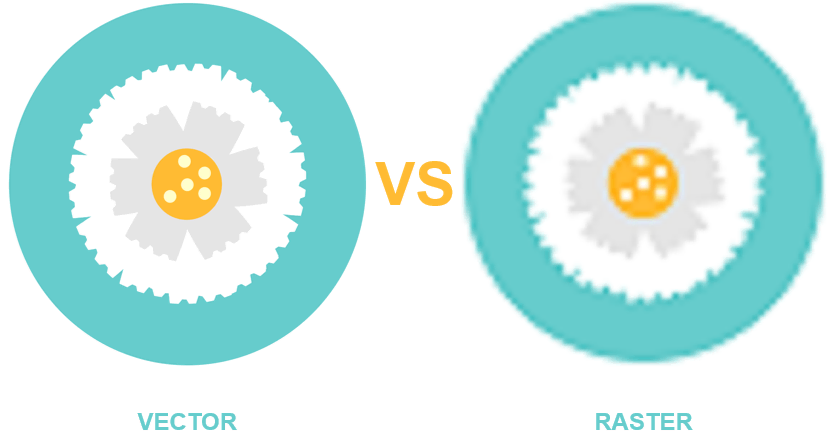
Để hiểu rõ nhất, hãy nhìn vào bức ảnh so sánh dưới đây khi chúng ta phóng to (Zoom in) một hình tròn:
Raster Image (Ảnh điểm) – Kẻ mô phỏng thực tại
Định nghĩa: Raster được cấu tạo từ một lưới các điểm vuông nhỏ gọi là Pixel. Mỗi pixel mang một thông tin màu sắc cụ thể. Khi ghép hàng triệu pixel lại, ta có một bức ảnh.
Đặc tính: Phụ thuộc vào độ phân giải (Resolution Dependent).
Hình dung: Giống như tranh ghép Mosaic. Nhìn xa thì đẹp, nhìn gần thì thấy từng viên gạch rời rạc.
Định dạng phổ biến: JPG, PNG, GIF, TIFF, PSD.
Hệ quả: Khi bạn phóng to ảnh Raster quá mức, các pixel sẽ bị lộ ra, gây hiện tượng “vỡ hạt” (pixelation). Để hiểu sâu hơn về mật độ điểm ảnh, hãy xem bài: Resolution và PPI là gì?.
Vector Image (Ảnh véc-tơ) – Sự hoàn hảo của Toán học
Định nghĩa: Vector không dùng pixel. Nó được tạo thành từ các đường dẫn (Paths) dựa trên các phương trình toán học về điểm, đường thẳng và đường cong.
Đặc tính: Không phụ thuộc độ phân giải (Resolution Independent).
Hình dung: Giống như bản vẽ kiến trúc. Dù bạn xây ngôi nhà to hay nhỏ, tỷ lệ và độ sắc nét của bản vẽ vẫn giữ nguyên.
Định dạng phổ biến: AI, EPS, SVG, PDF.
Hệ quả: Bạn có thể in một file Vector lên tấm danh thiếp nhỏ xíu hoặc lên biển quảng cáo to bằng tòa nhà, chất lượng vẫn sắc nét tuyệt đối (Crisp edges).
2. Bảng so sánh chiến lược (Comparison Matrix)
Hãy lưu lại bảng Infographic này để luôn chọn đúng định dạng file cho công việc:
Tiêu chí
Raster (Bitmap)
Vector
Đơn vị cấu thành
Pixel (Điểm ảnh)
Path (Toán học)
Khả năng phóng to
Giới hạn. Bị vỡ nét khi Zoom.
Vô hạn. Luôn sắc nét.
Chi tiết màu sắc
Tuyệt vời. Thể hiện được sự chuyển màu phức tạp, ánh sáng, bóng đổ thực tế.
Hạn chế. Thường là các mảng màu bệt (Solid colors) hoặc Gradient đơn giản.
Dung lượng file
Lớn (phụ thuộc kích thước và độ phân giải).
Nhỏ (chỉ lưu trữ công thức toán học).
Phần mềm chính
Adobe Photoshop
Adobe Illustrator
Ứng dụng tốt nhất
Chỉnh sửa ảnh chụp, Digital Painting, Web Banner.
Thiết kế Logo, Icon, Typography, In ấn khổ lớn.
3. Vector trong “Sân chơi” của Photoshop
Vector trong “Sân chơi” của Photoshop
Mặc dù Photoshop là phần mềm chuyên xử lý Raster (Pixel), nhưng nó vẫn hỗ trợ Vector rất mạnh mẽ thông qua 3 tính năng cốt lõi. Bạn có thể nhận diện chúng qua các icon nhỏ ở góc thumbnail của Layer:
Text Layer (T): Mọi văn bản bạn gõ trong Photoshop đều là Vector. Bạn có thể thay đổi kích thước chữ thoải mái mà không lo bị vỡ.
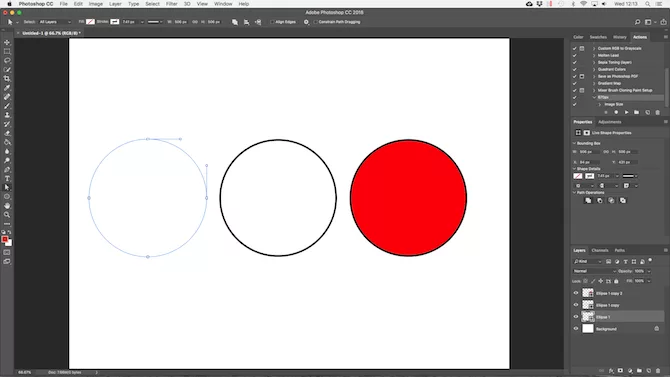
Shape Tools (U): Các hình vẽ (Hình chữ nhật, Ellipse…) là Vector Shape.
Smart Objects: Đây là “cầu nối” quan trọng nhất. Khi bạn kéo một file Logo (AI) vào Photoshop, hãy dán nó dưới dạng Smart Object. Photoshop sẽ bọc nó trong một “lớp vỏ bảo vệ”, giữ nguyên tính chất Vector của nó.
Cách làm: Chuột phải vào layer Vector/Text -> Chọn Rasterize Layer.
Khi nào cần? Khi bạn muốn dùng Brush để tô vẽ, dùng tẩy xóa, hoặc áp dụng một số bộ lọc (Filter) không hỗ trợ Smart Object.
Lưu ý: Một khi đã Rasterize, bạn không thể biến nó trở lại Vector sắc nét như cũ được nữa. Đây là quy trình “một đi không trở lại”.
Từ Raster sang Vector (Image Trace)
Dễ hay khó? Khó và thường không hoàn hảo.
Cách làm: Photoshop không chuyên việc này. Bạn cần đưa ảnh sang Illustrator và dùng tính năng Image Trace để máy tính tự động đồ lại hình.
Kết quả: Thường bị mất chi tiết, màu sắc bị bệt lại. Chỉ dùng cho các hình đơn giản, tương phản cao.
5. Tổng kết: Khi nào dùng cái nào?
Dùng RASTER khi:
Bạn đang chỉnh sửa ảnh chụp (Photography).
Bạn vẽ tranh kỹ thuật số (Digital Art) với độ pha trộn màu phức tạp.
Bạn thiết kế giao diện web/app (UI) nơi đơn vị tính là pixel.
Dùng VECTOR khi:
Bạn thiết kế Logo (Bắt buộc).
Bạn vẽ Icon, Biểu tượng.
Bạn làm file in ấn bao bì, cắt decal, in áo.
⚠️ LƯU Ý QUAN TRỌNG VỀ XUẤT FILE:
Dù bạn thiết kế bằng Vector (AI), nhưng khi xuất file để đăng lên Facebook, Website hay gửi Zalo, bạn vẫn phải xuất ra định dạng Raster (JPG/PNG). Trình duyệt web và mạng xã hội chủ yếu hiển thị Raster. Vector được dùng để lưu trữ file gốc, chỉnh sửa và in ấn chuyên nghiệp.
Hiểu rõ sự khác biệt này sẽ giúp bạn tránh được những sai lầm sơ đẳng. Tiếp theo, để quản lý các đối tượng này một cách khoa học, hãy cùng tìm hiểu về hệ thống Layer – xương sống của Photoshop.
Nếu bạn vẫn đang kéo thả Gradient và cầu nguyện cho màu sắc không bị “xỉn” hay bị vỡ hạt (banding), thì bài viết này dành cho bạn. Gradient (dải chuyển màu) trong Photoshop hiện đại không còn là công cụ tô màu đơn thuần nữa. Với sự ra đời của Live Gradients và thuật toán nội suy màu Perceptual (Oklab), Photoshop 2026 đã định nghĩa lại cách chúng ta pha trộn ánh sáng.
1. Cuộc cách mạng: Classic Gradient vs. Live Gradient
Trước đây, khi bạn kéo một đường Gradient, nó sẽ “chết cứng” trên layer (Pixel-based). Muốn sửa? Bạn phải Undo và kéo lại từ đầu.
Nhưng với Gradient Tool (G) hiện đại, chúng ta có Live Gradients (Gradient sống).
Tính năng: Khi bạn kéo Gradient, nó tạo ra một lớp điều chỉnh đặc biệt. Bạn có thể thay đổi màu sắc, độ rộng, góc độ trực tiếp trên màn hình (On-canvas controls) bất cứ lúc nào.
Lợi ích: Quy trình làm việc không phá hủy (Non-destructive).
Lưu ý: Nếu bạn muốn quay về kiểu cũ, hãy chọn chế độ “Classic Gradient” trên thanh Options Bar. Tuy nhiên, lời khuyên là hãy tập làm quen với Gradient hiện đại.
2. Bí mật của màu sắc: Thuật toán Interpolation (Nội suy)
Tại sao khi trộn màu Đỏ và Xanh lá, đôi khi bạn lại nhận được một màu Nâu xỉn ở giữa thay vì màu Vàng rực rỡ? Đó là do thuật toán nội suy.
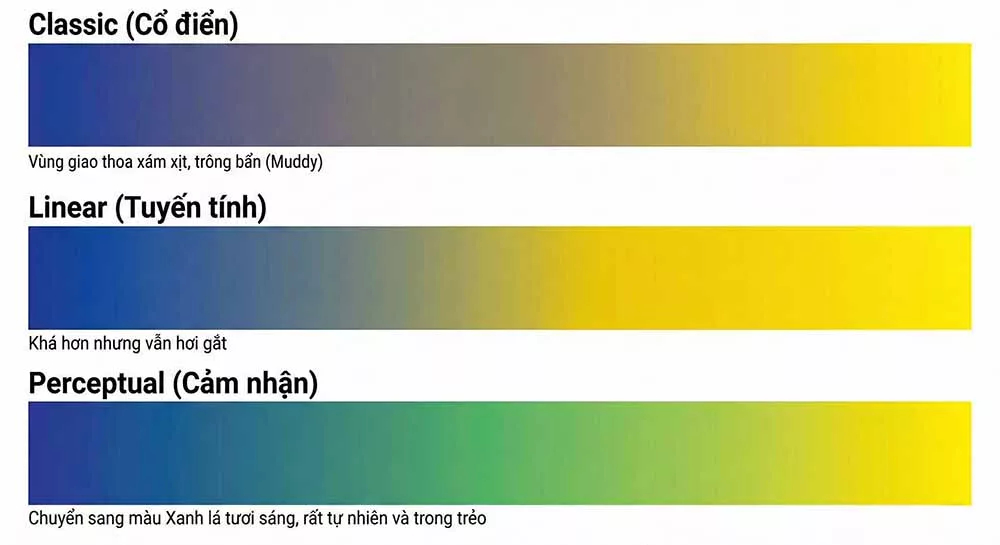
Photoshop cung cấp 3 phương pháp trộn màu (nằm trong bảng Properties):
**![Image: Ảnh so sánh 3 dải chuyển màu từ Xanh dương (Blue) sang Vàng (Yellow).
Classic: Vùng giao thoa bị xám xịt, trông bẩn (Muddy).
Linear: Khá hơn nhưng vẫn hơi gắt.
Perceptual: Vùng giao thoa chuyển sang màu Xanh lá (Green) tươi sáng, rất tự nhiên và trong trẻo.]**
Sự khác biệt “một trời một vực” giữa thuật toán cũ và mới
Classic (Cổ điển): Cách trộn màu cũ, thường tạo ra vùng trung gian bị tối hoặc xỉn màu.
Linear (Tuyến tính): Cải thiện độ sáng nhưng vẫn chưa tự nhiên.
Perceptual (Nhận thức – Khuyên dùng): Dựa trên mô hình màu Oklab. Nó mô phỏng cách mắt người nhìn thấy màu sắc, tạo ra dải chuyển màu trong trẻo, rực rỡ và tự nhiên nhất.
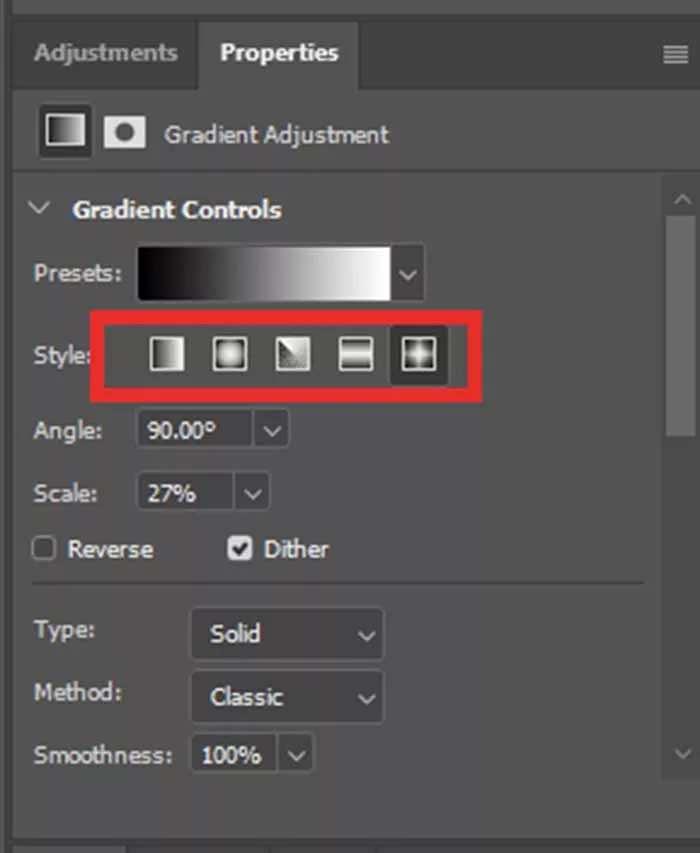
3. Giải phẫu 5 Kiểu Gradient Cốt lõi
Trên thanh Options Bar, bạn sẽ thấy 5 icon tượng trưng cho 5 hình thái ánh sáng:
5 hình thái ánh sáng cơ bản trong Photoshop
Linear (Tuyến tính): Chuyển màu theo đường thẳng. Dùng cho bầu trời, nền phẳng.
Radial (Tỏa tròn): Chuyển từ tâm ra ngoài. Dùng giả lập mặt trời, đèn đường, hoặc làm nổi bật chủ thể (Vignette).
Angle (Góc): Quét một vòng 360 độ. Dùng để tạo hiệu ứng kim loại (như đáy đĩa CD) hoặc biểu đồ hình tròn.
Reflected (Đối xứng): Giống Linear nhưng đối xứng qua tâm. Dùng cho bề mặt kim loại hình trụ hoặc đường ống.
Diamond (Kim cương): Tỏa ra hình thoi. Dùng cho các hiệu ứng ánh sáng lấp lánh (Starscout).
💡 MẸO PHÍM TẮT (PRO TIP):
Khi kéo Gradient, hãy giữ phím [Shift]. Nó sẽ giúp đường Gradient của bạn thẳng tắp theo phương ngang (0 độ), phương dọc (90 độ) hoặc góc chéo chuẩn (45 độ).
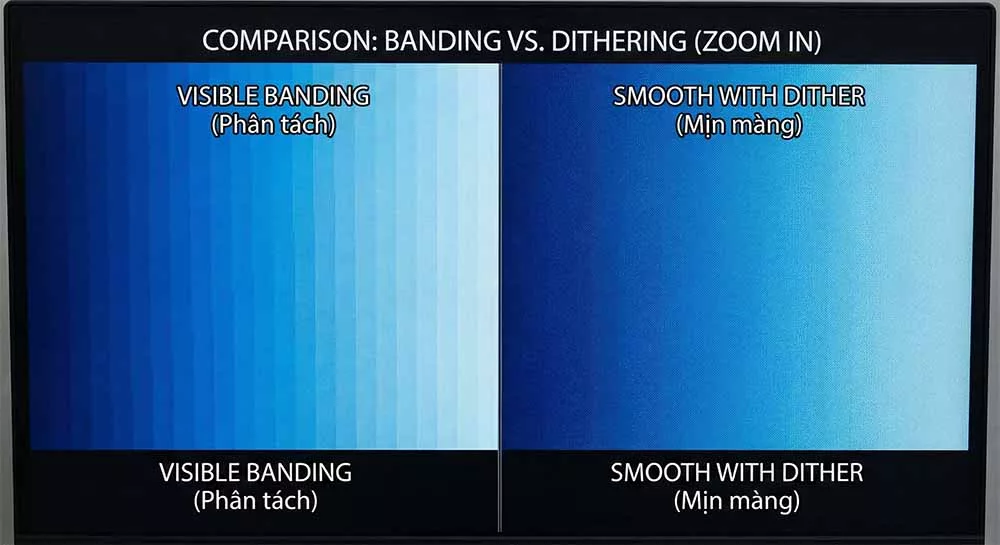
4. Kỹ thuật nâng cao: Trị bệnh “Banding” (Vỡ hạt)
“Banding” là hiện tượng dải màu không mịn mà bị chia thành các vạch sọc rõ rệt. Đây là cơn ác mộng khi in ấn hoặc làm Background.
Đừng để lỗi Banding phá hỏng thiết kế của bạn
Nguyên nhân: Do giới hạn của hệ màu 8-bit (chỉ có 256 mức độ sáng mỗi kênh).
Giải pháp:
Dither: Luôn tích vào ô “Dither” trên thanh Options Bar. Nó sẽ thêm các hạt nhiễu siêu nhỏ (noise) để đánh lừa mắt, làm dải màu trông mượt hơn.
16-bit Mode: Chuyển hệ màu làm việc sang 16-bit (Image > Mode > 16 Bits/Channel) để tăng số lượng màu lên hàng nghìn tỷ, dải màu sẽ mịn tuyệt đối.
Thêm Noise thủ công: Nếu Dither không đủ, hãy tạo một layer xám 50% (Overlay mode) và thêm chút Noise, sau đó giảm Opacity xuống 2-3%.
5. Phân biệt Gradient Fill vs. Gradient Map
Rất nhiều người nhầm lẫn hai khái niệm này.
Tiêu chí
Gradient Fill (Tool/Overlay)
Gradient Map (Adjustment Layer)
Bản chất
Tô màu lên layer. Che lấp hình ảnh bên dưới.
Ám màu dựa trên độ sáng tối (Luminosity).
Cơ chế
Thay thế pixel bằng màu của Gradient.
Vùng tối của ảnh nhận màu bên trái Gradient. Vùng sáng nhận màu bên phải.
Ứng dụng
Làm Background, nút bấm, UI Design.
Chỉnh màu nghệ thuật (Color Grading), hiệu ứng Duotone, nhiệt đồ.