Bạn đã bao giờ rơi vào thảm cảnh: Cặm cụi xóa phông nền bằng cục tẩy (Eraser Tool), rồi 10 phút sau khách hàng yêu cầu… lấy lại cái cây mà bạn vừa xóa? Nếu dùng Eraser, bạn chỉ có nước “Undo” đến mỏi tay hoặc làm lại từ đầu. Đó là cái giá của phương pháp chỉnh sửa “phá hủy” (Destructive Editing).
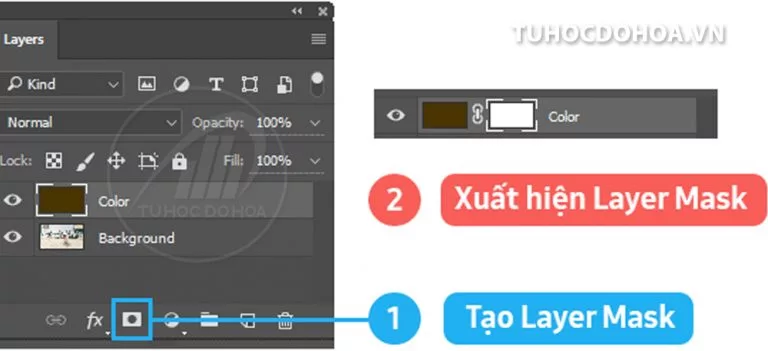
Nhưng với Layer Mask (Mặt nạ lớp), câu chuyện hoàn toàn khác. Bạn có thể làm ẩn đi bất cứ thứ gì và “hồi sinh” nó chỉ bằng một cú quẹt cọ. Đây là kỹ năng sống còn phân định ranh giới nghiệp dư và chuyên nghiệp trong lộ trình Adobe Photoshop Masterclass: Từ Cơ Bản Đến Chuyên Gia.
1. Nguyên lý hoạt động: Tư duy “Che chắn”
Để sử dụng Mask, bạn cần quên đi tư duy “Xóa bỏ”. Hãy thay thế nó bằng tư duy “Che chắn”.
Layer Mask hoạt động dựa trên bản đồ thang độ xám (Grayscale) với nguyên tắc cốt lõi:
🧠 GHI NHỚ CỐT TỬ (VISUAL MNEMONIC):
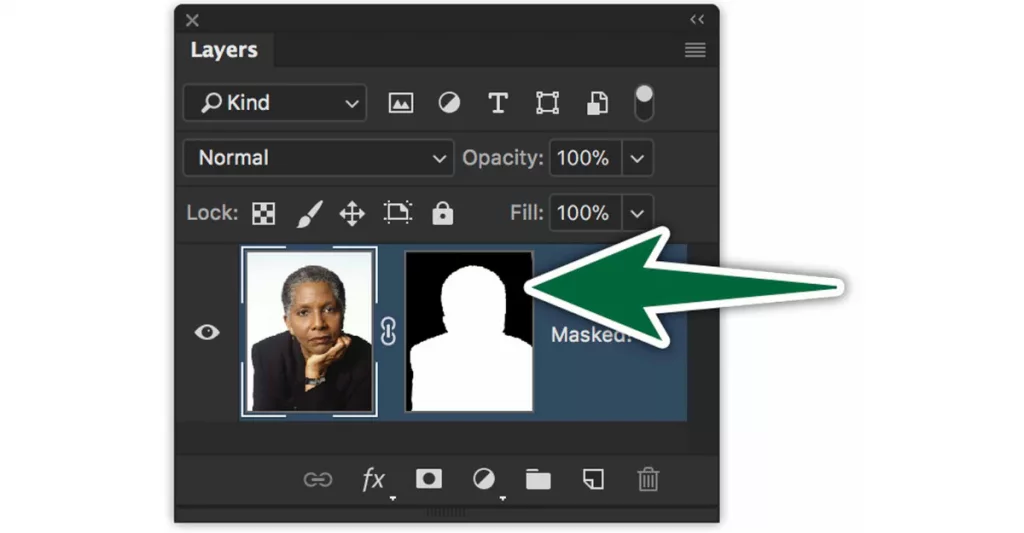
Màu Trắng (White): HIỆN (Reveal) – Giữ lại nội dung.
Màu Đen (Black): ẨN (Conceal) – Che đi nội dung (Giống như xóa).
👉 Kết quả: Bức ảnh của bạn sẽ mờ dần và hòa tan vào nền trắng một cách hoàn hảo.
🎁 TỔNG KẾT
Layer Mask chính là “tấm khiên” bảo vệ dữ liệu gốc của bạn.
Nhớ thần chú: “Trắng hiện – Đen ẩn”.
Dùng phím [X] để chuyển đổi linh hoạt giữa Xóa và Khôi phục.
Sau khi đã làm chủ được Mask, bạn đã sẵn sàng để bước sang một level nghệ thuật cao hơn: Pha trộn màu sắc giữa các lớp để tạo ra những hiệu ứng ánh sáng huyền ảo. Hãy cùng khám phá Giải thích ý nghĩa các Blending Modes.
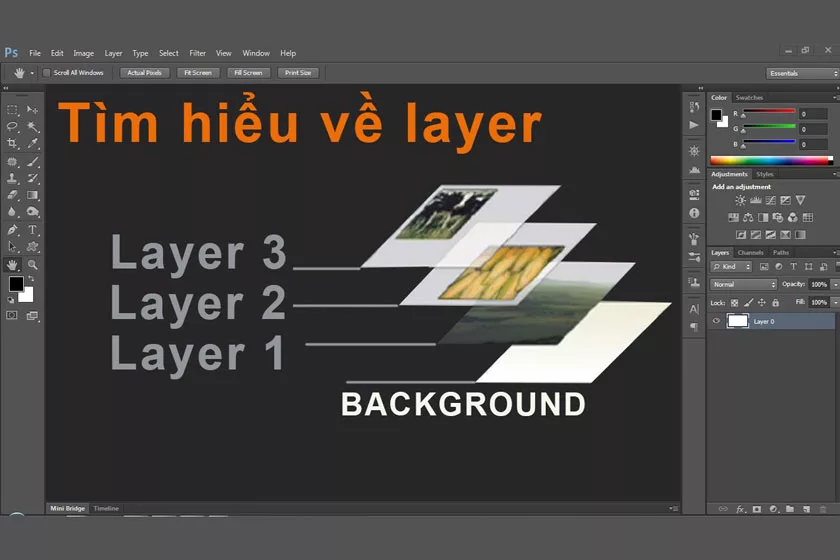
Hãy tưởng tượng bạn đang vẽ tranh, nhưng thay vì vẽ tất cả lên một tờ giấy duy nhất, bạn vẽ mỗi chi tiết lên một tấm kính trong suốt riêng biệt. Tấm kính chứa “bầu trời” đặt dưới cùng, tấm chứa “ngôi nhà” đặt ở giữa, và tấm chứa “người” đặt trên cùng. Khi xếp chồng chúng lại, bạn nhìn thấy một bức tranh hoàn chỉnh.
Nhưng điều tuyệt vời là: Bạn có thể di chuyển “người” sang trái mà không làm hỏng “ngôi nhà”. Bạn có thể thay đổi màu “bầu trời” mà không lem vào “người”.
Đó chính xác là cách Layer (Lớp) hoạt động. Đây là nguyên lý “Không phá hủy” (Non-destructive) – chìa khóa phân biệt giữa một tay mơ và một chuyên gia thiết kế. Nếu bạn muốn làm chủ tư duy này một cách bài bản, hãy bắt đầu lộ trình Adobe Photoshop Masterclass: Từ Cơ Bản Đến Chuyên Gia.
1. Giải phẫu Bảng điều khiển Layer (Layers Panel Anatomy)
Bảng điều khiển Layer
Bảng Layer (phím tắt [F7]) là trung tâm kiểm soát của mọi file thiết kế. Đừng chỉ nhìn nó như một danh sách; hãy nhìn nó như một hệ thống phân cấp ưu tiên.
Quy tắc xếp chồng (Stacking Order)
Trong Photoshop, quy tắc vàng là: “Cái gì nằm trên sẽ che cái nằm dưới”.
Kéo thả: Bạn có thể click và kéo một Layer lên trên hoặc xuống dưới để thay đổi thứ tự hiển thị.
Phím tắt: Sử dụng [Ctrl] + [ ] (ngoặc vuông đóng) để đưa layer lên một bậc, và [Ctrl] + [ (ngoặc vuông mở) để hạ xuống một bậc.
Opacity vs Fill: Bí mật của “Ghost Text”
Hầu hết người mới đều nghĩ hai thông số này giống nhau vì chúng đều làm mờ layer. Nhưng sự khác biệt là rất lớn:
Opacity: Làm trong suốt toàn bộ layer (cả nội dung và hiệu ứng).
Fill: Chỉ làm trong suốt nội dung (pixels), nhưng giữ nguyên hiệu ứng (Layer Styles như Stroke, Drop Shadow).
Ứng dụng thực tế: Nếu bạn muốn tạo một dòng chữ “tàng hình” chỉ có viền bao quanh (Ghost Text), hãy giảm Fill xuống 0% và giữ Opacity 100%, sau đó thêm hiệu ứng Stroke.
2. Phân loại Layer & Chiến thuật sử dụng
Không phải Layer nào cũng giống nhau. Hiểu đúng loại layer giúp bạn chọn đúng công cụ xử lý.
Pixel Layer: Chứa các điểm ảnh thực (ảnh chụp, nét vẽ brush). Đây là dạng layer cơ bản nhất.
Type Layer (T): Layer văn bản, có tính chất vector (không bị vỡ khi phóng to) cho đến khi bạn rasterize nó.
Adjustment Layer: Các lớp dùng để chỉnh màu (Curves, Levels) mà không làm hỏng ảnh gốc.
Deep Dive: Tại sao Smart Object là “bất khả xâm phạm”?
Khi bạn thu nhỏ một bức ảnh Pixel bình thường rồi phóng to lại, nó sẽ bị vỡ nét (pixelated). Nhưng nếu bạn chuột phải chọn Convert to Smart Object trước khi thu nhỏ, bạn có thể phóng to lại kích thước gốc bao nhiêu lần tùy thích mà ảnh vẫn sắc nét.
Group ([Ctrl] + [G]): Gom các layer liên quan vào một thư mục để quản lý gọn gàng. Đây là thói quen bắt buộc của Designer chuyên nghiệp.
Merge ([Ctrl] + [E]): Ép các layer đã chọn thành một layer duy nhất. Cảnh báo: Đây là thao tác “phá hủy” (destructive). Chỉ thực hiện khi bạn chắc chắn không cần chỉnh sửa các thành phần riêng lẻ nữa.
Khi nào cần Rasterize?
Bạn sẽ thường gặp thông báo lỗi khi cố dùng Brush hoặc Eraser lên một Smart Object hoặc Text Layer. Đó là lúc Photoshop yêu cầu bạn Rasterize (Chuyển đổi sang điểm ảnh).
Bản chất: Biến các dữ liệu vector/smart thành các pixel cố định để có thể vẽ, xóa trực tiếp.
Lời khuyên: Hạn chế Rasterize tối đa. Thay vì xóa trực tiếp lên Layer, hãy dùng Layer Mask.
4. Kỹ thuật hòa trộn nâng cao (The Magic)
Đây là nơi phép màu xảy ra, biến những bức ảnh ghép rời rạc trở nên hòa quyện.
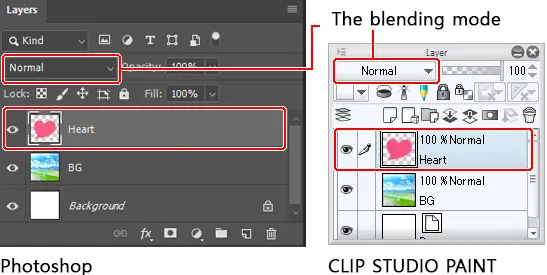
Blending Modes (Chế độ hòa trộn)
Blending Modes
Đừng cố nhớ hết 27 chế độ. Hãy nắm vững “Bộ ba quyền lực” này:
Multiply (Làm tối): Lọc bỏ màu trắng. Cực kỳ hữu dụng để tách chữ đen trên nền trắng hoặc ghép hình xăm lên da.
Screen (Làm sáng): Lọc bỏ màu đen. Dùng để ghép các hiệu ứng ánh sáng, lửa, mưa, tuyết (trên nền đen) vào ảnh.
Overlay (Tương phản): Tăng cường độ tương phản, giúp layer hòa trộn vào bề mặt vật liệu (texture) bên dưới.
Layer Mask: Dùng cọ đen/trắng để che hoặc hiện các phần của chính layer đó. Nó thay thế hoàn hảo cho cục tẩy (Eraser) vì bạn có thể khôi phục lại bất cứ lúc nào.
Photoshop sẽ copy vùng chọn đó và đưa lên một Layer mới trong suốt, giữ nguyên Layer gốc bên dưới.
🔥 THỬ THÁCH 1 PHÚT: TẠO HIỆU ỨNG GHOST TEXT
Lý thuyết đã đủ, giờ hãy thực hành để “khắc cốt ghi tâm” sự khác biệt giữa Opacity và Fill.
Mở Photoshop (Ctrl+N), tạo một file mới nền trắng.
Dùng công cụ Text (T) gõ tên của bạn, chọn màu đỏ, font chữ dày.
Tại bảng Layer, tìm mục Fill và kéo thanh trượt về 0%. (Chữ sẽ biến mất).
Click đúp vào Layer chữ đó để mở bảng Layer Style.
Tích vào ô Stroke, chọn màu đen, Size 3px.
👉 Kết quả: Bạn sẽ có một dòng chữ trong suốt nhìn xuyên thấu nền, chỉ còn lại viền đen. Đó chính là sức mạnh của Fill mà Opacity không làm được!
🎁 TỔNG KẾT
Layer không chỉ là những lớp kính xếp chồng; nó là tư duy quản lý phi tuyến tính.
Dùng Group để ngăn nắp.
Dùng Smart Object để bảo toàn chất lượng.
Dùng Mask thay vì Eraser.
Khi đã hiểu về Layer, bước tiếp theo để “thao túng” chúng chính là học cách tạo ra các vùng chọn chính xác từng sợi tóc. Bạn đã sẵn sàng khám phá sức mạnh của AI trong việc tách nền chưa?
Photoshop 2026 không còn đơn thuần là một phần mềm chỉnh sửa ảnh pixel truyền thống; nó đã phát triển thành một “hệ điều hành sáng tạo” tích hợp sâu trí tuệ nhân tạo. Thú thật là, việc choáng ngợp trước hàng trăm nút bấm và bảng điều khiển khi lần đầu khởi động phần mềm là điều hoàn toàn bình thường.
Tuy nhiên, bí mật để làm chủ Photoshop không nằm ở việc học vẹt vị trí của từng nút bấm. Nó nằm ở việc hiểu cơ chế “Ngữ cảnh” (Context). Nếu bạn muốn đi từ người mới bắt đầu đến việc làm chủ công cụ này một cách bài bản, hãy coi bài viết này là tấm bản đồ đầu tiên trong lộ trình Adobe Photoshop Masterclass: Từ Cơ Bản Đến Chuyên Gia.
Hiểu rõ mối quan hệ kiềng ba chân giữa Toolbar (Công cụ tác động) – Options Bar (Tham số điều chỉnh) – Panels (Quản lý dữ liệu) chính là chìa khóa để bạn thao tác mượt mà như một chuyên gia.
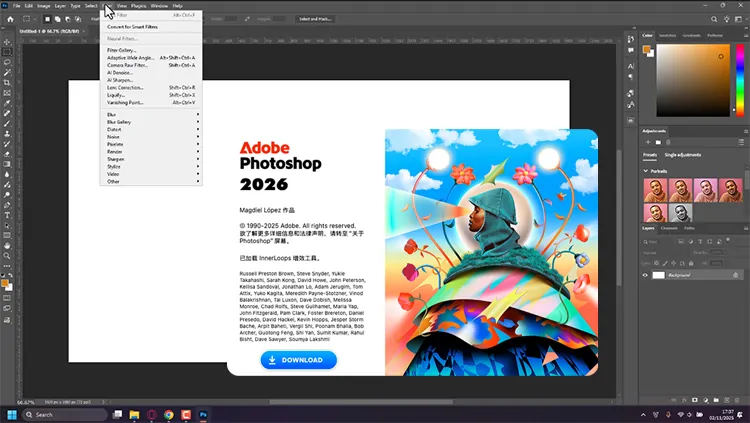
Toàn cảnh giao diện Photoshop 2026
1. Giải phẫu 5 khu vực chức năng cốt lõi (The 5 Core Zones)
Để không bị lạc lối, hãy hình dung giao diện Photoshop như một bản đồ tư duy với 5 khu vực chức năng riêng biệt (như hình trên):
Zone 1 – Menu Bar (Thanh Menu): Đây là “Trung tâm chỉ huy cao nhất”, nơi chứa các lệnh hệ thống (File, Edit) và quản lý bộ lọc (Filter). Nếu bạn cần lưu file, xuất ảnh hay chỉnh sửa cài đặt gốc, hãy tìm đến đây.
Zone 2 – Options Bar (Thanh Tùy chọn): Được ví như “Bộ não biến đổi” của phần mềm. Khu vực này hoạt động theo cơ chế Context-Sensitive (Nhạy cảm ngữ cảnh).
Ví dụ: Khi bạn chọn công cụ Brush, thanh này sẽ hiện Opacity và Flow. Nhưng khi chuyển sang Move Tool, nó lập tức đổi sang các lệnh căn chỉnh (Align).
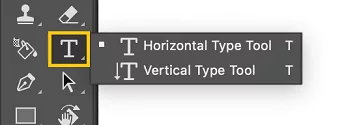
Zone 3 – Toolbar (Thanh Công cụ): Hộp đồ nghề vật lý của bạn bên tay trái. Đây là nơi chứa các công cụ tác động trực tiếp lên từng điểm ảnh (Pixel) như cắt, vẽ, xóa.
Zone 4 – Panels (Hệ thống Bảng): Khu vực nằm bên phải màn hình, chuyên quản lý các thuộc tính quan trọng như Lớp (Layer), Màu sắc (Color) và Lịch sử thao tác (History).
Zone 5 – Canvas (Vùng làm việc): Màn hình chính giữa nơi hiển thị kết quả thiết kế theo thời gian thực.
2. Phân tích sâu: Hệ thống Công cụ (Toolbar) & Cơ chế ẩn
Một trong những vấn đề khiến người mới ức chế nhất là “không tìm thấy công cụ” mình cần. Lý do là Photoshop sử dụng cơ chế Nested Tools (Công cụ lồng nhau) để tiết kiệm diện tích màn hình.
Cách nhận biết và mở các công cụ ẩn
Cách nhận biết và thao tác
Dấu hiệu: Hãy nhìn vào góc dưới cùng bên phải của biểu tượng công cụ. Nếu thấy một hình tam giác nhỏ xíu, nghĩa là bên trong đó còn chứa các công cụ con.
Thao tác: Click chuột phải (hoặc nhấn giữ chuột trái) vào biểu tượng để bung menu con ra.
Phím tắt: Sử dụng tổ hợp phím [Shift] + [Phím tắt nhóm] để luân chuyển nhanh giữa các công cụ trong cùng một nhóm.
Ví dụ: Nhấn [Shift] + [M] để đổi giữa Rectangular Marquee (Hình vuông) và Elliptical Marquee (Hình tròn).
Các nhóm công cụ chính cần nhớ
Để dễ nhớ, hãy tư duy theo nhóm chức năng thay vì nhớ lẻ tẻ:
Nhóm chọn (Selection): Move Tool [V], Marquee Tool [M]… dùng để khoanh vùng đối tượng xử lý.
Nhóm chỉnh sửa (Retouch): Spot Healing Brush [J], Clone Stamp [S]… chuyên dùng để xóa mụn, xóa vật thể thừa.
Nhóm vẽ & Sáng tạo (Painting): Brush [B], Gradient [G]… dành cho việc tô màu và phối màu.
3. Trái tim của giao diện: Hệ thống Panels (Layer & Properties)
Nếu ví Toolbar là tay chân, thì hệ thống Panels chính là trái tim bơm máu cho toàn bộ file thiết kế. Trong đó, bạn bắt buộc phải làm chủ hai bảng sau:
Layer Panel (Bảng Lớp)
Trong giới thiết kế có câu: “Không biết Layer là không biết Photoshop”. Bảng này quản lý sự xếp chồng của các đối tượng, quyết định cái nào nằm trên, cái nào nằm dưới.
Visibility (Con mắt): Bật/Tắt sự hiển thị của lớp.
Opacity/Fill: Điều chỉnh độ trong suốt.
Blending Mode: Chế độ hòa trộn màu sắc.
Để hiểu sâu hơn về cơ chế hoạt động xếp chồng này, bạn hãy tham khảo bài viết chi tiết: Layer là gì?.
Properties Panel (Bảng Thuộc tính)
Đây là bảng điều khiển dạng “Tắc kè hoa”, thay đổi nội dung dựa trên đối tượng bạn đang chọn. Nếu bạn chọn một Layer Mask, nó hiển thị Density và Feather. Nếu bạn chọn Text, nó hiển thị Font và Size.
4. Cuộc cách mạng AI: Giao diện thế hệ mới (2025-2026)
Các giáo trình cũ sẽ không đề cập đến phần này, nhưng đây là vũ khí mạnh nhất của Photoshop hiện đại.
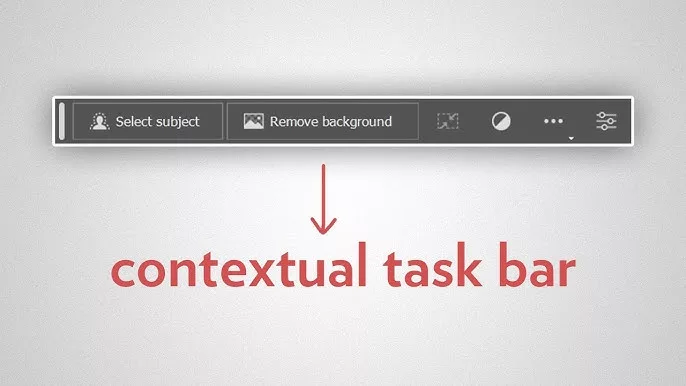
Contextual Task Bar (Thanh tác vụ ngữ cảnh)
Đây là một thanh menu nổi thông minh, sử dụng AI để dự đoán hành động tiếp theo của bạn.
Chức năng: Nó cung cấp các nút bấm nhanh như Remove Background (Xóa nền 1 chạm), Select Subject (Chọn chủ thể), hoặc Generative Fill ngay tại vị trí con trỏ chuột.
Mẹo: Nếu thanh này cứ chạy lung tung che mất tầm nhìn, hãy click vào dấu 3 chấm trên thanh và chọn “Pin Bar Position” để ghim nó vào một chỗ cố định.
Thanh tác vụ ngữ cảnh thông minh (Contextual Task Bar)
Generative Workspace
Một không gian làm việc riêng biệt được Adobe tích hợp để bạn sáng tạo ảnh bằng văn bản (Text-to-Image) hàng loạt mà không ảnh hưởng đến file thiết kế gốc.
5. Chiến lược tối ưu hóa & Cá nhân hóa Workspace
Đừng để giao diện mặc định kìm hãm tốc độ của bạn. Hãy chuyển đổi tư duy từ người dùng cơ bản sang Pro bằng cách tùy biến không gian làm việc.
Quản lý Workspace
Photoshop cung cấp sẵn các không gian làm việc cho từng mục đích: Essentials (Cơ bản), Photography (Nhiếp ảnh), Painting (Vẽ).
Sự cố: Nếu lỡ tay kéo lộn xộn các bảng, hãy vào Window > Workspace > Reset [Tên Workspace] để đưa mọi thứ về trật tự cũ.
Tùy biến giao diện (Interface Customization)
Bạn có thể thay đổi tông màu sáng/tối của giao diện để giảm mỏi mắt khi làm việc đêm, hoặc đổi đơn vị thước đo từ Inch sang Pixels/Centimeters cho phù hợp với thói quen người Việt.
Sử dụng phím tắt có thể tăng tốc độ làm việc của bạn lên tới 200%. Thay vì di chuột tìm công cụ, một cái gõ phím sẽ giúp dòng chảy sáng tạo không bị ngắt quãng.
Giao diện Photoshop tuy phức tạp nhưng có tính logic rất cao. Đừng cố gắng nhớ hết mọi thứ ngay ngày đầu tiên. Hãy bắt đầu với Workspace “Essentials”, nhớ vị trí của các nhóm công cụ, và quan trọng nhất: Đừng học vẹt, hãy hiểu bản chất.
Tiếp theo, hãy bắt đầu thâm nhập vào phần quan trọng nhất của Photoshop bằng cách tìm hiểu về Layer. Bạn đã sẵn sàng chưa?
Bạn đã bao giờ thu nhỏ một bức ảnh, rồi sau đó phóng to lại và nhận ra nó đã bị vỡ hạt (pixelated) thảm hại? Đó là cơn ác mộng của mọi Designer. Nhưng có một bí mật mà các chuyên gia luôn sử dụng để bảo vệ chất lượng hình ảnh bất kể họ chỉnh sửa bao nhiêu lần: Smart Objects (Đối tượng thông minh).
Nếu Layer là xương sống, thì Smart Object chính là “bộ giáp” bảo vệ dữ liệu gốc của bạn. Hiểu và sử dụng nó là bước ngoặt để bạn chuyển từ trình độ nghiệp dư sang chuyên nghiệp trong lộ trình Photoshop: Từ Cơ Bản Đến Chuyên Gia.
1. Định nghĩa: Smart Object thực chất là gì?
Smart Objects là gì?
Hãy tưởng tượng Smart Object giống như một chiếc Hộp chứa bảo vệ (Container).
Khi bạn ném một bức ảnh vào chiếc hộp này, Photoshop sẽ khóa chặt dữ liệu gốc của bức ảnh đó bên trong.
Mọi thao tác chỉnh sửa (thu nhỏ, xoay, lọc màu) đều chỉ tác động lên vỏ hộp bên ngoài, còn bức ảnh bên trong vẫn nguyên vẹn 100%.
Dấu hiệu nhận biết: Khác với Layer thường, Smart Object có một biểu tượng “tờ giấy nhỏ” ở góc dưới bên phải của Thumbnail.
Để hiểu rõ hơn về cách các loại layer hoạt động, bạn nên xem lại bài: Layer là gì?.
2. 5 Lợi ích cốt lõi thay đổi quy trình làm việc của bạn
Tại sao bạn nên dùng Smart Object thay vì Rasterize Layer (Layer thường)?
2.1. Biến đổi không phá hủy (Non-destructive Transformation)
Đây là quyền năng lớn nhất. Bạn có thể thu nhỏ Smart Object xuống bằng con tem, rồi phóng to lên kích thước biển quảng cáo mà không mất một pixel nào.
Lưu ý: Điều này chỉ đúng nếu ảnh gốc bên trong đủ lớn. Smart Object bảo toàn chất lượng, chứ không làm ảnh nét hơn bản gốc.
Kỹ thuật này đặc biệt quan trọng khi dùng Công cụ Move Tool để bố cục lại thiết kế nhiều lần.
2.2. Smart Filters (Bộ lọc thông minh)
Khi bạn áp dụng Filter (như Blur, Sharpen) lên Layer thường, hiệu ứng sẽ “chết cứng” vào ảnh. Nhưng với Smart Object, Filter sẽ hoạt động như một lớp mặt nạ.
Bạn có thể tắt/bật hiệu ứng.
Bạn có thể chỉnh sửa lại thông số Blur bất cứ lúc nào.
Nếu bạn kéo một file Logo từ Illustrator sang Photoshop, hãy dán (Paste) nó dưới dạng Smart Object. Nó sẽ giữ nguyên đặc tính Vector, cho phép bạn phóng to vô hạn mà không bị vỡ.
Tính năng này dành cho làm việc nhóm. Bạn có thể chèn một file logo vào 100 file thiết kế khác nhau. Khi sếp yêu cầu sửa logo, bạn chỉ cần sửa file gốc, cả 100 file kia sẽ tự động cập nhật theo.
3. Cách tạo và sử dụng Smart Object
Có 3 cách phổ biến để “đóng gói” layer của bạn:
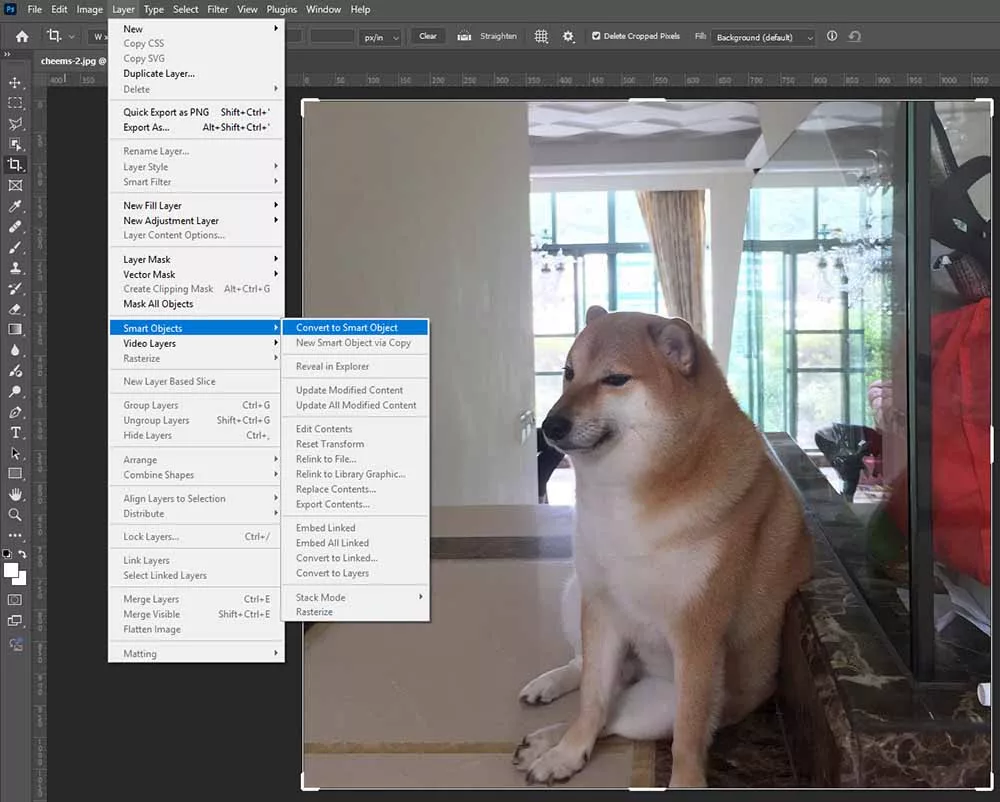
Chuột phải vào Layer: Chọn Convert to Smart Object.
Menu: Vào Layer > Smart Objects > Convert to Smart Object.
Kéo thả: Kéo ảnh từ thư mục máy tính vào Photoshop, mặc định nó sẽ là Smart Object.
💡 Mẹo Phím Tắt: Mặc định Photoshop không có phím tắt cho lệnh này. Bạn có thể vào Edit > Keyboard Shortcuts để gán phím (ví dụ Ctrl + .) để thao tác nhanh hơn.
Quy trình chỉnh sửa “Thần thánh”:
Click đúp vào Thumbnail của Smart Object.
Photoshop sẽ mở nội dung bên trong ra một cửa sổ mới (thường có đuôi .psb).
Bạn chỉnh sửa tại đây (vẽ thêm, đổi màu…), sau đó nhấn Save (Ctrl+S).
Quay lại cửa sổ chính, bạn sẽ thấy thiết kế đã tự động cập nhật!
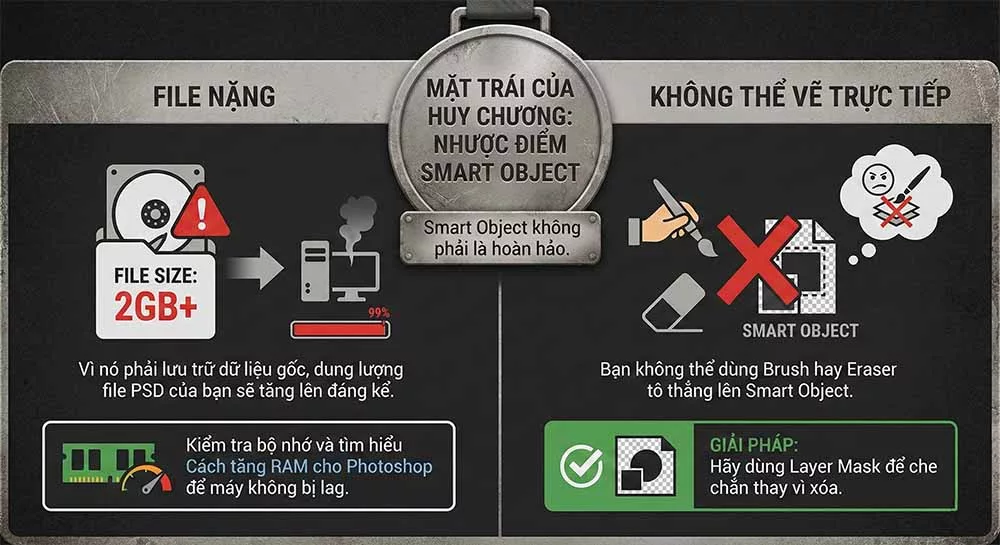
4. Mặt trái của tấm huy chương (Nhược điểm)
Mặt trái của Smart Object
Smart Object không phải là hoàn hảo.
File nặng: Vì nó phải lưu trữ dữ liệu gốc, dung lượng file PSD của bạn sẽ tăng lên đáng kể.
Không thể vẽ trực tiếp: Bạn không thể dùng Brush hay Eraser tô thẳng lên Smart Object.
Giải pháp: Hãy dùng Layer Mask để che chắn thay vì xóa.
5. Ứng dụng thực chiến: Mockup sản phẩm
Bạn có thấy các mẫu áo thun hay màn hình điện thoại trên mạng mà bạn chỉ cần dán ảnh vào là nó tự cong theo nếp gấp? Đó chính là Smart Object kết hợp với Warp.
Quy trình:
Convert layer logo thành Smart Object.
Dùng Ctrl + T chọn chế độ Warp để uốn cong logo theo nếp áo.
Sau này muốn thay logo khác? Chỉ cần click đúp vào Smart Object và thay ảnh mới, độ cong Warp vẫn giữ nguyên!
🔥 BÀI TẬP THỰC HÀNH
Mở một bức ảnh bất kỳ. Nhân đôi layer (Ctrl+J).
Convert layer trên thành Smart Object. Layer dưới giữ nguyên (Raster).
Thu nhỏ cả 2 layer xuống còn 10% kích thước (Ctrl+T). Nhấn Enter.
Phóng to cả 2 layer trở lại kích thước ban đầu.
So sánh: Bạn sẽ thấy layer thường bị vỡ nát, còn Smart Object vẫn sắc nét như chưa từng có cuộc chia ly.
🎁 TỔNG KẾT
Smart Object là bảo hiểm cho sự sáng tạo của bạn. Hãy tập thói quen: “Convert to Smart Object” trước khi làm bất cứ điều gì.
Sau khi đã bảo vệ được chất lượng ảnh, bước tiếp theo hãy học cách cắt ghép chúng một cách nghệ thuật bằng các công cụ chọn.
Bạn đã từng mất hàng giờ đồng hồ để ngồi tô vẽ từng sợi tóc bằng Pen Tool hay Lasso Tool? Chào mừng đến với kỷ nguyên mới, nơi trí tuệ nhân tạo (AI) Adobe Sensei làm thay bạn 90% công việc đó chỉ trong vài giây.
Object Selection Tool không chỉ là một công cụ chọn; nó là một trợ lý ảo hiểu được “vật thể” trong ảnh là gì. Thay vì chọn các điểm ảnh (pixels) vô tri như Magic Wand, nó nhận diện được đâu là con người, xe cộ, bông hoa hay thú cưng. Bài viết này sẽ giúp bạn làm chủ sức mạnh của AI để tăng tốc quy trình làm việc lên gấp 10 lần, một kỹ năng bắt buộc trong lộ trình Adobe Photoshop Masterclass: Từ Cơ Bản Đến Chuyên Gia.
1. Cơ chế hoạt động: AI nhìn ảnh như thế nào?
Để dùng tốt công cụ, bạn cần hiểu cách nó suy nghĩ.
Sự khác biệt giữa chọn theo “Màu sắc” và chọn theo “Ngữ nghĩa
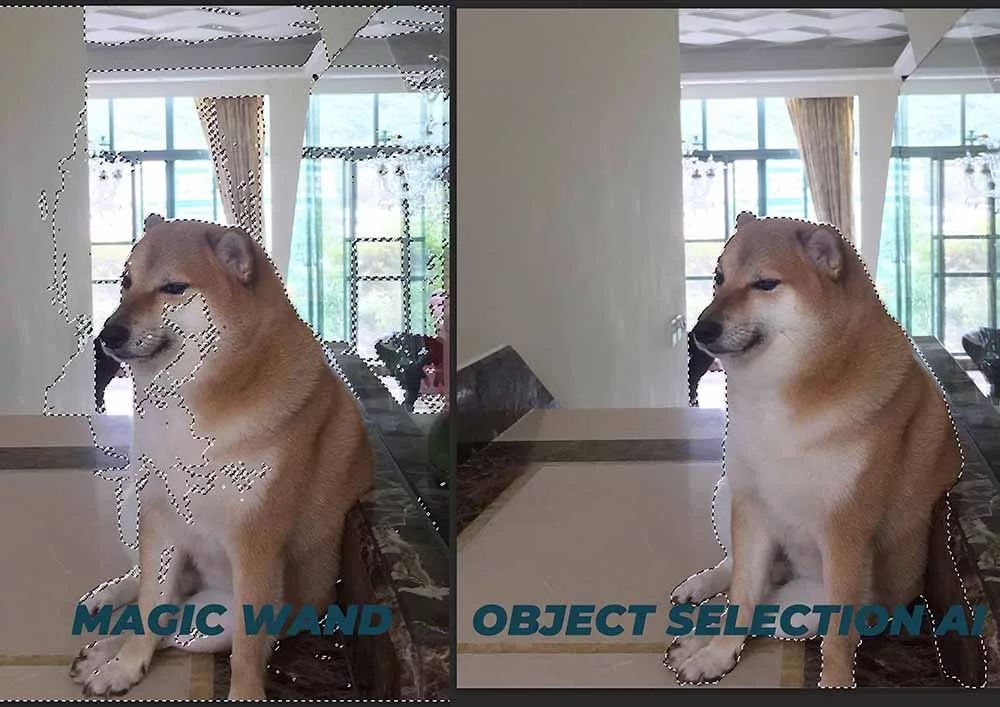
Magic Wand / Quick Selection: Nhìn vào Màu sắc và Độ tương phản. (Ví dụ: Chọn tất cả những gì màu đỏ).
Object Selection Tool (AI): Nhìn vào Ngữ nghĩa (Semantic). (Ví dụ: Đây là một con chó, tôi sẽ lấy cả lông, mắt, mũi của nó bất kể màu gì).
Lợi ích: Nó hoạt động tốt ngay cả khi vật thể có màu sắc phức tạp hoặc nền rối rắm, điều mà các công cụ cũ bó tay.
2. Hướng dẫn sử dụng: 3 Bước thần tốc
Vị trí: Nằm chung nhóm với Quick Selection Tool (W).
Phím tắt:[W] (Nhấn Shift + W để chuyển đổi giữa các công cụ).
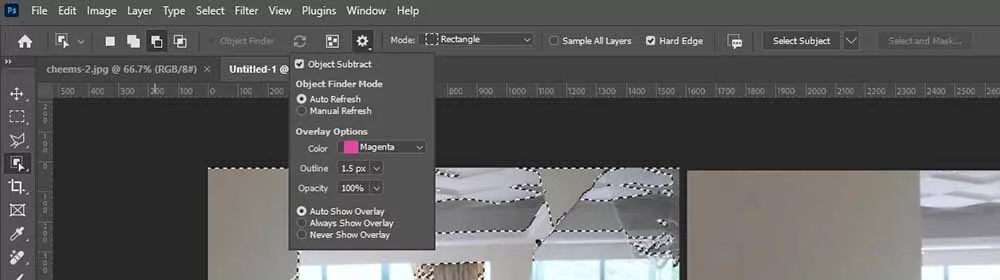
Bước 1: Kích hoạt Object Finder (Trình tìm kiếm vật thể)
Nhìn lên thanh Options Bar, đảm bảo ô Object Finder đã được tích chọn.
Khi bạn di chuột qua ảnh, Photoshop sẽ tự động tính toán và phủ một lớp màu (Overlay) lên các vật thể nó nhận diện được.
Bước 2: Chọn vật thể
Cách 1 (Tự động): Click chuột trái vào vật thể đang sáng màu. Xong!
Cách 2 (Thủ công): Nếu AI không tự nhận diện được (ví dụ vật thể quá nhỏ), bạn hãy dùng chuột quét một hình chữ nhật (Rectangle Mode) hoặc vẽ một vòng dây (Lasso Mode) bao quanh vật thể đó. AI sẽ tìm kiếm bên trong vùng bạn vừa khoanh.
Bước 3: Tinh chỉnh (Refine)
AI rất giỏi nhưng không hoàn hảo. Nó có thể chọn thừa một chút nền hoặc thiếu một chút tóc.
Giữ phím [Shift]: Để chọn thêm đối tượng khác.
Giữ phím [Alt]: Để trừ bớt vùng chọn sai.
Để xử lý các cạnh phức tạp như tóc, hãy dùng tính năng Select and Mask. Xem hướng dẫn tại bài: Làm chủ Selection Tools.
3. Các tùy chọn nâng cao trên Options Bar
Đừng bỏ qua các nút bấm nhỏ xíu này, chúng là chìa khóa để xử lý các ca khó.
Trung tâm chỉ huy của Object Selection Tool
Mode (Rectangle / Lasso):
Rectangle: Dùng cho vật thể khối hộp, tách biệt rõ ràng.
Lasso: Dùng khi các vật thể nằm chồng chéo lên nhau, bạn cần khoanh vùng chính xác hơn để AI không bị nhầm.
Sample All Layers:
Tắt: Chỉ phân tích layer hiện tại.
Bật: Phân tích vật thể dựa trên tất cả các layer đang hiển thị (gộp chung). Rất hữu ích khi bạn ghép nhiều ảnh lại với nhau.
Hard Edge (Làm cứng cạnh):
Tích vào đây nếu bạn muốn đường cắt sắc lẹm (cho sản phẩm công nghiệp). Bỏ tích để đường cắt mềm mại tự nhiên.
💡 MẸO CHUYÊN GIA (PRO TIP): CLOUD VS. DEVICE
Trong phần cài đặt (icon bánh răng), bạn có thể chọn chế độ xử lý:
Cloud (Đám mây): Gửi ảnh lên server Adobe để xử lý. Kết quả chính xác hơn nhiều, đặc biệt với tóc và chi tiết nhỏ, nhưng cần có mạng internet.
Device (Thiết bị): Xử lý ngay trên máy tính của bạn. Nhanh hơn, không cần mạng, nhưng độ chính xác kém hơn một chút.
4. Ứng dụng thực chiến: Workflow hiện đại
Object Selection Tool không đứng một mình. Nó là khởi đầu của chuỗi quy trình AI.
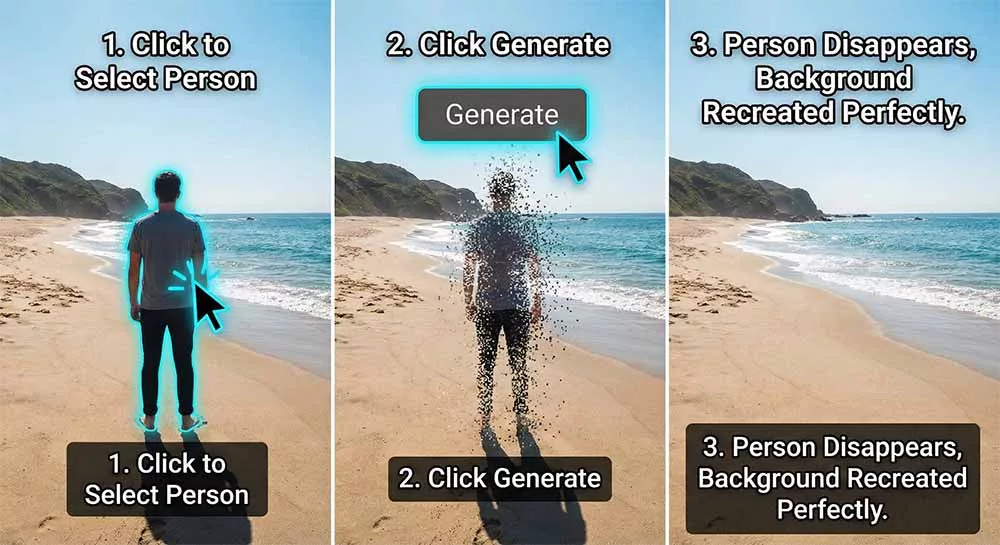
Kịch bản 1: Xóa người thừa trong 5 giây
Dùng Object Selection click chọn người thừa.
Vào menu Edit > Generative Fill.
Không gõ gì cả, nhấn Generate. Photoshop sẽ tự động xóa người đó và tái tạo lại nền.
Combo hủy diệt: Object Selection + Generative Fill
Đừng click từng người. Hãy vào Layer > Mask All Objects. Photoshop sẽ tự động tạo ra 10 Layer Mask riêng biệt cho từng người trong ảnh. Một tính năng tiết kiệm hàng giờ đồng hồ!
5. Khắc phục sự cố (Troubleshooting)
Object Finder cứ xoay vòng tròn mãi không xong:
Nguyên nhân: Ảnh quá lớn hoặc máy yếu.
Giải pháp: Tắt Object Finder đi và dùng chế độ khoanh vùng thủ công (Rectangle/Lasso) sẽ nhanh hơn. Hoặc kiểm tra lại Cấu hình và Preferences.
Không thấy lớp phủ màu hồng (Overlay):
Giải pháp: Kiểm tra menu bánh răng (Settings) trên thanh Options, đảm bảo độ mờ (Opacity) của Overlay không bị để về 0%. Hoặc nhấn phím [N] để bật/tắt lớp phủ này.
Vùng chọn bị răng cưa:
Giải pháp: Luôn kết thúc bằng việc nhấn nút Select and Mask để làm mượt (Smooth) và Feather nhẹ (0.5px).
🔥 BÀI TẬP THỰC HÀNH
Mở một bức ảnh có nhiều đồ vật (ví dụ: bàn ăn).
Bật Object Selection Tool (W).
Di chuột để xem AI nhận diện từng cái bát, cái ly (lớp phủ Overlay xuất hiện).
Click chọn cái ly.
Giữ Shift, click chọn thêm cái bát.
Nhấn Ctrl + J để tách chúng ra một layer riêng.
🎁 TỔNG KẾT
Object Selection Tool là minh chứng cho việc AI không cướp việc của Designer, mà giúp Designer làm việc nhàn hơn.
Dùng nó cho bước Chọn thô (Rough Selection).
Kết hợp với Select and Mask cho bước Tinh chỉnh (Refine).
Sau khi đã tách được đối tượng, bạn có muốn biến đổi hình dáng của nó, bóp méo hay uốn cong theo ý thích? Hãy đến với bài tiếp theo: Free Transform và Warp: Biến ảo hình ảnh.
Bạn đã bao giờ hí hửng in một tấm poster khổ lớn, để rồi nhận về một kết quả mờ nhòe, vỡ hạt (pixelated) thảm hại? Hay ngược lại, bạn gửi một file thiết kế web nặng đến mức khách hàng không thể mở nổi? Nguyên nhân của mọi bi kịch này đều nằm ở một thuật ngữ: Resolution (Độ phân giải).
Sự nhầm lẫn tai hại giữa PPI (Digital) và DPI (Print), hay lầm tưởng kinh điển về “72 PPI cho Web” đang kìm hãm chất lượng sản phẩm của bạn. Bài viết này sẽ giải mã tận gốc các thông số kỹ thuật, giúp bạn thiết lập file chuẩn chỉnh ngay từ bước đầu tiên trong lộ trình Adobe Photoshop Masterclass: Từ Cơ Bản Đến Chuyên Gia.
1. Giải phẫu Hình ảnh Kỹ thuật số (Digital Image Anatomy)
Để hiểu về độ phân giải, trước hết ta phải hiểu về “nguyên tử” cấu tạo nên bức ảnh: Pixel.
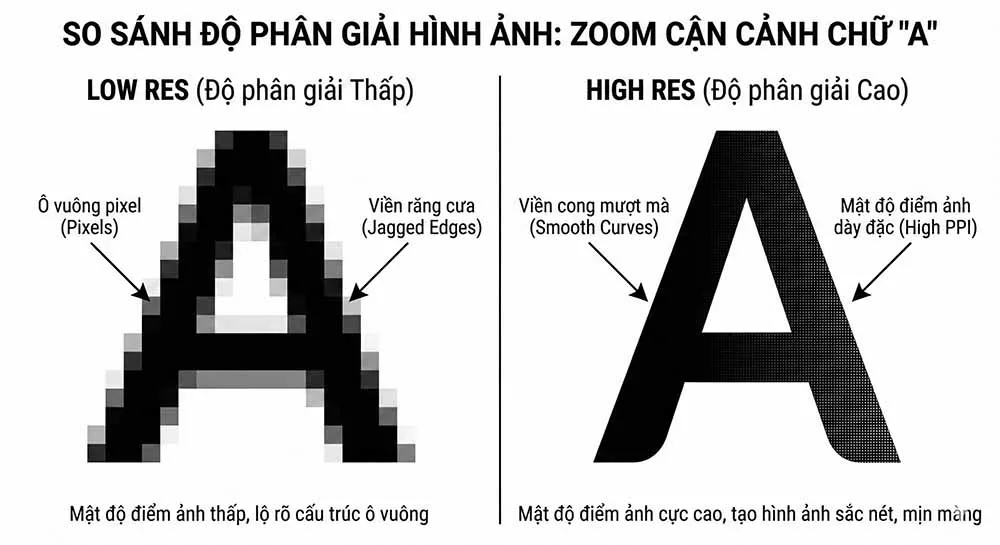
Khác với Ảnh Vector (được tạo bởi thuật toán toán học, có thể phóng to vô hạn), ảnh trong Photoshop chủ yếu là Raster Image (ảnh điểm). Hãy tưởng tượng bức ảnh là một lưới ô vuông khổng lồ, mỗi ô vuông là một Pixel mang một màu sắc nhất định.
Resolution (Độ phân giải) thực chất là mật độ phân bổ của các pixel này trên một đơn vị diện tích (thường là inch).
Mật độ thấp: Các ô vuông pixel to ra -> Ảnh bị vỡ hạt (Răng cưa).
Mật độ cao: Các ô vuông pixel nhỏ lại và xit vào nhau -> Ảnh sắc nét, mượt mà.
Mật độ điểm ảnh (Density) quyết định độ sắc nét
2. PPI vs. DPI: Cuộc chiến của những thuật ngữ
Đây là nơi 90% Designer mới vào nghề bị nhầm lẫn. Dù thường được dùng thay thế cho nhau trong giao tiếp hàng ngày, nhưng về mặt kỹ thuật, chúng thuộc về hai thế giới khác nhau.
PPI (Pixels Per Inch) – Thế giới Màn hình
Định nghĩa: Số lượng điểm ảnh (pixel) trên mỗi inch chiều dài.
Đối tượng: Màn hình máy tính, điện thoại, máy ảnh kỹ thuật số.
Cơ chế: Màn hình hiển thị ảnh bằng cách phát sáng các pixel màu đỏ, xanh lục và xanh lam (RGB).
DPI (Dots Per Inch) – Thế giới In ấn
Định nghĩa: Số lượng chấm mực (dots) mà máy in phun ra trên mỗi inch giấy.
Đối tượng: Máy in (Printer).
Cơ chế: Máy in không thể tạo ra một pixel màu; nó phải phun hàng nghìn chấm mực CMYK nhỏ xíu xen kẽ nhau để đánh lừa thị giác người xem, tạo ra ảo giác về màu sắc liền mạch.
Bảng so sánh nhanh:
Đặc điểm
PPI (Pixels Per Inch)
DPI (Dots Per Inch)
Đơn vị
Pixel (Điểm ảnh kỹ thuật số)
Dot (Chấm mực vật lý)
Môi trường
Màn hình (Screen)
Giấy in (Print)
Tác động
Ảnh hưởng đến kích thước hiển thị
Ảnh hưởng đến độ mịn của bản in
Quy đổi
1 Pixel có thể cần nhiều Dots để in ra
Máy in càng xịn, DPI càng cao (1200-2400 DPI)
3. Giải mã lầm tưởng “72 PPI cho Web”
Có một huyền thoại tồn tại suốt 30 năm qua: “Ảnh đăng lên web bắt buộc phải để 72 PPI”.
SỰ THẬT: Đối với web và màn hình, PPI không có ý nghĩa gì cả. Thứ duy nhất quan trọng là Pixel Dimensions (Kích thước điểm ảnh).
Thí nghiệm: Bạn có một bức ảnh kích thước 1000px x 1000px.
Trường hợp A: Bạn lưu nó với thông số 72 PPI.
Trường hợp B: Bạn lưu nó với thông số 300 PPI.
Kết quả hiển thị trên web: Hai bức ảnh hiển thị y hệt nhau về kích thước và chất lượng trên màn hình. Trình duyệt web chỉ quan tâm đến con số 1000px, nó bỏ qua hoàn toàn thẻ metadata PPI.
Kết luận: Khi làm việc cho Web/App, hãy quên PPI đi. Hãy tập trung vào câu hỏi: “Bức ảnh này rộng bao nhiêu pixel?” (Ví dụ: Banner web cần rộng 1920px, Avatar cần 500x500px).
4. Tiêu chuẩn vàng cho In ấn (Print Standard)
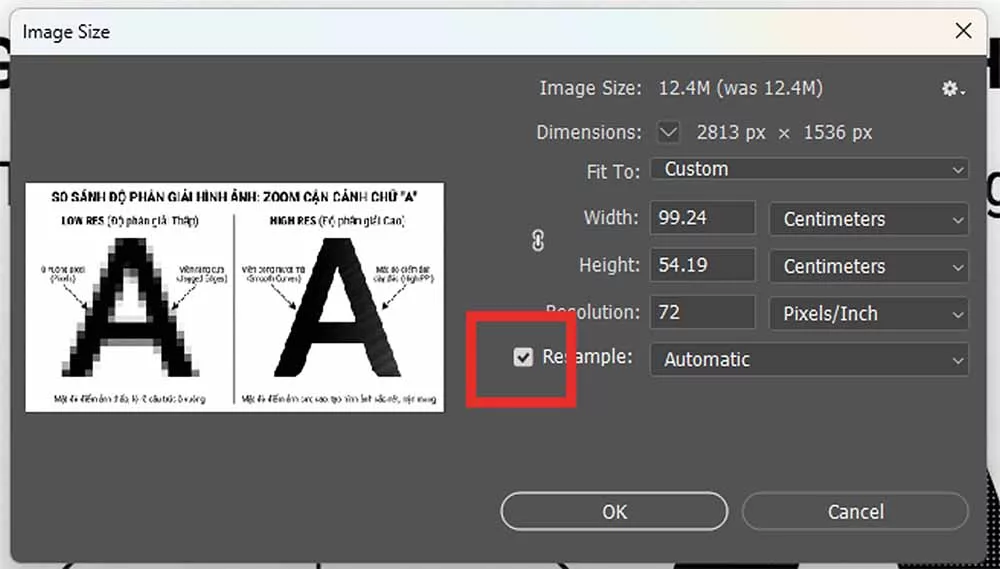
Ngược lại với Web, khi bạn nhấn nút “Print”, PPI trở thành vua. Máy in cần biết nó phải nhồi bao nhiêu pixel vào một inch giấy.
Tại sao lại là 300 PPI?
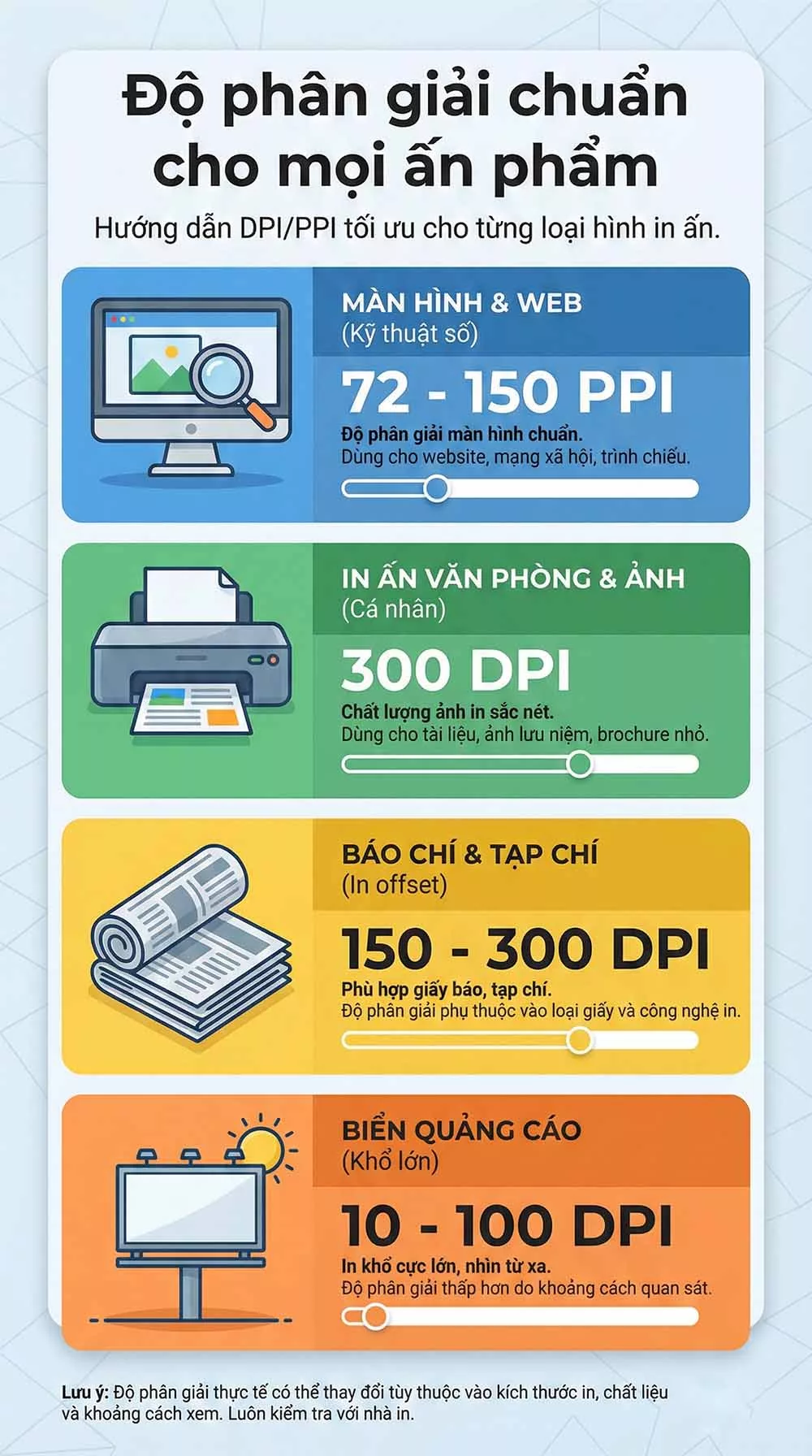
Tại khoảng cách đọc sách thông thường (30-40cm), mắt người không thể phân biệt được các hạt pixel riêng lẻ nếu mật độ đạt mức 300 PPI. Đây được coi là tiêu chuẩn vàng cho in ấn chất lượng cao (tạp chí, catalogue, ảnh cưới).
< 150 PPI: Ảnh in ra sẽ bị mờ, vỡ hạt.
300 PPI: Ảnh sắc nét, chuẩn in ấn (Offset/Laser).
> 300 PPI: Không cải thiện nhiều về chất lượng mắt thường thấy, chỉ làm nặng file vô ích.
Ngoại lệ: Khoảng cách nhìn (Viewing Distance)
Không phải lúc nào cũng cần 300 PPI. Biển quảng cáo ngoài trời (Billboard) khổng lồ mà bạn nhìn từ xa 10 mét đôi khi chỉ cần 30-72 PPI.
Lý do: Ở khoảng cách xa, mắt người không thấy được điểm ảnh vỡ. Nếu file Billboard rộng 10 mét mà để 300 PPI, máy tính của bạn sẽ nổ tung vì file quá nặng!
Lưu ý quan trọng: Bên cạnh việc thiết lập 300 PPI, để in đúng màu, bạn bắt buộc phải chuyển hệ màu của file từ RGB sang CMYK.
Resolution không đáng sợ như bạn nghĩ. Chỉ cần nhớ hai nguyên tắc vàng:
Làm Web: Quên PPI đi, chỉ quan tâm kích thước Pixel (ví dụ: 1920x1080px).
Làm In ấn: Luôn kiểm tra Image Size, đảm bảo đạt 300 PPI ở kích thước in mong muốn.
Hiểu về Resolution mới chỉ là bước đầu của tư duy hình ảnh chuẩn xác. Bước tiếp theo, chúng ta sẽ đi sâu vào Màu sắc – yếu tố cảm xúc nhất của thiết kế. Bạn có biết tại sao màu trên màn hình lại rực rỡ hơn màu in ra giấy không?
Bạn muốn lồng một bức ảnh phong cảnh hùng vĩ vào trong dòng chữ tiêu đề cực ngầu? Hay bạn muốn chỉnh màu da cho người mẫu mà không làm thay đổi màu nền phía sau? Bí mật nằm ở Clipping Mask.
Nếu Layer Mask là “Tấm che”, thì Clipping Mask chính là “Cái khuôn”. Đây là kỹ thuật Non-destructive (Không phá hủy) quyền năng, cho phép bạn mượn hình dáng của lớp dưới để cắt gọt lớp trên. Để thực sự làm chủ tư duy thiết kế này, bài viết này là một mảnh ghép quan trọng trong lộ trình Adobe Photoshop Masterclass: Từ Cơ Bản Đến Chuyên Gia.
1. Giải phẫu kỹ thuật: Nguyên lý “Chiếc bánh quy”
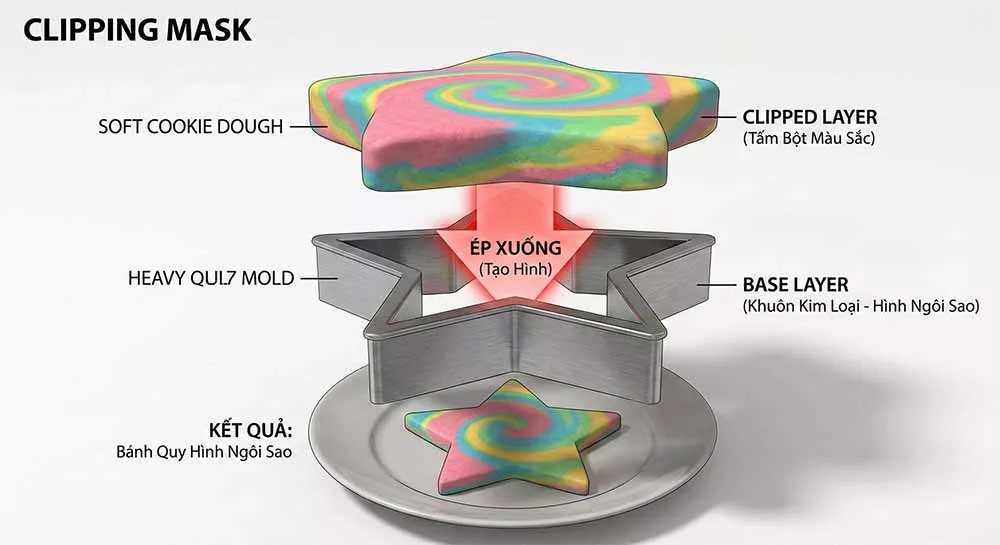
Đừng học vẹt các bước. Hãy hiểu bản chất vấn đề thông qua hình tượng Làm Bánh Quy (Cookie Cutter Metaphor):
Tư duy Khuôn nào bánh nấy của Clipping Mask
Base Layer (Lớp cơ sở – Nằm dưới): Chính là cái Khuôn cắt bánh. Nó quy định hình dạng (Shape) của kết quả cuối cùng. Khuôn hình sao thì bánh ra hình sao.
Clipped Layer (Lớp bị cắt – Nằm trên): Chính là Miếng bột. Nó chứa nội dung (Màu sắc, Hình ảnh, Texture).
Khi bạn áp dụng lệnh Clipping Mask, “Miếng bột” (ảnh) sẽ chỉ hiển thị trong phạm vi của cái “Khuôn” (lớp dưới). Phần bột thừa ra ngoài khuôn sẽ bị ẩn đi (nhưng không bị xóa).
🧠 GHI NHỚ CỐT TỬ:
Layer Dưới (Base): Quyết định HÌNH DÁNG (Giới hạn hiển thị).
Layer Trên (Clipped): Quyết định NỘI DUNG (Hình ảnh/Màu sắc).
2. 03 Cách tạo Clipping Mask (Từ chậm đến siêu tốc)
Trong Photoshop, mọi con đường đều dẫn đến La Mã, nhưng chúng ta hãy chọn con đường nhanh nhất.
Cách 1: Dùng Phím tắt (Khuyên dùng)
Chọn Layer nằm trên (Layer chứa ảnh/nội dung), sau đó nhấn tổ hợp phím thần thánh:
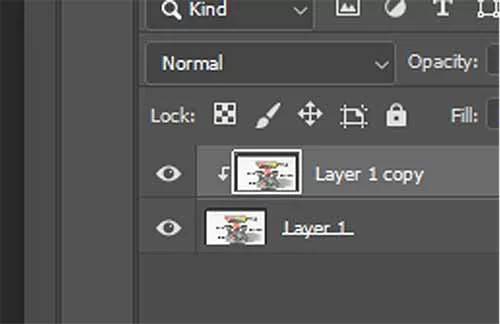
Bạn tải một file Mockup điện thoại trên mạng về và thấy màn hình đen xì? Đó chính là chỗ để dùng Clipping Mask. Bạn chỉ cần đặt ảnh chụp màn hình ứng dụng của bạn lên trên layer “Màn hình đen” và nhấn Ctrl+Alt+G. Ảnh sẽ tự động chui lọt thỏm vào màn hình điện thoại, khớp từng góc bo tròn.
5. Troubleshooting: Tại sao Clipping Mask không hoạt động?
Đôi khi bạn làm đúng thao tác nhưng kết quả bằng không. Hãy kiểm tra 3 lỗi “chí mạng” sau:
Sai thứ tự Layer: Lỗi phổ biến số 1.
Check: Layer Hình ảnh phải nằm TRÊN. Layer Khung/Chữ phải nằm DƯỚI.
Base Layer bị rỗng:
Nếu Base Layer (cái khuôn) có Opacity = 0% hoặc không chứa pixel nào (Layer rỗng), Clipping Mask sẽ không hiển thị gì cả. Hãy nhớ: Không có khuôn thì không có bánh.
Lỗi hiển thị Layer Style (Shadow/Glow):
Bạn thêm bóng đổ (Drop Shadow) cho layer dưới nhưng khi Clip layer trên vào thì bóng đổ bị mất?
Khắc phục: Vào Blending Options, tích chọn ô “Blend Clipped Layers as Group”.
Kéo một bức ảnh rừng cây vào Photoshop, đặt nó nằm TRÊN layer chữ NATURE.
Giữ phím [Alt], di chuột vào giữa 2 layer và Click!
Dùng Move Tool (V) di chuyển bức ảnh rừng cây để tìm góc đẹp nhất.
👉 Kết quả: Bạn vừa tạo ra một tác phẩm Typography chuyên nghiệp chỉ trong 30 giây.
🎁 TỔNG KẾT
Clipping Mask là công cụ quản lý hiển thị theo nhóm mạnh mẽ nhất Photoshop.
Nhớ phím tắt: [Ctrl] + [Alt] + [G].
Nhớ tư duy: Dưới là Khuôn – Trên là Bột.
Bây giờ, khi đã biết cách lồng ghép hình ảnh, bạn có muốn biết cách kiểm soát độ phân giải để tác phẩm của mình in ra sắc nét, không bị vỡ hạt không? Hãy đến với bài tiếp theo: Tìm hiểu về Resolution và PPI: Để ảnh in ra không bị vỡ nét.
Trong thế giới Photoshop, có một công cụ được mệnh danh là “Vua”, nhưng cũng là cơn ác mộng lớn nhất của người mới bắt đầu: Pen Tool (P).
Tại sao giữa thời đại AI với các tính năng “1 chạm” như Select Subject, Pen Tool vẫn tồn tại và là tiêu chuẩn bắt buộc của mọi Designer chuyên nghiệp? Câu trả lời nằm ở hai chữ: Kiểm soát (Control). AI có thể tách tóc rất giỏi, nhưng với các sản phẩm công nghiệp, xe hơi, hay đường cong logo sắc sảo, chỉ có Pen Tool mới tạo ra những đường cắt “sạch” và chính xác tuyệt đối (Pixel-perfect).
Nếu bạn muốn thoát kiếp “cắt gà mờ” với các đường biên nham nhở, bài viết này sẽ giúp bạn thuần hóa con quái vật này. Đây là kỹ năng phân loại trình độ trong lộ trình Adobe Photoshop Masterclass: Từ Cơ Bản Đến Chuyên Gia.
1. Giải phẫu Pen Tool: Từ tư duy Pixel sang tư duy Vector
Khác với Lasso hay Magic Wand làm việc dựa trên điểm ảnh (Pixel), Pen Tool làm việc dựa trên toán học Vector. Điều này nghĩa là đường cắt của bạn sẽ không bao giờ bị vỡ hạt, dù phóng to đến đâu.
Để lái được “chiếc xe” Pen Tool, bạn cần hiểu vô lăng của nó:
Anchor Point (Điểm neo): Các chốt chặn cố định vị trí (hình vuông nhỏ).
Segment (Đoạn): Đường nối giữa hai điểm neo (thẳng hoặc cong).
Direction Handles (Tay đòn): Thanh điều hướng mọc ra từ điểm neo. Độ dài tay đòn quyết định độ cong; hướng tay đòn quyết định hướng cong.
2. Thiết lập chuẩn trước khi vẽ (Setup)
Trước khi đặt bút, hãy nhìn lên thanh Options Bar và kiểm tra 2 thứ:
2.1. Chế độ vẽ (Pick Tool Mode)
Path (Đường dẫn): Mặc định cho việc cắt ảnh/tách nền. Nó tạo ra một đường viền vô hình (Ghost line), không màu sắc, dùng để chứa vùng chọn.
Shape (Hình dạng): Tạo ra một Layer mới có màu nền (Fill) và viền (Stroke). Dùng để vẽ minh họa hoặc thiết kế UI.
2.2. “Phao cứu sinh” cho người mới: Rubber Band
Nếu bạn thấy Pen Tool khó dùng vì không biết nét vẽ tiếp theo sẽ đi về đâu, hãy bật tính năng Rubber Band (Dây thun).
Cách bật: Click vào biểu tượng bánh răng (Settings) trên Options Bar -> Tích chọn Rubber Band.
Tác dụng: Nó hiển thị trước sợi dây nối từ điểm cũ đến con trỏ chuột của bạn, giúp bạn căn chỉnh chính xác trước khi click.
3. Bộ phím tắt “Quyền lực”: Bí mật của tốc độ
Dùng Pen Tool mà không dùng phím tắt thì giống như đi xe đạp bằng một chân. Tay trái của bạn phải luôn “múa” trên bàn phím.
Phím tắt (Giữ)
Tác dụng
Khi nào dùng?
[Ctrl]
Chuyển tạm sang Direct Selection Tool (Mũi tên trắng).
Khi muốn di chuyển điểm neo hoặc nắm đầu tay đòn để chỉnh lại độ cong sau khi vẽ.
[Alt]
Chuyển tạm sang Convert Point Tool (Góc nhọn).
Khi muốn “bẻ gãy” tay đòn để tạo góc nhọn (ví dụ: đỉnh tam giác, khóe mắt).
[Shift]
Khóa góc vẽ.
Khi muốn vẽ đường thẳng tắp theo phương ngang, dọc hoặc 45 độ.
Mô phỏng thao tác thực tế (Visual Simulation)
Thao tác 1: Vẽ đường cong cơ bản
Click chuột trái và giữ nguyên, sau đó kéo ra xa để tạo tay đòn.
Thao tác 2: Bẻ góc nhọn (The Alt-Break)
Đang vẽ đường cong -> Giữ phím [Alt] -> Click vào điểm neo vừa vẽ để cắt bỏ một tay đòn -> Vẽ tiếp đường thẳng/gấp khúc.
4. Quy trình Tách nền sản phẩm chuẩn thương mại (E-commerce Workflow)
Hãy thực hành cắt một chiếc tai nghe (có cả đường cong và góc cạnh).
Bước 1: Khởi tạo
Chọn Pen Tool (P). Zoom to hình ảnh (Ctrl + +) ít nhất 200% để nhìn rõ biên giới sản phẩm.
Bước 2: Đặt điểm neo (Plotting Points)
Quy tắc vàng: “Càng ít điểm càng mượt”. Đừng chấm chi chít như máy khâu. Hãy đặt điểm neo ở các đỉnh (đỉnh cao nhất, đỉnh thấp nhất) và nơi chuyển hướng cong.
Kéo chuột (Click & Drag) để tạo đường cong bám theo mép sản phẩm.
Bước 3: Xử lý góc nhọn
Khi vẽ đến góc nhọn (ví dụ: chốt cắm jack 3.5mm):
Vẽ đến đỉnh nhọn.
Giữ [Alt] và click vào điểm neo vừa vẽ để cắt bỏ tay đòn phía trước.
Tiếp tục vẽ đường mới theo hướng gấp khúc.
Bước 4: Khép kín đường Path
Quay về điểm xuất phát ban đầu. Khi thấy con trỏ chuột hiện hình tròn nhỏ (O), click để đóng vòng khép kín.
Bước 5: Chuyển thành vùng chọn hoặc Mask
Cách 1 (Nhanh): Nhấn [Ctrl] + [Enter] để biến đường Path thành vùng chọn kiến bò.
Cách 2 (Chuyên nghiệp): Giữ Ctrl và click vào icon Add Layer Mask để tạo mặt nạ Vector (Vector Mask). Cách này cho phép bạn chỉnh sửa lại đường cắt bất cứ lúc nào.
Cạnh mờ, có thể bị lẹm hoặc răng cưa (Soft/Messy).
Đối tượng
Sản phẩm công nghiệp (Điện thoại, Xe, Chai lọ).
Tóc, lông thú, cây cối, mây (Hữu cơ).
Ứng dụng
Thiết kế Banner, Poster khổ lớn, Catalogue.
Mockup nhanh, Social Media, Tách tóc.
Kết luận: Nếu bạn cần tách tóc, hãy dùng AI kết hợp Select and Mask. Nếu bạn cần tách chiếc iPhone đời mới để in Billboard, bắt buộc phải dùng Pen Tool.
6. Các lỗi thường gặp (Troubleshooting)
Lỗi xoắn quẩy (Loops): Đường cong bị xoắn lại thành vòng số 8.
Nguyên nhân: Hai tay đòn bị chéo nhau.
Khắc phục: Giữ Ctrl nắm một đầu tay đòn và xoay nó về đúng hướng, gỡ rối nút thắt.
Mất đường Path: Đang vẽ thì lỡ click ra ngoài và mất dấu vết.
Khắc phục: Mở bảng Paths Panel (Window > Paths), click lại vào “Work Path” để tiếp tục.
Vùng chọn bị răng cưa sau khi cắt:
Khắc phục: Khi nhấn Ctrl+Enter, hãy đặt Feather Radius = 0.5 px (thay vì 0) để đường cắt có độ mềm tự nhiên, không bị sắc như dao lam.
🔥 BÀI TẬP VỀ NHÀ: “VẼ LẠI LOGO”
Cách nhanh nhất để luyện Pen Tool không phải là cắt ảnh, mà là đồ lại (trace) logo.
Sau khi đã tách được đối tượng hoàn hảo bằng Pen Tool, làm thế nào để ghép nó vào một bối cảnh mới thật thuyết phục? Hãy tìm hiểu về kỹ thuật lồng ghép trong bài tiếp theo.
Nếu ví Photoshop là một công trường xây dựng, thì Move Tool chính là đôi bàn tay của người thợ. Bạn không thể xây nhà nếu không biết cách cầm gạch đặt đúng chỗ. Dù là công cụ đầu tiên và cơ bản nhất trên thanh Toolbar, nhưng 80% người mới bắt đầu vẫn chưa khai thác hết sức mạnh quản lý không gian và bố cục của nó.
Việc thành thạo Move Tool không chỉ là biết “kéo thả”, mà là làm chủ sự chính xác đến từng pixel. Đây là bài học vỡ lòng nhưng quan trọng bậc nhất trong lộ trình Adobe Photoshop Masterclass: Từ Cơ Bản Đến Chuyên Gia.
Để bắt đầu, hãy đảm bảo bạn đã quen thuộc với không gian làm việc. Nếu chưa, hãy xem lại bài Tổng quan giao diện Photoshop.
1. Bản chất & Cơ chế hoạt động của Move Tool
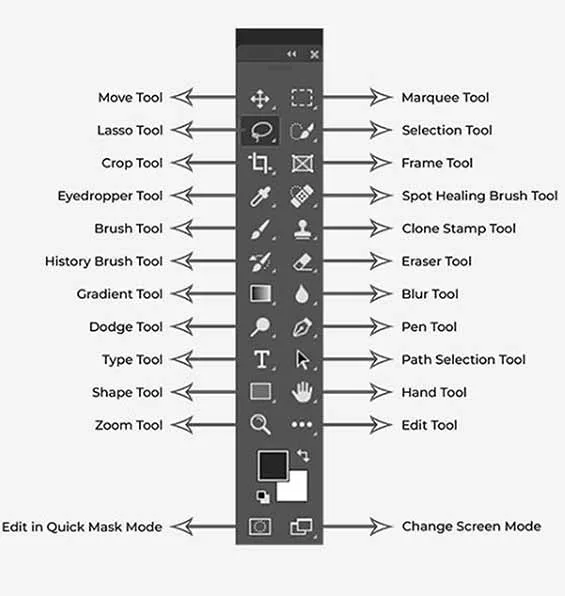
Vị trí: Nằm ngay trên cùng của thanh công cụ (Toolbar).
Phím tắt:[V] (Hãy nhớ: V for Victory – hoặc đơn giản là di chuyển).
Chức năng cốt lõi: Di chuyển đối tượng (Layer), căn chỉnh bố cục và lựa chọn nhanh các thành phần trên Canvas.
Move Tool – Công cụ đầu tiên bạn cần chạm vào
2. Giải phẫu thanh Options Bar: Những tính năng ẩn
Khi bạn chọn Move Tool, thanh Options Bar phía trên sẽ thay đổi. Đây là nơi chứa các “công tắc” quyết định tốc độ làm việc của bạn.
2.1. Auto-Select: Lợi bất cập hại?
Đây là tính năng gây tranh cãi nhất.
Khi BẬT (Checked): Bạn click chuột vào đâu trên màn hình, Photoshop tự động chọn Layer chứa pixel tại điểm đó.
Ưu điểm: Nhanh, trực quan cho người mới.
Nhược điểm: Dễ chọn nhầm Layer nền (Background) hoặc các chi tiết nhỏ không mong muốn, gây ức chế khi thiết kế phức tạp.
💡 PRO TIP: Hãy TẮT Auto-Select. Khi cần chọn nhanh một layer nào đó trên màn hình, hãy giữ phím [Ctrl] rồi click vào đối tượng. Khi bạn thả Ctrl ra, tính năng Auto-Select lại tự tắt. Đây là cách kiểm soát chuyên nghiệp nhất.
2.2. Show Transform Controls
Khi tích vào ô này, một khung bao quanh đối tượng (Bounding Box) sẽ hiện ra với các điểm neo (handles).
Tác dụng: Cho phép bạn co kéo, xoay, thay đổi kích thước đối tượng ngay lập tức mà không cần bấm lệnh Free Transform.
Lưu ý: Nếu bạn thấy rối mắt vì quá nhiều khung viền, hãy tắt nó đi và dùng phím tắt Ctrl + T khi cần.
5. Troubleshooting: Các lỗi thường gặp (Gãi đúng chỗ ngứa)
Move Tool đôi khi cũng “đình công”. Dưới đây là cách xử lý:
Lỗi 1: “Could not use the move tool because the layer is locked”
Nguyên nhân: Bạn đang cố di chuyển Layer Background (có biểu tượng ổ khóa) hoặc một Layer đã bị khóa vị trí (Lock Position).
Giải pháp: Nhìn vào bảng Layer, click vào biểu tượng ổ khóa nhỏ để mở khóa.
Lỗi 2: Auto-Select chọn lung tung
Nguyên nhân: Do bạn có các Layer hiệu ứng (Adjustment Layer) hoặc lớp phủ nằm trên cùng che lấp đối tượng bên dưới.
Giải pháp: Chuột phải vào vị trí đối tượng trên Canvas, một menu ngữ cảnh sẽ hiện ra liệt kê tất cả các Layer tại điểm đó. Chọn đúng tên Layer bạn cần.
Lỗi 3: Move Tool bị giật lag
Nguyên nhân: File quá nặng hoặc RAM/Ổ cứng đầy.
Giải pháp: Kiểm tra lại bộ nhớ đệm (Scratch Disk).
Tạo 1 hình tròn và 1 hình vuông trên 2 layer khác nhau.
Chọn Move Tool (V), giữ phím [Alt] và kéo hình tròn ra để nhân bản thành 5 hình.
Quét chọn tất cả 5 layer hình tròn.
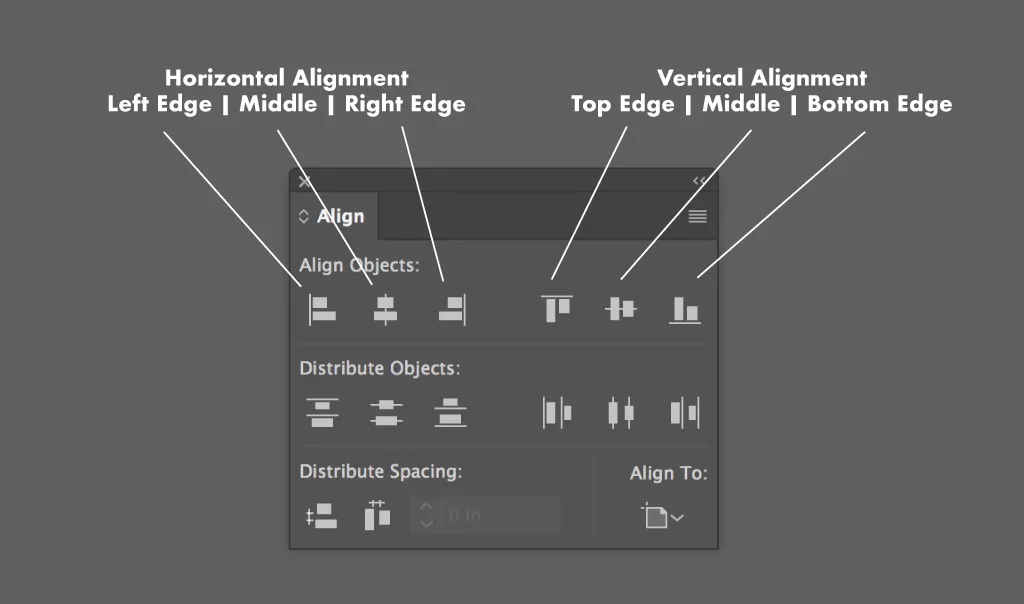
Trên thanh Options Bar, tìm và nhấn lệnh Distribute Horizontal Centers để chia đều khoảng cách.
Nhấn lệnh Align Vertical Centers để xếp chúng thẳng hàng.
🎁 TỔNG KẾT
Move Tool là “người nhạc trưởng” điều phối mọi thành phần trong thiết kế của bạn.
Nhớ tắt Auto-Select và dùng Ctrl để linh hoạt hơn.
Tận dụng Alignment để bố cục chuyên nghiệp.
Kết hợp Shift/Alt để thao tác nhanh.
Sau khi đã biết cách di chuyển và sắp xếp, bước tiếp theo là học cách biến đổi hình dạng (Transform) và cắt ghép nâng cao để tạo ra những tác phẩm siêu thực.
Trong kỷ nguyên AI, nhiều người nghĩ rằng chỉ cần một nút bấm “Select Subject” là xong. Nhưng thực tế, AI không phải lúc nào cũng hiểu ý đồ của bạn. Đôi khi bạn chỉ muốn chọn cái áo chứ không chọn người, hoặc chỉ muốn tách bầu trời xanh ngắt ra khỏi những đám mây.
Đó là lúc hai công cụ Quick Selection và Magic Wand tỏa sáng. Chúng là những “vũ khí bán tự động” – đủ thông minh để giúp bạn tiết kiệm thời gian, nhưng đủ linh hoạt để bạn kiểm soát từng pixel. Nếu bạn muốn thao tác nhanh gấp 5 lần người bình thường, bài viết này là chìa khóa trong lộ trình Adobe Photoshop Masterclass: Từ Cơ Bản Đến Chuyên Gia.
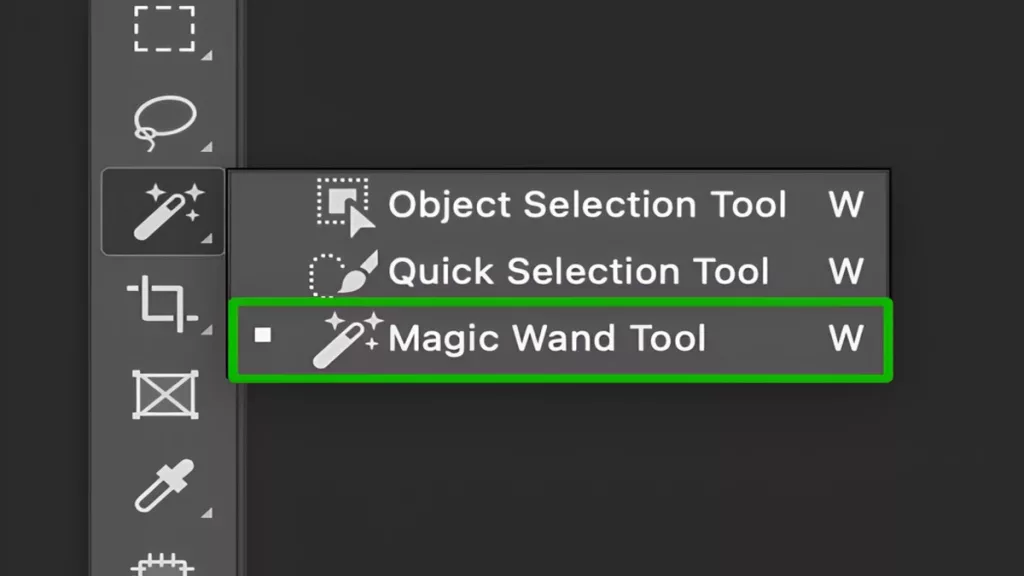
Trước khi đi sâu vào chi tiết, hãy nhớ rằng hai công cụ này thuộc nhóm Quick Selection Group (Phím tắt [W]), khác biệt hoàn toàn với nhóm chọn hình học hay vẽ tay mà chúng ta đã tìm hiểu ở bài Làm chủ Selection Tools.
1. Magic Wand Tool: Cây đũa thần của màu sắc
Magic Wand (Cây đũa thần) là một trong những công cụ lâu đời nhất của Photoshop. Nguyên lý của nó rất đơn giản: Chọn các điểm ảnh (pixels) có màu sắc tương đồng nhau.
“Trái tim” của Magic Wand: Tolerance (Dung sai)
Khi bạn click cây đũa vào một điểm màu đỏ trên ảnh, làm sao Photoshop biết nên chọn bao nhiêu màu đỏ xung quanh? Tất cả phụ thuộc vào chỉ số Tolerance trên thanh Options Bar.
Thanh điều khiển quyền lực của Magic Wand
Tolerance thấp (0-10): Cực kỳ khó tính. Nó chỉ chọn những màu giống hệt hoặc rất sát với điểm bạn click.
Dùng khi: Tách logo vector, icon nét cứng, hoặc nền màu đồng nhất tuyệt đối.
Tolerance cao (30-100): Dễ tính hơn. Nó sẽ chọn cả màu đỏ đậm, đỏ nhạt, thậm chí lan sang cam hoặc tím.
Dùng khi: Tách nền bầu trời có dải chuyển màu (Gradient) hoặc ảnh chụp thiếu sáng không đều màu.
Mặc định (32): Con số cân bằng cho hầu hết trường hợp.
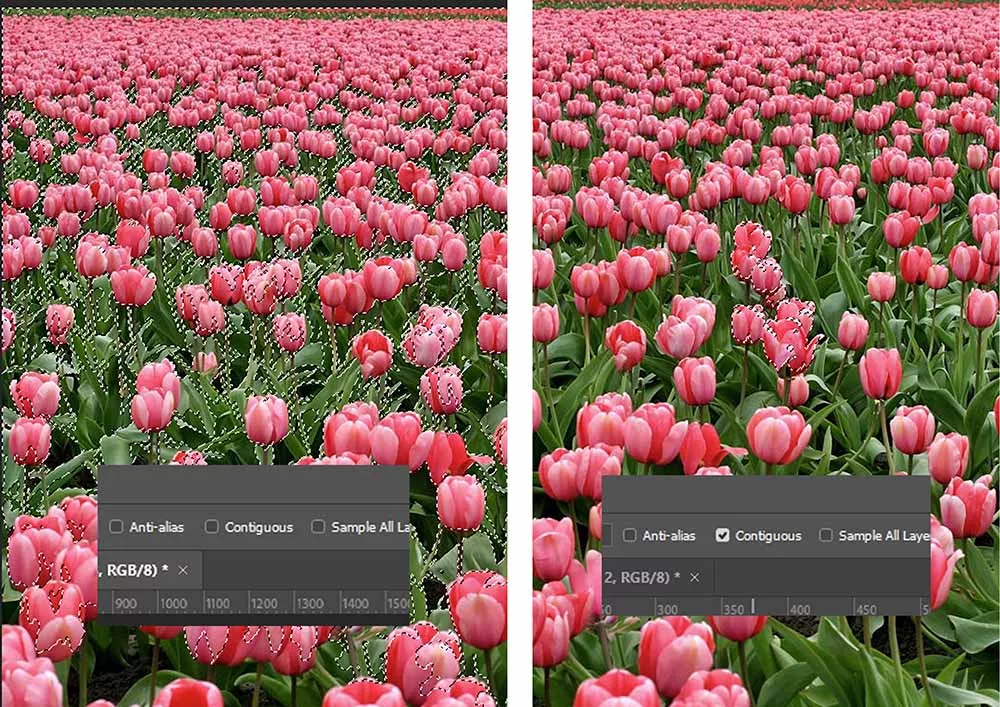
Contiguous: Đường biên giới vô hình
Đây là ô checkbox quan trọng thứ hai mà 80% người mới bỏ qua.
Sự khác biệt chí mạng giữa Bật và Tắt Contiguous
Tích chọn (Checked): Chỉ chọn những vùng màu liền mạch (dính liền nhau).
Bỏ chọn (Unchecked): Chọn tất cả những điểm màu tương đồng trên toàn bộ bức ảnh, dù chúng nằm tách biệt ở góc khác.
Ví dụ: Bạn muốn đổi màu tất cả bông hoa màu đỏ trong vườn -> Hãy bỏ chọn Contiguous.
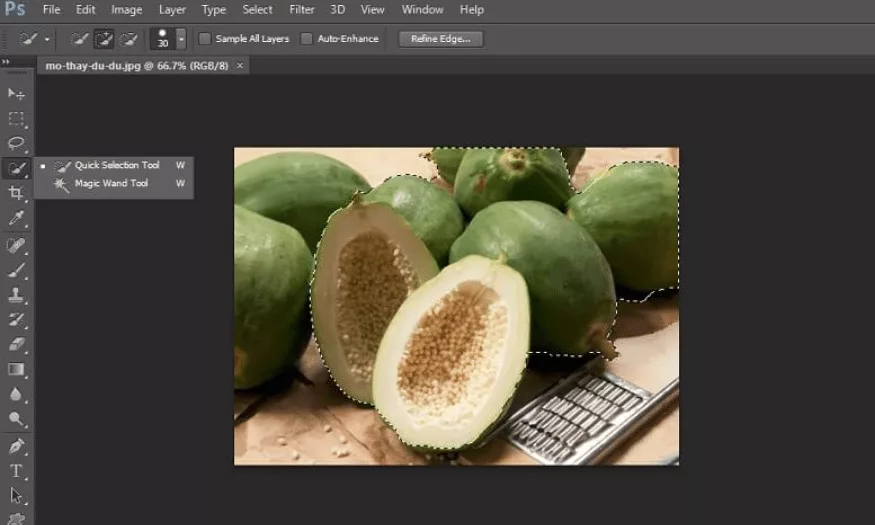
2. Quick Selection Tool: Cọ vẽ thông minh
Nếu Magic Wand là “Click chọn”, thì Quick Selection là “Tô chọn”. Đây là công cụ mạnh mẽ hơn nhờ thuật toán dò tìm đường biên (Edge Detection).
Cách thức hoạt động
Bạn dùng chuột tô lên đối tượng (như tô màu). Photoshop sẽ phân tích Texture (kết cấu) và Color (màu sắc) để tự động mở rộng vùng chọn cho đến khi nó gặp một “bờ vực” (nơi màu sắc thay đổi đột ngột).
Quick Selection tự động dò tìm đường biên
Tối ưu hóa Quick Selection
Kích thước cọ (Brush Size):
Dùng phím [ để giảm size (chọn chi tiết nhỏ như tai, ngón tay).
Dùng phím ] để tăng size (chọn vùng lớn như thân người, nền).
Auto-Enhance: Một tùy chọn trên thanh Options Bar.
Nên bật: Giúp đường biên vùng chọn mượt mà hơn, ít bị răng cưa (tuy nhiên máy yếu sẽ xử lý chậm hơn một chút).
3. So sánh chiến lược: Khi nào dùng cái nào?
Đừng dùng dao mổ trâu để giết gà. Hãy chọn đúng công cụ cho từng tình huống:
Tiêu chí
Magic Wand
Quick Selection
Cơ chế
Dựa trên màu sắc đơn thuần (Click).
Dựa trên màu sắc + kết cấu (Tô).
Sở trường
Nền trơn (Studio), Logo, Hình khối mảng bẹt.
Đối tượng phức tạp (Người, Xe, Động vật).
Tốc độ
Nhanh tức thì (1 Click).
Cần thao tác tô vẽ.
Độ chính xác biên
Thường bị răng cưa (Jagged).
Bám biên tốt hơn nhờ thuật toán AI.
4. Troubleshooting: Những “ca khó” và cách xử lý
Dù thông minh đến đâu, đôi khi công cụ vẫn “ngáo”. Đây là cách bạn dạy lại nó:
Vấn đề 1: Chọn lố ra ngoài (Bleeding)
Bạn đang tô cái áo trắng, nhưng Quick Selection chọn luôn cả bức tường trắng phía sau.
Giải pháp: Giữ phím [Alt] (con trỏ chuột biến thành dấu trừ -). Tô nhẹ vào vùng bị lố để đẩy vùng chọn lùi lại.
Mẹo: Giảm nhỏ đầu cọ lại ([) để trừ chính xác hơn.
Vấn đề 2: Vùng chọn bị răng cưa (Jagged Edges)
Đặc biệt hay gặp với Magic Wand. Đường biên trông như bậc thang vỡ pixel.
Giải pháp: Sau khi tạo vùng chọn thô, hãy vào menu Select > Modify > Feather hoặc sử dụng tính năng Select and Mask.
Vấn đề 3: Không tách được tóc/lông
Bạn cố gắng dùng Quick Selection để chọn từng sợi tóc bay bay? Đừng làm vậy, đó là nhiệm vụ bất khả thi.
Giải pháp: Chỉ chọn khối tóc chính. Phần tóc tơ bên ngoài hãy để dành cho công cụ chuyên dụng hơn là Refine Edge Brush.
5. Quy trình thực chiến: Tách nền sản phẩm
Hãy áp dụng kiến thức vào một bài toán thực tế: Tách một chiếc giày ra khỏi nền trắng xám.
Phân tích: Nền khá đồng nhất nhưng có bóng đổ -> Dùng Magic Wand.
Thiết lập: Set Tolerance khoảng 20 (để không chọn nhầm vào phần đế giày màu trắng). Tích chọn Contiguous.
Thao tác: Click vào nền trắng.
Sửa lỗi: Nếu bóng đổ chưa được chọn hết, giữ phím [Shift] (dấu cộng +) và click tiếp vào vùng bóng đổ.
Đảo ngược: Hiện tại bạn đang chọn nền. Nhấn [Ctrl] + [Shift] + [I] để đảo ngược vùng chọn sang chiếc giày.
Tách lớp: Nhấn [Ctrl] + [J] để đưa chiếc giày sang một layer mới trong suốt.
Mẹo nâng cao: Trước khi chọn, nếu ảnh quá tối hoặc thiếu tương phản, hãy dùng Levels hoặc Curves để tăng độ tương phản tạm thời, giúp công cụ nhận diện biên giới tốt hơn.
6. Lưu trữ vùng chọn (Save Selection)
Bạn đã mất 15 phút để tạo ra một vùng chọn hoàn hảo. Đừng để một cú click chuột nhầm làm mất nó.
Vào menu Select > Save Selection.
Đặt tên cho nó. Photoshop sẽ lưu vùng chọn này vào một Alpha Channel.
Khi cần dùng lại, chỉ cần vào Select > Load Selection.
Magic Wand: Dành cho những mảng màu lớn, đơn giản, đồng nhất. Chìa khóa là Tolerance.
Quick Selection: Dành cho các vật thể có chi tiết, texture. Chìa khóa là Brush Size và phím Alt.
Hai công cụ này là “cánh tay phải” đắc lực. Nhưng để xử lý những chi tiết tinh xảo như tóc, khói, kính thủy tinh, bạn cần một kỹ thuật cao cấp hơn: Layer Mask.