Nếu bạn vẫn đang kéo thả Gradient và cầu nguyện cho màu sắc không bị “xỉn” hay bị vỡ hạt (banding), thì bài viết này dành cho bạn. Gradient (dải chuyển màu) trong Photoshop hiện đại không còn là công cụ tô màu đơn thuần nữa. Với sự ra đời của Live Gradients và thuật toán nội suy màu Perceptual (Oklab), Photoshop 2026 đã định nghĩa lại cách chúng ta pha trộn ánh sáng.
1. Cuộc cách mạng: Classic Gradient vs. Live Gradient
Trước đây, khi bạn kéo một đường Gradient, nó sẽ “chết cứng” trên layer (Pixel-based). Muốn sửa? Bạn phải Undo và kéo lại từ đầu.
Nhưng với Gradient Tool (G) hiện đại, chúng ta có Live Gradients (Gradient sống).
Tính năng: Khi bạn kéo Gradient, nó tạo ra một lớp điều chỉnh đặc biệt. Bạn có thể thay đổi màu sắc, độ rộng, góc độ trực tiếp trên màn hình (On-canvas controls) bất cứ lúc nào.
Lợi ích: Quy trình làm việc không phá hủy (Non-destructive).
Lưu ý: Nếu bạn muốn quay về kiểu cũ, hãy chọn chế độ “Classic Gradient” trên thanh Options Bar. Tuy nhiên, lời khuyên là hãy tập làm quen với Gradient hiện đại.
2. Bí mật của màu sắc: Thuật toán Interpolation (Nội suy)
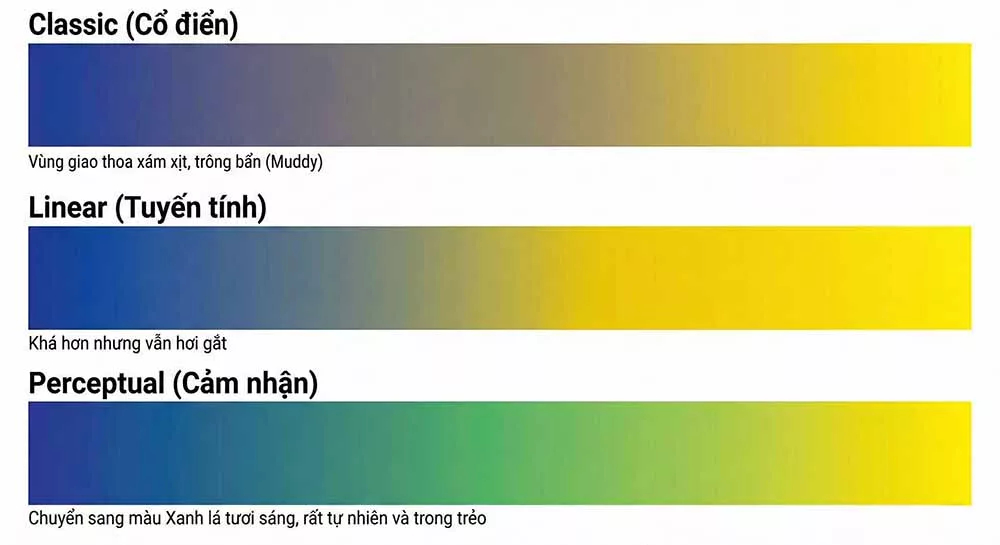
Tại sao khi trộn màu Đỏ và Xanh lá, đôi khi bạn lại nhận được một màu Nâu xỉn ở giữa thay vì màu Vàng rực rỡ? Đó là do thuật toán nội suy.
Photoshop cung cấp 3 phương pháp trộn màu (nằm trong bảng Properties):
**![Image: Ảnh so sánh 3 dải chuyển màu từ Xanh dương (Blue) sang Vàng (Yellow).
Classic: Vùng giao thoa bị xám xịt, trông bẩn (Muddy).
Linear: Khá hơn nhưng vẫn hơi gắt.
Perceptual: Vùng giao thoa chuyển sang màu Xanh lá (Green) tươi sáng, rất tự nhiên và trong trẻo.]**
Sự khác biệt “một trời một vực” giữa thuật toán cũ và mới
Classic (Cổ điển): Cách trộn màu cũ, thường tạo ra vùng trung gian bị tối hoặc xỉn màu.
Linear (Tuyến tính): Cải thiện độ sáng nhưng vẫn chưa tự nhiên.
Perceptual (Nhận thức – Khuyên dùng): Dựa trên mô hình màu Oklab. Nó mô phỏng cách mắt người nhìn thấy màu sắc, tạo ra dải chuyển màu trong trẻo, rực rỡ và tự nhiên nhất.
3. Giải phẫu 5 Kiểu Gradient Cốt lõi
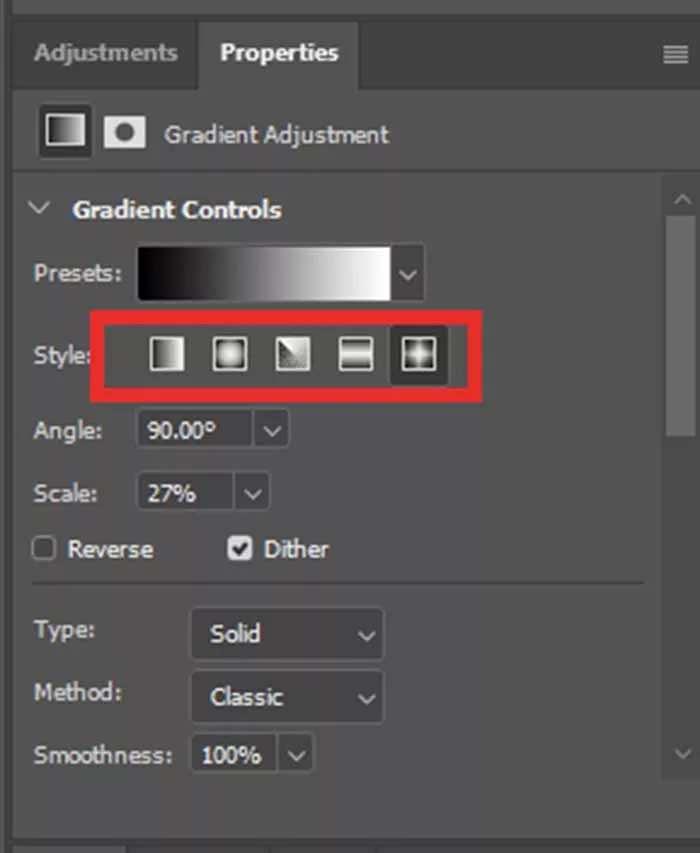
Trên thanh Options Bar, bạn sẽ thấy 5 icon tượng trưng cho 5 hình thái ánh sáng:
5 hình thái ánh sáng cơ bản trong Photoshop
Linear (Tuyến tính): Chuyển màu theo đường thẳng. Dùng cho bầu trời, nền phẳng.
Radial (Tỏa tròn): Chuyển từ tâm ra ngoài. Dùng giả lập mặt trời, đèn đường, hoặc làm nổi bật chủ thể (Vignette).
Angle (Góc): Quét một vòng 360 độ. Dùng để tạo hiệu ứng kim loại (như đáy đĩa CD) hoặc biểu đồ hình tròn.
Reflected (Đối xứng): Giống Linear nhưng đối xứng qua tâm. Dùng cho bề mặt kim loại hình trụ hoặc đường ống.
Diamond (Kim cương): Tỏa ra hình thoi. Dùng cho các hiệu ứng ánh sáng lấp lánh (Starscout).
💡 MẸO PHÍM TẮT (PRO TIP):
Khi kéo Gradient, hãy giữ phím [Shift]. Nó sẽ giúp đường Gradient của bạn thẳng tắp theo phương ngang (0 độ), phương dọc (90 độ) hoặc góc chéo chuẩn (45 độ).
4. Kỹ thuật nâng cao: Trị bệnh “Banding” (Vỡ hạt)
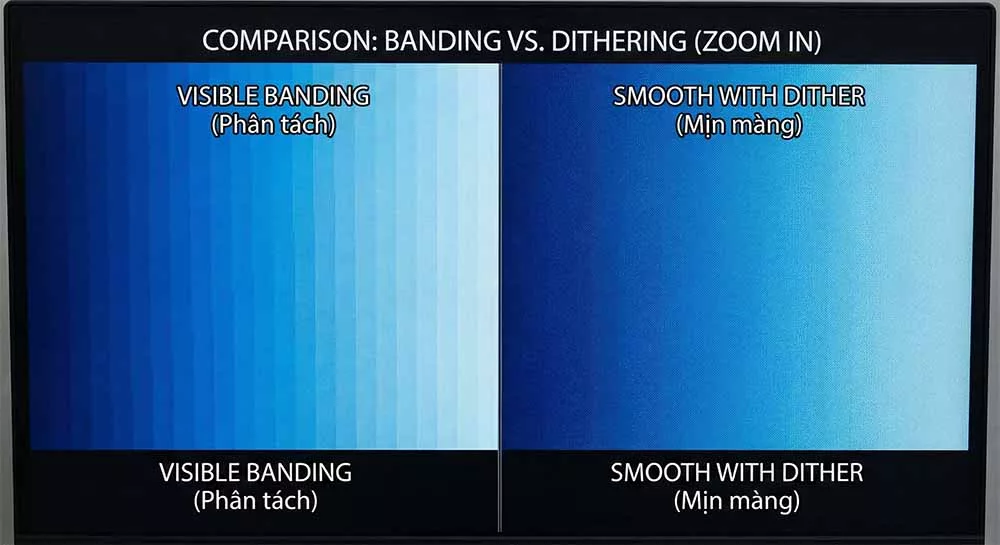
“Banding” là hiện tượng dải màu không mịn mà bị chia thành các vạch sọc rõ rệt. Đây là cơn ác mộng khi in ấn hoặc làm Background.
Đừng để lỗi Banding phá hỏng thiết kế của bạn
Nguyên nhân: Do giới hạn của hệ màu 8-bit (chỉ có 256 mức độ sáng mỗi kênh).
Giải pháp:
Dither: Luôn tích vào ô “Dither” trên thanh Options Bar. Nó sẽ thêm các hạt nhiễu siêu nhỏ (noise) để đánh lừa mắt, làm dải màu trông mượt hơn.
16-bit Mode: Chuyển hệ màu làm việc sang 16-bit (Image > Mode > 16 Bits/Channel) để tăng số lượng màu lên hàng nghìn tỷ, dải màu sẽ mịn tuyệt đối.
Thêm Noise thủ công: Nếu Dither không đủ, hãy tạo một layer xám 50% (Overlay mode) và thêm chút Noise, sau đó giảm Opacity xuống 2-3%.
5. Phân biệt Gradient Fill vs. Gradient Map
Rất nhiều người nhầm lẫn hai khái niệm này.
Tiêu chí
Gradient Fill (Tool/Overlay)
Gradient Map (Adjustment Layer)
Bản chất
Tô màu lên layer. Che lấp hình ảnh bên dưới.
Ám màu dựa trên độ sáng tối (Luminosity).
Cơ chế
Thay thế pixel bằng màu của Gradient.
Vùng tối của ảnh nhận màu bên trái Gradient. Vùng sáng nhận màu bên phải.
Ứng dụng
Làm Background, nút bấm, UI Design.
Chỉnh màu nghệ thuật (Color Grading), hiệu ứng Duotone, nhiệt đồ.
Trong kỷ nguyên của các tính năng AI như Generative Fill, Photoshop đòi hỏi tài nguyên hệ thống nhiều hơn bao giờ hết. Bạn có bao giờ cảm thấy Photoshop chạy chậm rì rì, quạt tản nhiệt quay vù vù, hay màn hình hiện thông báo “Scratch Disk Full”? Đó là dấu hiệu máy tính của bạn đang “kêu cứu”.
Bài viết này sẽ hướng dẫn bạn chiến lược tối ưu hóa hiệu suất Photoshop chuyên sâu, tập trung vào việc quản lý RAM, bộ nhớ đệm (Cache) và đĩa tạm (Scratch Disk) để giúp phần mềm hoạt động mượt mà. Đây là kiến thức nền tảng trong lộ trình Adobe Photoshop Masterclass: Từ Cơ Bản Đến Chuyên Gia.
1. Tại sao Photoshop hoạt động chậm chạp?
Khác với các ứng dụng văn phòng, Photoshop là công cụ xử lý dữ liệu điểm ảnh (raster data) cường độ cao. Một file thiết kế 4K với 50 layer không chỉ chiếm vài MB ổ cứng, mà khi mở lên, nó bung ra hàng GB dữ liệu trong RAM để lưu trữ các layer, kênh màu và lịch sử hoàn tác.
Dấu hiệu nhận biết máy quá tải:
Thao tác vẽ, di chuột bị trễ (Input lag).
Vòng tròn xoay (Spinning wheel) xuất hiện liên tục.
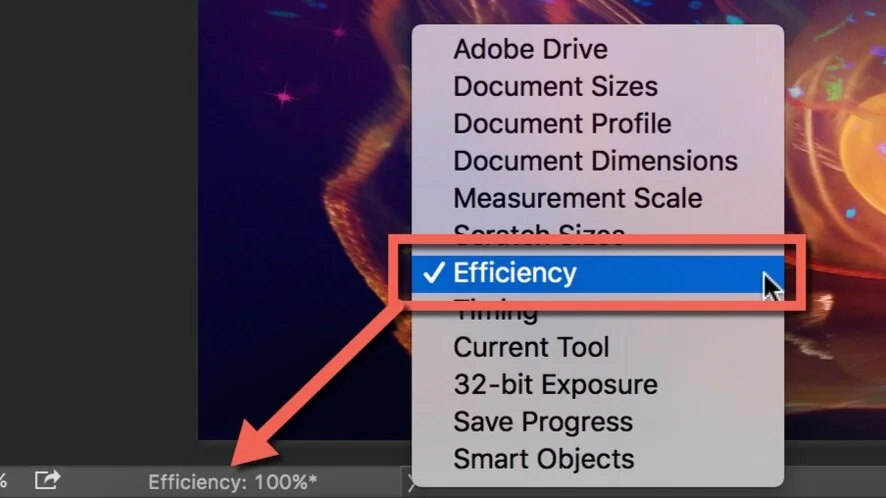
Chỉ số Efficiency ở góc dưới màn hình tụt xuống dưới 90%.
Hãy kiểm tra chỉ số này thường xuyên. Nếu nó hiện 100%, máy bạn đang chạy rất tốt. Nếu dưới 90%, máy đang phải dùng ổ cứng làm RAM (chậm)
Mẹo: Để bật chỉ số Efficiency, bạn click vào mũi tên nhỏ ở thanh trạng thái (góc dưới bên trái cửa sổ Photoshop) và chọn “Efficiency”.
2. Tăng dung lượng RAM khả dụng (Memory Usage)
RAM là “bàn làm việc” của Photoshop. Bàn càng rộng, bạn càng bày được nhiều thứ mà không phải cất bớt xuống đất (ổ cứng).
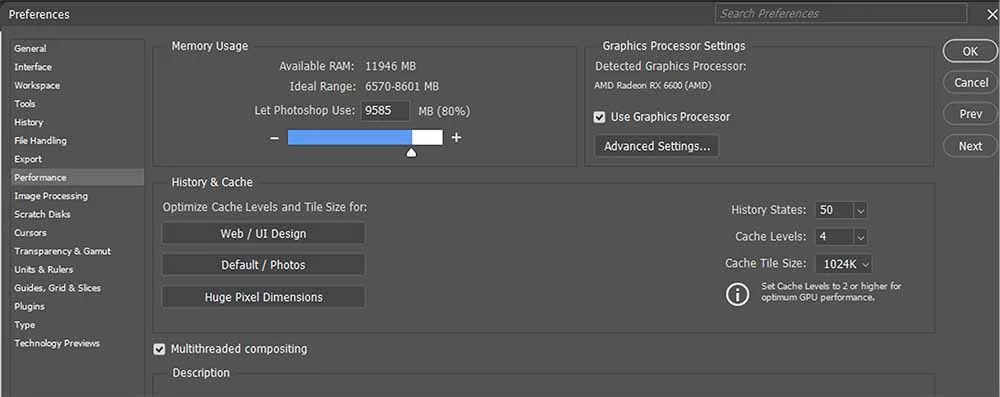
Tại mục Memory Usage, bạn sẽ thấy thanh trượt “Let Photoshop Use”.
Đừng ngần ngại cấp thêm tài nguyên cho Photoshop, nhưng hãy chừa đường lui cho hệ điều hành
Nguyên tắc vàng “70-85%”
Khuyến nghị: Kéo thanh trượt lên mức 70% – 85% tổng lượng RAM.
Cảnh báo: Tuyệt đối không kéo lên 100%. Hệ điều hành (Windows/macOS) và các ứng dụng nền cần khoảng 15-30% RAM để duy trì hoạt động. Nếu bạn lấy hết RAM, hệ điều hành sẽ bị nghẽn, buộc phải dùng ổ cứng làm RAM ảo, khiến toàn bộ máy tính (bao gồm cả Photoshop) bị treo cứng.
Bảng tham khảo mức cấp phát RAM:
Dung lượng RAM
Mức cấp phát (%)
Ghi chú
8 GB
70% (~5.6 GB)
Chỉ đủ làm việc cơ bản. Hạn chế đa nhiệm.
16 GB
75% (~12 GB)
Ổn định cho Web/UI Design.
32 GB
80% (~25.6 GB)
Lý tưởng cho đa số tác vụ chuyên nghiệp.
64 GB+
85% (~54.4 GB)
Dành cho xử lý ảnh 3D, Panorama, file PSB nặng.
3. Quản lý History và Cache: Bí mật của tốc độ
Nằm ngay bên dưới phần Memory Usage, đây là nơi quyết định độ mượt mà khi thao tác.
Tối ưu hóa History States (Lịch sử hoàn tác)
Mỗi bước Undo (Ctrl + Z) đều chiếm một lượng RAM đáng kể.
Máy yếu: Giảm xuống 20-30 bước.
Máy mạnh: Có thể để 50-100.
Giải pháp thay thế: Sử dụng Snapshot hoặc lưu file thường xuyên thay vì phụ thuộc quá nhiều vào History.
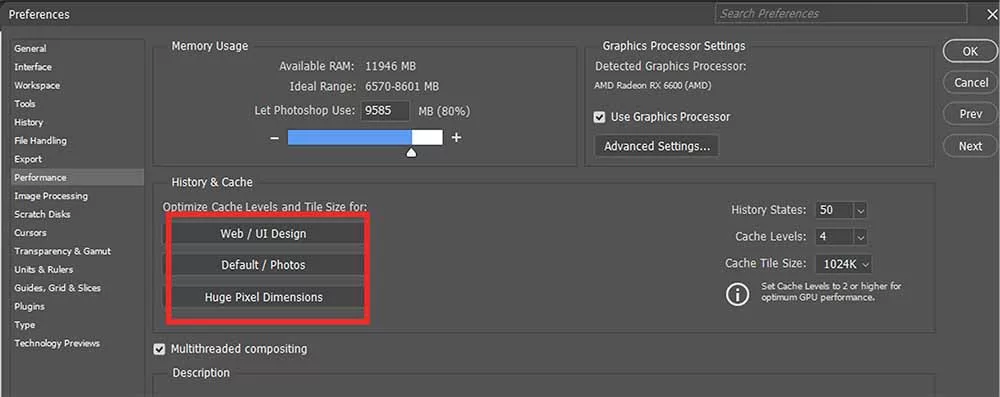
Cấu hình Cache Levels theo công việc
Photoshop sử dụng bộ nhớ đệm (Cache) để tăng tốc độ hiển thị khi Zoom/Pan.
Chọn đúng chế độ Cache giúp thao tác mượt mà hơn gấp đôi
Lợi ích: Giúp thao tác Zoom ra/vào trên file ảnh 50MP mượt mà, không bị giật cục.
4. Giải quyết vấn đề Scratch Disk (Đĩa tạm)
Khi RAM bị đầy, Photoshop sẽ mượn ổ cứng làm RAM ảo (Scratch Disk). Nếu ổ cứng này đầy hoặc chậm, hiệu suất sẽ giảm thê thảm.
Luôn ưu tiên ổ SSD tốc độ cao làm đĩa tạm
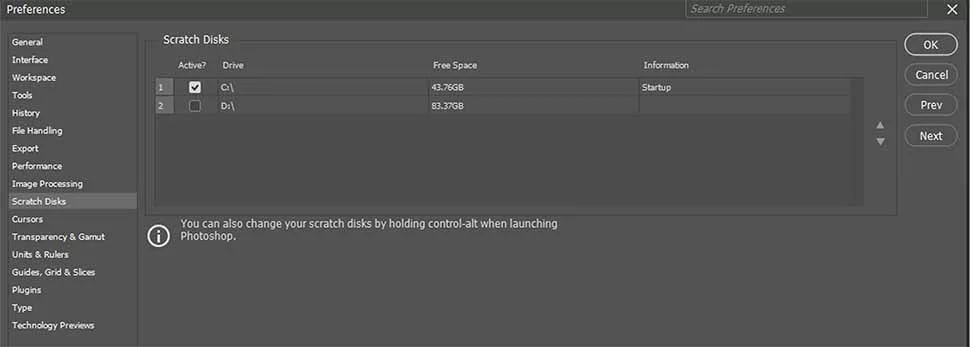
Lựa chọn ổ đĩa: Vào Preferences > Scratch Disks. Tích chọn các ổ đĩa có tốc độ cao nhất (ưu tiên SSD NVMe > SSD SATA > HDD).
Thứ tự ưu tiên: Dùng mũi tên đẩy ổ SSD trống nhất lên đầu danh sách. Tránh dùng ổ chứa Hệ điều hành (thường là ổ C) làm ổ Scratch chính nếu nó sắp đầy.
Khi máy tính đột nhiên chậm đi rõ rệt sau vài giờ làm việc liên tục, đừng vội khởi động lại máy. Hãy thử giải phóng RAM “nóng”:
Vào menu Edit > Purge > All.
Lệnh này sẽ xóa sạch bộ nhớ đệm Undo (History), Clipboard (Copy/Paste) và Cache video.
Lưu ý: Sau khi bấm lệnh này, bạn sẽ không thể Undo (Ctrl+Z) lại các bước trước đó. Hãy cân nhắc kỹ!
6. Lời khuyên nâng cấp cho năm 2025
Với sự ra đời của các tính năng AI “ngốn” tài nguyên như Generative Fill (tạo 3 biến thể ảnh cùng lúc), cấu hình tiêu chuẩn đã thay đổi:
Tối thiểu: 16GB RAM.
Khuyên dùng: 32GB RAM trở lên.
Lộ trình nâng cấp: Ưu tiên RAM -> SSD -> GPU.
⚠️ LƯU Ý CHO NGƯỜI DÙNG MACBOOK:
Các dòng MacBook (M1/M2/M3) hiện nay thường hàn chết RAM vào mainboard, không thể nâng cấp sau khi mua. Vì vậy, ngay từ lúc chọn mua máy, hãy cố gắng đầu tư tối thiểu phiên bản 16GB (hoặc 24GB/32GB Unified Memory) để dùng lâu dài. Đừng tiếc tiền mua bản 8GB, bạn sẽ hối hận khi chạy Photoshop 2025!
Tổng kết
Tăng hiệu suất Photoshop là sự cân bằng giữa phần cứng và thói quen sử dụng. Hãy thiết lập RAM ở mức 80%, chọn đúng Cache Level cho công việc và luôn giữ ổ cứng Scratch Disk trống trải.
Sau khi đã tối ưu xong “phần cứng”, hãy tối ưu “phần mềm” bằng cách làm chủ các phím tắt để thao tác nhanh hơn gấp đôi.
Bạn có biết sự khác biệt giữa một “tay mơ” và một chuyên gia Photoshop (Senior Retoucher) là gì không? Không hẳn là tư duy thẩm mỹ, mà là tốc độ. Trong khi người mới mải mê di chuột tìm kiếm công cụ trên menu, chuyên gia đã hoàn thành xong thao tác đó chỉ với một cái gõ nhẹ trên bàn phím.
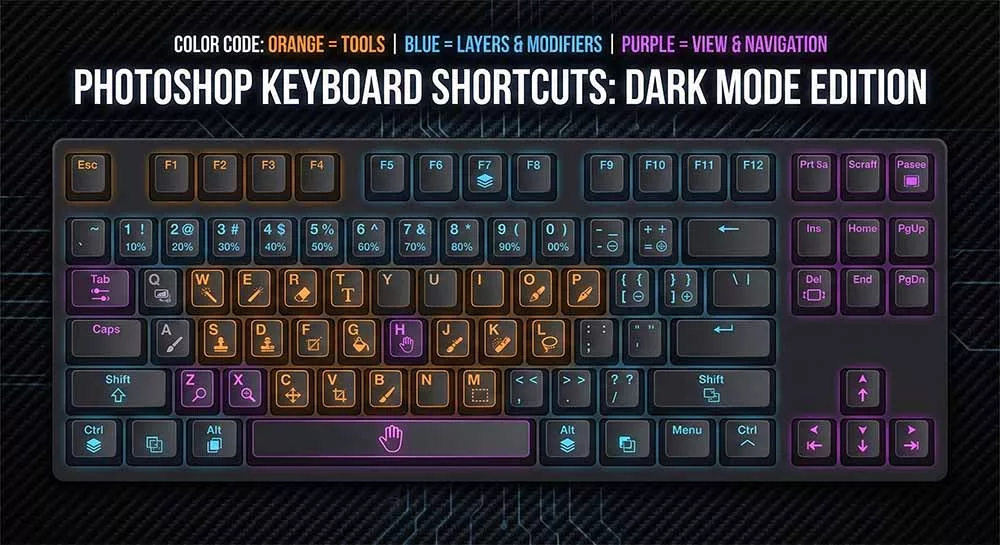
Phím tắt (Shortcuts) không chỉ giúp bạn tiết kiệm vài giây. Nó giúp dòng chảy sáng tạo (Creative Flow) của bạn không bị ngắt quãng. Bài viết này sẽ tổng hợp 50 phím tắt cốt lõi nhất, được phân loại khoa học để bạn dễ học, dễ nhớ và áp dụng ngay lập tức vào quy trình làm việc.
Đây là những phím bạn sẽ dùng 100 lần mỗi ngày. Nếu chưa thuộc nhóm này, hãy khoan học những thứ cao siêu.
Phím tắt (Windows)
Phím tắt (Mac)
Chức năng
Ghi chú
Ctrl + J
Cmd + J
Nhân đôi Layer
Tạo bản sao để sửa không hỏng ảnh gốc.
Ctrl + G
Cmd + G
Gom nhóm (Group)
Quản lý file gọn gàng.
Ctrl + Shift + N
Cmd + Shift + N
Tạo Layer mới
Có hiện hộp thoại đặt tên.
F7
F7
Bật/Tắt bảng Layer
Bảng quan trọng nhất.
Ctrl + T
Cmd + T
Free Transform
Co kéo, xoay hình ảnh.
Ctrl + Alt + Z
Cmd + Opt + Z
Hoàn tác (Undo) nhiều lần
Cứu cánh khi làm sai.
Ctrl + S
Cmd + S
Lưu file (Save)
Hãy bấm nó mỗi 5 phút!
Tham khảo thêm: Hiểu sâu về bản chất Layer tại bài Layer là gì?.
2. Nhóm Công Cụ (Tools) – Tay Trái “Múa” Trên Bàn Phím
Đừng bao giờ click chuột vào thanh Toolbar. Hãy dùng phím tắt đơn (Single Key).
[V]: Move Tool (Di chuyển).
[M]: Marquee Tool (Vùng chọn hình khối).
[L]: Lasso Tool (Vùng chọn tự do).
[W]: Object Selection / Magic Wand (Chọn tự động AI).
[C]: Crop Tool (Cắt ảnh).
[B]: Brush Tool (Cọ vẽ).
[S]: Clone Stamp (Đóng dấu xóa mụn).
[G]: Gradient / Paint Bucket (Đổ màu).
[T]: Type Tool (Viết chữ).
[P]: Pen Tool (Vẽ đường Path).
Mẹo: Nhấn Shift + Phím tắt để chuyển đổi giữa các công cụ trong cùng một nhóm (Ví dụ: Shift + B để đổi từ Brush sang Pencil).
3. Nhóm Điều Khiển Cọ Vẽ (Brush Control)
Dành cho Digital Artist và Retoucher. Đừng bao giờ click chuột phải để chỉnh size cọ, nó rất nghiệp dư.
Phím tắt
Chức năng
[
Giảm kích thước cọ (Size Down).
]
Tăng kích thước cọ (Size Up).
{ (Shift + [)
Giảm độ cứng (Softness). Cọ mềm hơn.
} (Shift + ])
Tăng độ cứng (Hardness). Cọ sắc nét hơn.
Số 1 -> 0
Chỉnh Opacity của cọ (10% -> 100%).
Shift + Số
Chỉnh Flow của cọ.
💡 MẸO CHO NGƯỜI DÙNG WACOM (PRO TIP):
Nếu bạn sử dụng bảng vẽ điện tử (Wacom/Huion), hãy gán các phím bổ trợ quan trọng như Shift, Alt, Ctrl và Space vào các nút cứng (Express Keys) trên bảng vẽ. Tay trái bạn sẽ không cần chạm vào bàn phím nữa, giúp thao tác vẽ liền mạch hơn rất nhiều.
Đừng cố học thuộc lòng cả 50 phím cùng lúc. Hãy chọn ra 5 phím bạn hay dùng nhất, viết nó lên giấy nhớ và dán lên màn hình. Khi đã quen, hãy học tiếp 5 phím khác.
Tốc độ không đến từ sự vội vàng, mà đến từ sự thành thục.
Để tối ưu hóa Photoshop chạy nhanh hơn nữa (kết hợp với tốc độ thao tác của bạn), hãy kiểm tra ngay cài đặt hệ thống trong bài tiếp theo.
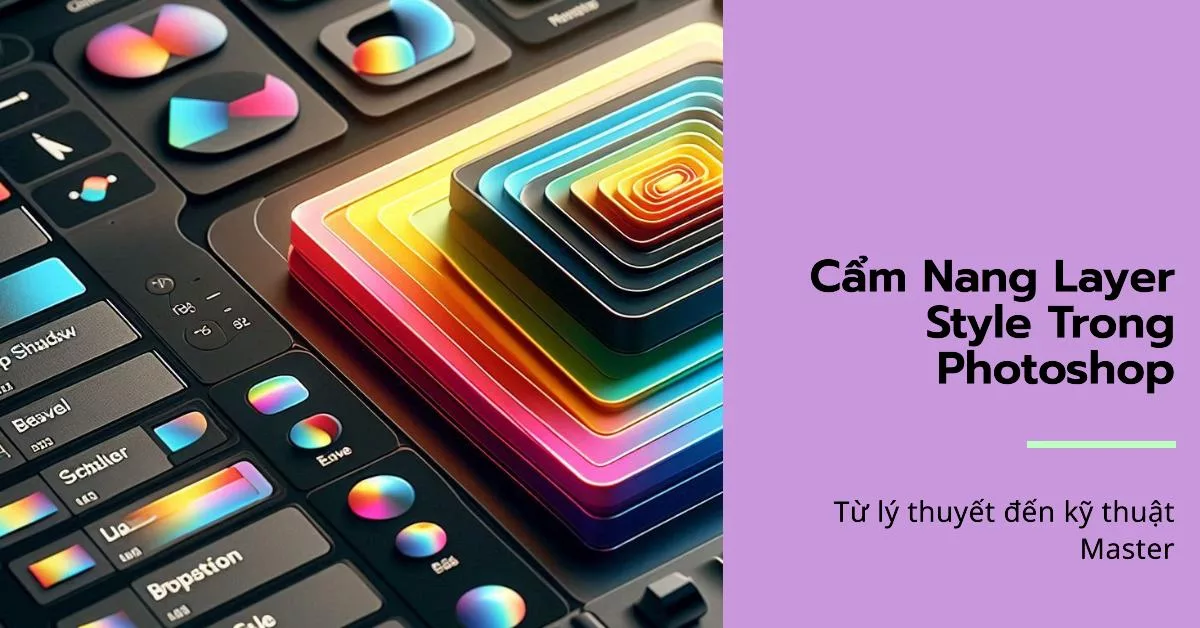
Trong Photoshop, việc tạo ra các hiệu ứng bề mặt sống động không chỉ dừng lại ở các thao tác cơ bản. Layer Style chính là chìa khóa để biến các layer phẳng 2D trở thành các vật thể 3D giả lập (2.5D) có chiều sâu, ánh sáng và vật liệu chân thực. Khác với các bộ lọc (Filters) áp dụng một lần là chết cứng (destructive), Layer Style hoạt động theo cơ chế không phá hủy (non-destructive), cho phép bạn chỉnh sửa lại bất kỳ thông số nào, bất kỳ lúc nào, mà không làm hỏng dữ liệu gốc của layer.
Bài viết này là mảnh ghép kỹ thuật chuyên sâu trong lộ trình Adobe Photoshop Masterclass. Chúng ta sẽ đi sâu vào từng thông số toán học của hiệu ứng, thay vì chỉ hướng dẫn “kéo thả” hời hợt.
1. Nền tảng Lý thuyết và Giao diện
Định nghĩa lại Layer Style
Hãy ngừng xem Layer Style chỉ là công cụ “trang trí”. Hãy tư duy nó là công cụ Modeling 2.5D. Nó giúp bạn điêu khắc ánh sáng và bóng đổ lên bề mặt layer để mô phỏng vật liệu thực tế như kính, kim loại, nhựa hay gỗ.
Giao diện Bảng điều khiển (The Dashboard)
Bảng Layer Style (Double click vào Layer) bao gồm 3 phần chính:
Styles Presets: Thư viện các mẫu có sẵn.
Effects List: Danh sách 10 nhóm hiệu ứng bên trái (Drop Shadow, Stroke, Bevel & Emboss…).
Blending Options: Trung tâm kiểm soát độ hòa trộn nâng cao (sẽ bàn kỹ ở phần 3).
Tính năng mới: Bạn có thể thêm nhiều lớp hiệu ứng cùng loại (ví dụ: 3 lớp Drop Shadow để tạo bóng đổ đa tầng) bằng cách nhấn dấu + bên cạnh tên hiệu ứng.
2. Giải phẫu 10 Nhóm Hiệu ứng Cốt lõi
Hiểu rõ từng thanh trượt sẽ giúp bạn làm chủ hoàn toàn kết quả cuối cùng.
Bóng đổ: Drop Shadow & Inner Shadow
Đây là nền tảng của không gian 3D.
Drop Shadow: Tạo bóng đổ ra ngoài, nâng vật thể lên khỏi nền.
Inner Shadow: Tạo bóng đổ vào trong, làm vật thể lún xuống nền (hiệu ứng khắc chìm/dập nổi).
Toán học của bóng đổ:
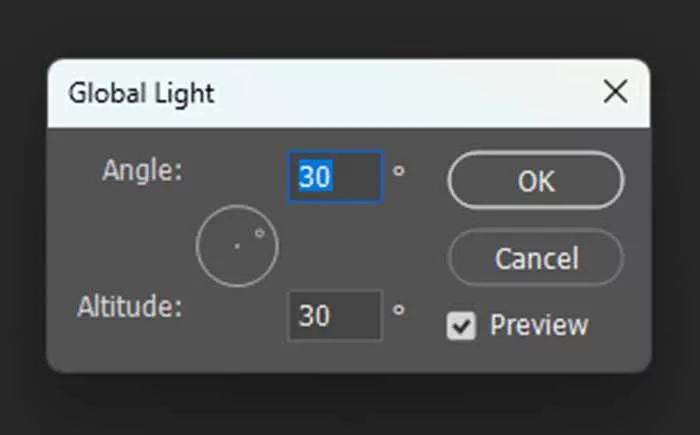
Angle: Hướng nguồn sáng.
Distance: Khoảng cách từ vật thể đến mặt nền. Distance càng lớn = Vật thể bay càng cao.
Size: Độ tán xạ của ánh sáng. Size càng lớn = Bóng càng mềm (Soft shadow) do nguồn sáng lớn/gần. Size = 0 -> Bóng sắc nét (Hard shadow).
Ánh sáng phát xạ: Outer Glow & Inner Glow
Dùng để tạo vật thể tự phát sáng (Neon, Lửa, Màn hình).
Chế độ hòa trộn (Blend Mode): Luôn dùng Screen hoặc Linear Dodge (Add) để cộng hưởng ánh sáng. Đây là lý do tại sao nền đen sẽ biến mất khi dùng Screen.
Điêu khắc khối: Bevel & Emboss
Công cụ phức tạp nhất nhưng quyền năng nhất để tạo khối 3D.
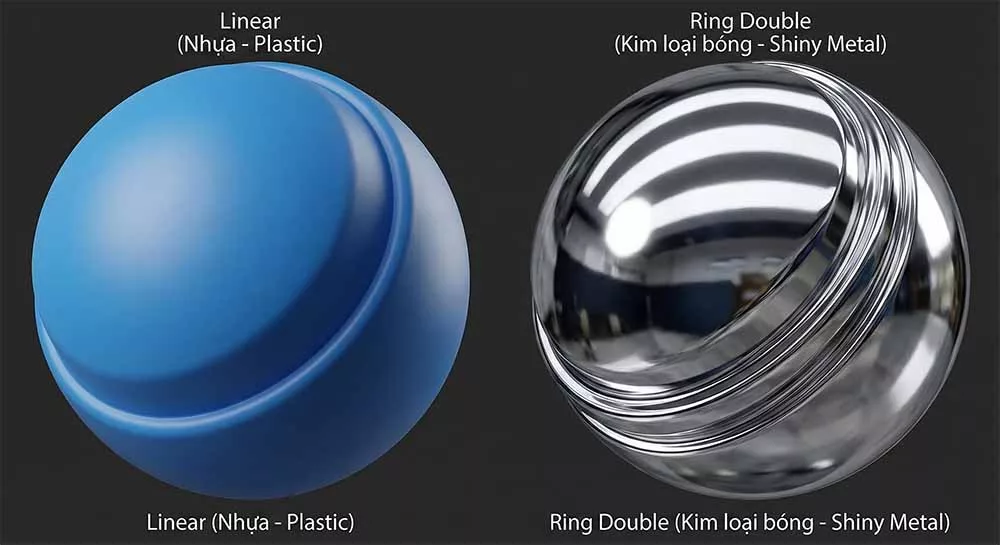
Technique: Smooth (Mềm), Chisel Hard (Đục đẽo sắc cạnh – dùng cho kim loại/đá).
Shading (Đánh bóng):
Altitude: Độ cao nguồn sáng. 90 độ = Mặt trời đứng bóng (ít bóng đổ). 0 độ = Hoàng hôn (bóng đổ dài).
Gloss Contour: Biểu đồ quy định cách bề mặt phản chiếu ánh sáng.
Sự khác biệt giữa Contour mặc định (Linear – Nhựa) và Ring Double (Kim loại bóng)
Phủ bề mặt: Overlay Effects
Color Overlay: Phủ màu đơn sắc.
Gradient Overlay: Phủ màu chuyển sắc.
Pattern Overlay: Phủ họa tiết. Lưu ý: Dùng thanh Scale để chỉnh kích thước họa tiết sao cho không bị lặp lại (tiling) một cách lộ liễu.
Đường viền: Stroke
Tạo viền Vector bao quanh layer.
Position: Inside (Viền trong), Outside (Viền ngoài), Center (Viền giữa).
3. “Vật lý” của Photoshop: Blending Options Nâng cao
Đây là phần phân loại chuyên gia và người mới (Master Skill).
Opacity vs. Fill
Sự khác biệt sống còn trong thiết kế UI/Text Effect.
Opacity: Làm mờ cả Layer và Hiệu ứng Style.
Fill: Chỉ làm mờ Layer gốc, giữ nguyên Hiệu ứng Style.
Ứng dụng Glassmorphism: Giảm Fill = 0%, giữ lại Stroke/Inner Glow/Drop Shadow để tạo tấm kính trong suốt chỉ có viền và bóng.
Blend If: Kỹ thuật tách nền “Ma thuật”
Nằm dưới cùng của bảng Blending Options.
Cơ chế: Cho phép layer hiện/ẩn dựa trên độ sáng của layer đó hoặc layer bên dưới (Underlying Layer).
Kỹ thuật Split Slider: Giữ phím [Alt] và kéo tách thanh trượt để tạo vùng chuyển tiếp mềm mại.
Case Study: Dùng Blend If để ghép hình xăm (Tattoo) lên da. Kéo thanh trượt để hình xăm “chìm” xuống dưới lỗ chân lông và vùng sáng của da, tạo cảm giác như mực xăm thật chứ không phải ảnh dán.
4. Quản lý Hệ thống và Workflow Chuyên nghiệp
Global Light: Sử dụng một nguồn sáng chung cho toàn bộ file thiết kế.
Thay đổi Global Light giúp bóng đổ của mọi vật thể xoay đồng bộ, đảm bảo tính vật lý
Scale Effects: Khi bạn thu nhỏ một layer có Stroke 10px xuống 50%, Stroke vẫn là 10px (trông rất dày). Hãy dùng lệnh Layer > Layer Style > Scale Effects để thu nhỏ cả hiệu ứng theo tỷ lệ ảnh.
Copy/Paste Style: Chuột phải vào Layer -> Copy Layer Style, sau đó chọn hàng loạt layer khác -> Paste Layer Style để đồng bộ hóa nhanh chóng.
5. Thực hành: Từ Cơ bản đến Nâng cao
Bài tập 1: UI Design – Nút bấm trạng thái
Vẽ hình chữ nhật bo góc.
Normal: Thêm Gradient Overlay nhẹ + Drop Shadow.
Hover: Làm sáng Gradient Overlay + Tăng Size của Drop Shadow (nút nổi lên).
Hiệu ứng bị vỡ hạt (Banding): Do làm việc trên 8-bit color với dải Gradient quá rộng. Hãy thêm một chút Noise (Dithering) hoặc chuyển sang 16-bit.
Mất hiệu ứng khi in ấn: Một số máy in RIP không đọc được Layer Style phức tạp. Hãy vào Layer > Rasterize > Layer Style để biến hiệu ứng thành ảnh điểm (pixel) trước khi xuất file in.
TỔNG KẾT
Layer Style là công cụ mạnh mẽ nhất để mô phỏng thế giới thực trong môi trường 2D.
Bước tiếp theo để hoàn thiện quy trình không phá hủy là kết hợp Layer Style với Smart Objects để bảo vệ chất lượng ảnh gốc tối đa.
Bạn có bao giờ cảm thấy Photoshop chạy chậm rì rì dù máy tính của bạn có cấu hình “khủng”? Hay bạn phát điên vì thông báo “Scratch Disk Full” hiện lên ngay khi đang lưu file quan trọng?
Nguyên nhân không nằm ở kỹ năng của bạn, mà nằm ở “phòng máy” của phần mềm: Preferences (Cài đặt sở thích).
Đây là nơi bạn nói cho Photoshop biết cách sử dụng RAM, cách hiển thị giao diện và cách xử lý dữ liệu. Nếu để mặc định, Photoshop chỉ đang chạy ở 50% công suất thực sự. Bài viết này sẽ hướng dẫn bạn thiết lập lại toàn bộ hệ thống Preferences chuẩn chuyên gia cho phiên bản 2026, giúp tối ưu hóa hiệu năng và loại bỏ những phiền toái không đáng có.
⚠️ LƯU Ý: Giao diện Preferences có thể thay đổi nhẹ tùy theo các bản cập nhật nhỏ của Adobe, nhưng tên gọi các tính năng cốt lõi (Performance, Scratch Disk…) vẫn giữ nguyên.
Trước khi vọc vạch, hãy biết đường vào và đường ra.
Truy cập:
Windows:Edit > Preferences > General (Ctrl + K).
Mac:Photoshop > Settings > General (Cmd + K).
Reset về mặc định: Nếu bạn lỡ chỉnh sai và Photoshop hoạt động bất thường, hãy vào General và nhấn nút “Reset Preferences On Quit”. Sau đó khởi động lại phần mềm.
2. Tối ưu hóa Hiệu năng (Performance): Trái tim của tốc độ
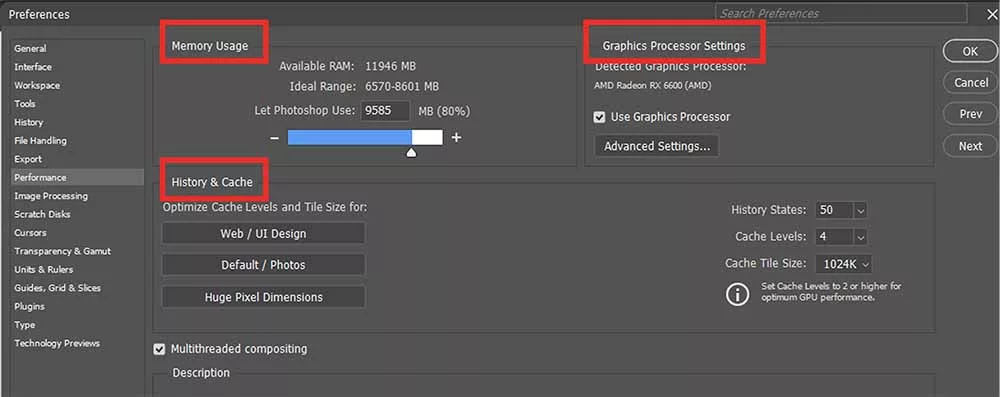
Đây là tab quan trọng nhất. Hãy vào Preferences > Performance.
Trung tâm điều khiển sức mạnh phần cứng của Photoshop
2.1. Memory Usage (RAM)
Photoshop rất “đói” RAM. Mặc định nó chỉ dùng khoảng 70%.
Cảnh báo: Đừng kéo lên 100%. Hệ điều hành và các ứng dụng khác (như trình duyệt web, nhạc) cũng cần RAM để sống. Nếu bạn dành hết cho Photoshop, máy sẽ bị treo.
4. Tinh chỉnh Giao diện và Công cụ (Interface & Tools)
Hãy tắt những thứ làm phiền bạn.
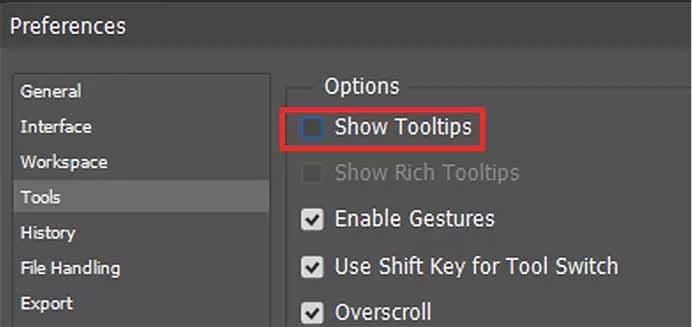
4.1. Tắt “Rich Tooltips” (General Tab)
Bạn có khó chịu khi di chuột vào công cụ thì một video hướng dẫn to đùng hiện ra che mất màn hình không?
Tắt quảng cáo phiền phức và bật tính năng cuộn chuột
Giải pháp: Vào tab Tools, bỏ tích ô “Show Rich Tooltips”. Chỉ giữ lại “Show Tooltips” (hiện tên công cụ) là đủ.
4.2. Zoom bằng lăn chuột (Tools Tab)
Nếu bạn quen dùng AutoCAD hoặc SketchUp, bạn sẽ muốn lăn chuột để phóng to/thu nhỏ thay vì di chuyển lên xuống.
Giải pháp: Tích vào ô “Zoom with Scroll Wheel”.
4.3. HUD Color Picker (General Tab)
Một tính năng ẩn cực hay cho Digital Artist.
Vào General > HUD Color Picker, chọn “Hue Strip (Medium)”.
Cách dùng: Khi đang vẽ, giữ Alt + Shift + Chuột phải (Win) hoặc Ctrl + Option + Cmd + Click (Mac), một bảng chọn màu sẽ hiện ra ngay tại đầu bút, giúp bạn lấy màu siêu tốc.
![Image: Ảnh minh họa thực tế khi đang vẽ trên Canvas. Một dải màu (Hue Strip) hiện ra ngay cạnh con trỏ chuột.]
Hình 4: HUD Color Picker – Bí mật của các họa sĩ kỹ thuật số.
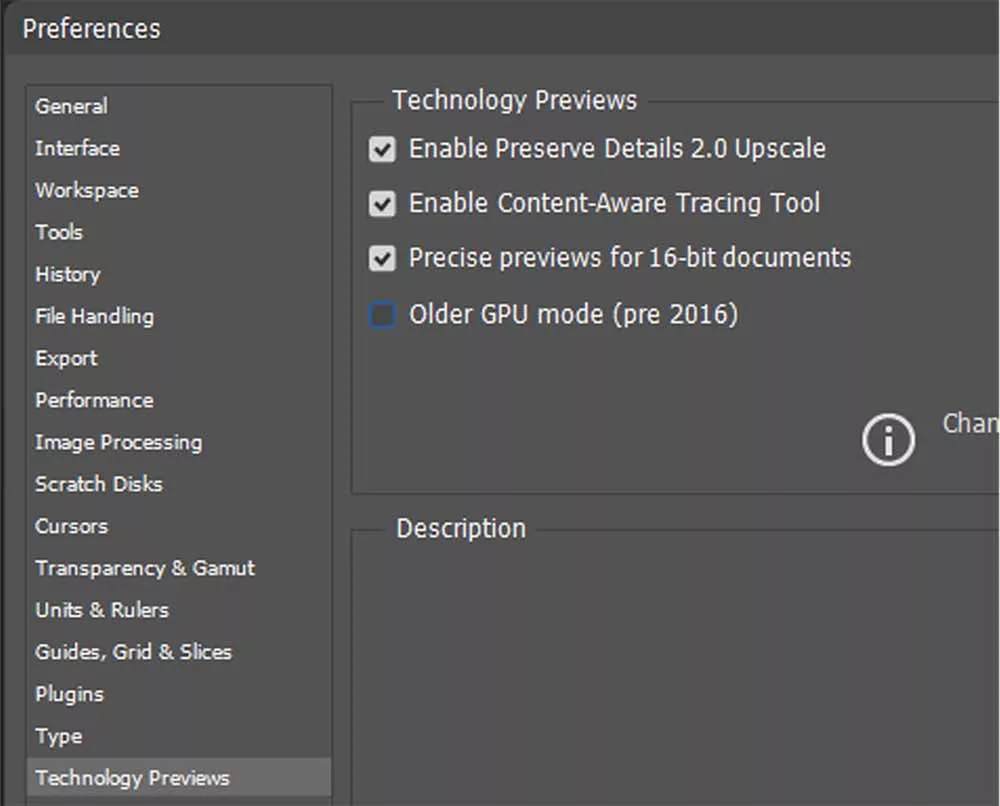
5. Technology Previews: Bật tính năng ẩn
Adobe thường giấu các tính năng đang thử nghiệm (Beta) ở đây.
Nơi kích hoạt các tính năng thử nghiệm của tương lai
Hãy vào Preferences > Technology Previews.
Tích chọn “Enable Content-Aware Tracing Tool” nếu bạn muốn Pen Tool tự động vẽ theo viền ảnh.
Kiểm tra các tính năng AI mới nhất tại đây để đi trước thời đại.
6. Export Settings: Xuất file nhanh 1 chạm
Bạn hay xuất file ảnh PNG/JPG để gửi khách xem nhanh? Đừng dùng Save As tốn thời gian.
Vào Preferences > Export.
Tại mục Quick Export Format, chọn JPG (hoặc PNG), chỉnh Quality khoảng 80.
Từ giờ, bạn chỉ cần chuột phải vào Layer -> Quick Export as JPG, file ảnh sẽ ra ngay lập tức.
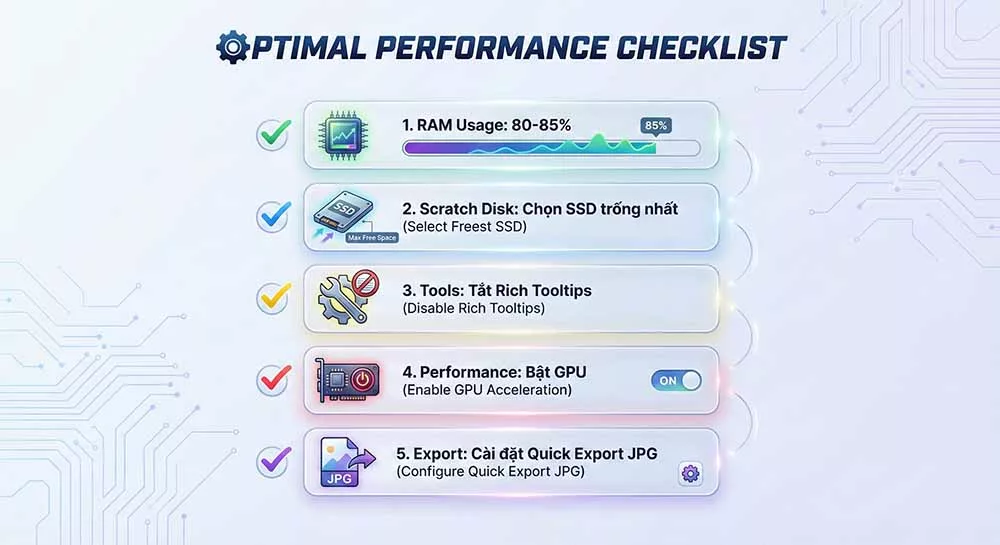
🔥 CHECKLIST TỐI ƯU HÓA (RECAP)
Lưu ngay bảng này về máy để cài đặt cho mọi máy tính bạn sử dụng
🎁 TỔNG KẾT
Preferences không chỉ là cài đặt, nó là cách bạn ra lệnh cho cỗ máy Photoshop phục vụ mình tốt nhất. Một thiết lập chuẩn sẽ tiết kiệm cho bạn hàng trăm giờ chờ đợi trong suốt sự nghiệp.
Sau khi đã tối ưu hóa xong “phần cứng”, hãy bắt đầu tối ưu hóa quy trình làm việc bằng cách sử dụng các phím tắt thông minh.
Nếu như Content-Aware Fill là “bác sĩ phẫu thuật” giúp vá víu vết thương, thì Generative Fill (AI) chính là “phù thủy” có khả năng kiến tạo nên thực tại mới. Đây không chỉ là một công cụ mới; đó là một cuộc cách mạng thay đổi hoàn toàn tư duy chỉnh sửa ảnh từ “Pixels” sang “Prompts” (Câu lệnh).
Được vận hành bởi Adobe Firefly, Generative Fill cho phép bạn thêm, xóa, mở rộng hoặc thay đổi nội dung hình ảnh chỉ bằng văn bản đơn giản. Bài viết này sẽ giúp bạn làm chủ sức mạnh của AI trong lộ trình Adobe Photoshop Masterclass: Từ Cơ Bản Đến Chuyên Gia.
1. Generative Fill là gì? Sự thay đổi hệ hình (Paradigm Shift)
Trước năm 2023, để ghép một chiếc xe hơi vào bức ảnh đường phố, bạn phải tìm ảnh stock, tách nền, chỉnh màu (color match), tạo bóng đổ… mất hàng giờ.
Với Generative Fill, bạn chỉ cần khoanh vùng và gõ: “Vintage red car driving on the street”. 3 giây sau, chiếc xe xuất hiện với ánh sáng, phối cảnh và bóng đổ khớp hoàn hảo với ảnh gốc.
Cơ chế: AI phân tích ánh sáng, phối cảnh và độ sâu trường ảnh (Depth of Field) của ảnh gốc để tạo ra nội dung mới hòa hợp tuyệt đối.
Tính không phá hủy (Non-destructive): Mọi nội dung AI sinh ra đều nằm trên một Generative Layer riêng biệt, kèm theo Layer Mask. Bạn có thể tắt/bật hoặc xóa nó bất cứ lúc nào.
Để hiểu rõ về cách quản lý các layer đặc biệt này, hãy xem lại bài: Layer là gì?.
2. Trung tâm chỉ huy: Contextual Task Bar
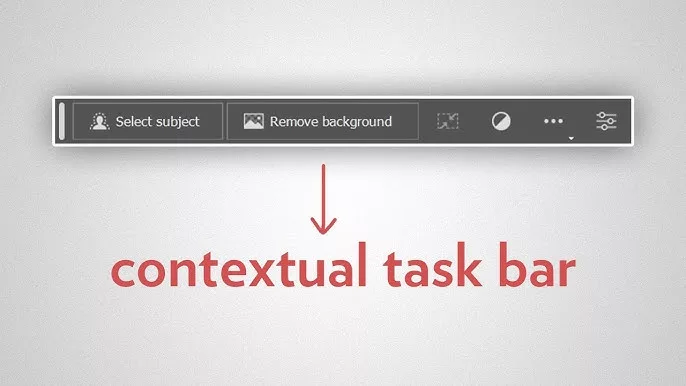
Giao diện của Generative Fill không nằm trong menu, mà nằm ở một thanh công cụ nổi gọi là Contextual Task Bar (Thanh tác vụ ngữ cảnh).
Thanh tác vụ ngữ cảnh thông minh (Contextual Task Bar)
Vị trí: Nó tự động hiện ra ngay bên cạnh vùng chọn của bạn.
Chức năng: Nhập Prompt, chọn biến thể (Variations), hoặc ghim thanh công cụ vào vị trí cố định (Pin bar position).
3. 3 Tính năng Cốt lõi của Generative Fill
3.1. Generate Objects (Thêm vật thể)
Muốn thêm một chiếc mũ cho người mẫu? Hay một con mèo trên ghế sofa?
Dùng Selection Tools (Lasso, Marquee) để tạo vùng chọn tại vị trí muốn thêm.
Gõ từ khóa mô tả vào thanh Task Bar (ví dụ: “Straw hat”).
Nhấn Generate. AI sẽ trả về 3 phương án để bạn chọn.
3.2. Generative Expand (Mở rộng ảnh)
Đây là tính năng “ăn tiền” nhất. Bạn có một bức ảnh khổ dọc nhưng muốn biến nó thành khổ ngang để làm Youtube Thumbnail?
Chọn công cụ Crop Tool (C).
Kéo rộng khung ảnh ra ngoài vùng hình ảnh gốc.
Trên thanh Task Bar, đảm bảo chế độ là Generative Expand.
Nhấn Generate (không cần nhập prompt nếu chỉ muốn mở rộng nền tự nhiên).
4. Kỹ thuật Nâng cao: Reference Image (Ảnh tham chiếu)
Một vấn đề lớn của AI là “Hên xui”. Bạn gõ “Áo khoác Jean”, nhưng AI tạo ra kiểu áo bạn không thích.
Tính năng mới Reference Image (2025) cho phép bạn tải lên một bức ảnh mẫu để định hướng cho AI.
Cách dùng: Trong thanh Task Bar, nhấn vào icon hình bức tranh nhỏ -> Chọn “Choose Image”. AI sẽ tạo ra vật thể có cấu trúc và màu sắc tương tự ảnh mẫu của bạn.
5. Quy trình tạo biến thể (Variations)
AI hiếm khi đúng ý ngay lần đầu. Đó là lý do nút “Variations” tồn tại.
6. Bí quyết viết Prompt (Prompt Engineering)
Để AI hiểu ý, bạn cần học ngôn ngữ của nó.
Dùng tiếng Anh: Dù Photoshop hỗ trợ đa ngôn ngữ, tiếng Anh vẫn cho kết quả chính xác nhất.
Mô tả cụ thể: Thay vì “Dog”, hãy viết “Golden Retriever dog sitting on grass, cinematic lighting”.
Tránh lệnh hành động: Đừng viết “Make the picture bigger”. Hãy mô tả thứ bạn muốn thấy: “Mountain landscape background”.
7. Lưu ý về Bản quyền và Chất lượng
Bản quyền thương mại: Adobe Firefly được huấn luyện trên kho ảnh Adobe Stock có bản quyền. Do đó, hình ảnh tạo ra từ Generative Fill an toàn để sử dụng cho mục đích thương mại (Commercial Use), khác với các AI trôi nổi khác.
Độ phân giải: Hiện tại, Generative Fill giới hạn độ phân giải đầu ra (khoảng 2048px cạnh dài nhất). Nếu áp dụng trên vùng quá lớn, ảnh có thể bị mềm (soft).
Mẹo: Hãy chia nhỏ vùng chọn và generate từng phần để giữ chi tiết sắc nét.
🔥 BÀI TẬP THỰC HÀNH
Mở một bức ảnh chân dung.
Dùng Crop Tool mở rộng ảnh sang hai bên (Generative Expand).
Tạo vùng chọn trên áo nhân vật, gõ prompt “Leather jacket” để thay trang phục.
Dùng Reference Image để thêm một phụ kiện (kính mắt) theo mẫu bạn thích.
🎁 TỔNG KẾT
Generative Fill không thay thế Designer, nó giải phóng Designer khỏi những công việc tay chân nhàm chán để tập trung vào ý tưởng.
Tuy nhiên, AI đôi khi tạo ra màu sắc chưa đúng ý. Để tinh chỉnh lại màu sắc của vật thể vừa tạo, bạn cần làm chủ các công cụ chỉnh màu thủ công.
Sự nhầm lẫn giữa “phóng to ảnh” (Image Size) và “mở rộng khung ảnh” (Canvas Size) là nguyên nhân hàng đầu khiến ảnh bị méo, vỡ hạt, hoặc cắt mất nội dung quan trọng khi in ấn. Nếu bạn từng vật lộn với việc thêm viền trắng cho ảnh nhưng lại vô tình làm méo chủ thể, hoặc in một tấm poster khổ lớn nhưng kết quả lại mờ nhòe, thì bài viết này chính xác là dành cho bạn.
Là một phần quan trọng của lộ trình Adobe Photoshop Masterclass: Từ Cơ Bản Đến Chuyên Gia, hướng dẫn này sẽ giải mã cơ chế “vật lý kỹ thuật số” bên dưới hai công cụ này, giúp bạn làm chủ hoàn toàn kích thước và không gian làm việc.
1. Bản Chất Của Kích Thước Trong Photoshop
Để xử lý triệt để các vấn đề về hiển thị, chúng ta cần phân biệt rõ sự khác biệt giữa nội dung (Content) và không gian chứa (Container).
1.1. Ma trận điểm ảnh (Pixels) là gì?
Mọi hình ảnh Raster (như ảnh chụp, ảnh JPG/PNG) đều được cấu tạo từ một lưới các ô vuông nhỏ gọi là Pixels. Khi bạn thao tác với Image Size, bạn đang trực tiếp thay đổi số lượng hoặc mật độ của các ô vuông này trong ma trận.
Để hiểu sâu hơn về sự khác biệt giữa ảnh vector và raster, hãy tham khảo bài viết Phân biệt Vector và Raster.
1.2. Phân biệt Image Size và Canvas Size (Concept)
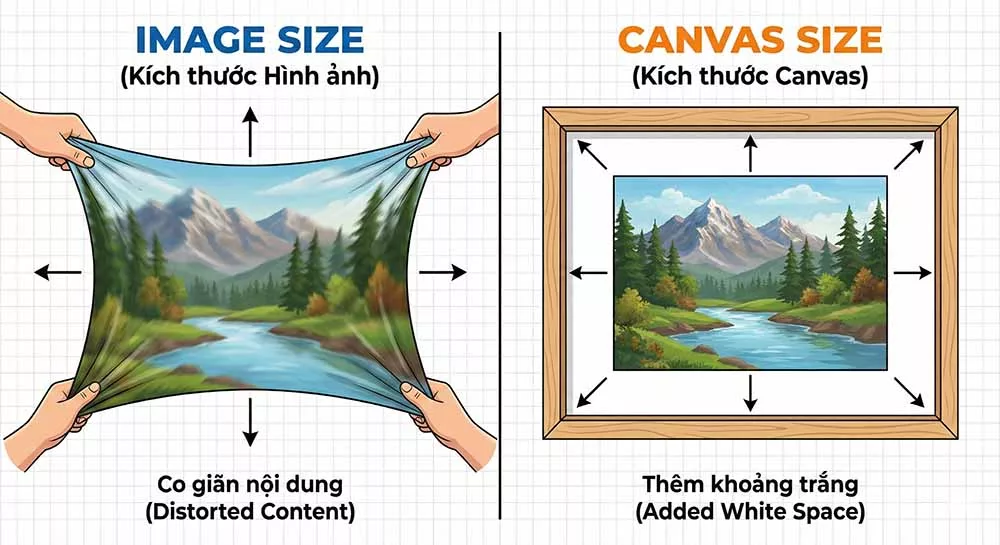
Hãy tưởng tượng bức ảnh của bạn là một bức tranh vẽ trên vải, được đặt trong một khung gỗ.
Ảnh đồ họa so sánh 2 bên. Bên trái (Image Size) Tấm vải tranh bị kéo giãn ra (Co giãn nội dung). Bên phải (Canvas Size) Tấm vải giữ nguyên, nhưng khung gỗ bên ngoài được nới rộng ra (Thêm khoảng trắng)
Image Size (Kích thước hình ảnh): Giống như việc bạn co kéo tấm vải đó. Nội dung bức tranh sẽ to ra hoặc nhỏ lại, nhưng chất lượng có thể bị ảnh hưởng.
Canvas Size (Kích thước vùng làm việc): Giống như việc bạn thay cái khung gỗ cũ bằng một cái khung lớn hơn. Bức tranh (nội dung) vẫn giữ nguyên kích thước, chỉ có khoảng không gian xung quanh là rộng ra.
Đặc Điểm
Image Size (Kích thước Hình Ảnh)
Canvas Size (Kích thước Vùng Làm Việc)
Bản chất
Co giãn nội dung (Scaling/Resampling).
Cắt xén hoặc Mở rộng không gian (Padding).
Ảnh hưởng Pixel
Thay đổi cấu trúc và số lượng pixel gốc.
Giữ nguyên pixel gốc, chỉ thêm pixel mới ở rìa.
Độ phân giải
Cho phép thay đổi độ phân giải (PPI).
Không ảnh hưởng đến độ phân giải.
Phím tắt
Ctrl + Alt + I (Win) / Cmd + Opt + I (Mac).
Ctrl + Alt + C (Win) / Cmd + Opt + C (Mac).
2. Làm Chủ Công Cụ Image Size
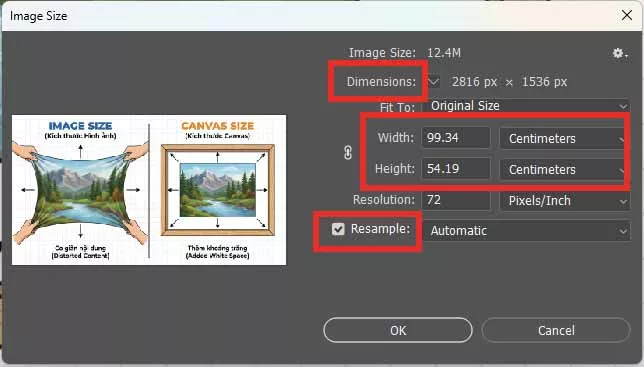
Đây là công cụ quyết định chất lượng hình ảnh cuối cùng của bạn. Truy cập bằng cách vào menu Image > Image Size hoặc nhấn phím tắt Ctrl + Alt + I.
Ảnh chụp màn hình hộp thoại Image Size
2.1. Mối quan hệ Pixel Dimensions và Document Size
Trong hộp thoại Image Size, bạn sẽ thấy hai khu vực chính:
Pixel Dimensions: Kích thước thực tế của file trên ổ cứng và màn hình (ví dụ: 1920×1080 px). Đây là thông số duy nhất bạn cần quan tâm khi làm web/app.
Document Size: Kích thước vật lý khi in ra giấy (ví dụ: 10×15 cm). Nó phụ thuộc chặt chẽ vào độ phân giải (Resolution).
Góc chuyên gia: Một bức ảnh 1000px in ở 100 PPI sẽ to gấp 10 lần so với in ở 1000 PPI, nhưng chất lượng pixel là như nhau. Để hiểu rõ hơn, hãy đọc bài Tìm hiểu về Resolution và PPI.
2.2. Constrain Proportions (Khóa tỷ lệ)
Biểu tượng “mắt xích” (Link icon) kết nối chiều rộng (Width) và chiều cao (Height).
Luôn bật (Linked): Để đảm bảo ảnh không bị méo (bẹt hoặc dài ngoằng).
Tắt (Unlinked): Chỉ dùng khi bạn chủ đích muốn làm méo đối tượng nghệ thuật. Nếu muốn thay đổi tỷ lệ khung hình mà không méo ảnh, đừng dùng Image Size, hãy dùng Crop Tool hoặc Canvas Size.
2.3. Resample: Khoa học của việc thay đổi số lượng Pixel
Đây là phần quan trọng nhất. Resample quyết định việc Photoshop có “bịa” thêm pixel mới (khi phóng to) hay vứt bớt pixel cũ (khi thu nhỏ) hay không.
Tắt Resample: Dùng khi bạn chỉ muốn thay đổi kích thước in (ví dụ: in nhỏ lại để ảnh nét hơn) mà không làm giảm chất lượng ảnh gốc.
Bật Resample: Dùng khi bạn muốn giảm dung lượng file để gửi mail hoặc phóng to ảnh nhỏ để in khổ lớn.
Các thuật toán nội suy (Interpolation Methods) cần nhớ:
Automatic: Photoshop tự chọn, thường ổn cho nhu cầu cơ bản.
Preserve Details 2.0 (AI Upscaling):Quan trọng. Sử dụng AI để phóng to ảnh mà không bị vỡ hạt. Đây là lựa chọn tối ưu nhất hiện nay cho việc in khổ lớn từ file nhỏ.
Bicubic Sharper: Tốt nhất khi thu nhỏ ảnh (giảm size) để đăng web, giúp ảnh sắc nét hơn.
3. Làm Chủ Công Cụ Canvas Size
Khi bạn cần thêm khoảng trắng để chèn chữ, tạo viền khung ảnh, hoặc ghép nhiều ảnh lại với nhau, Canvas Size là công cụ bạn cần. Truy cập: Image > Canvas Size hoặc Ctrl + Alt + C.
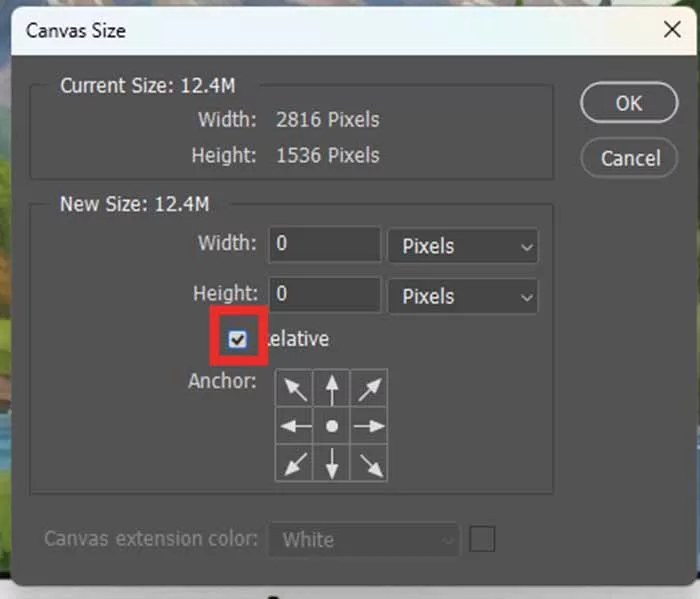
Ảnh chụp hộp thoại Canvas Size
3.1. Anchor Points (Điểm Neo)
Khác với Image Size luôn co giãn từ tâm, Canvas Size cho phép bạn chọn hướng mở rộng thông qua lưới 3×3 (Anchor Grid).
Center (Mặc định): Ảnh nằm giữa, viền mở đều 4 phía.
Directional (Mũi tên): Nếu bạn click vào ô ở giữa hàng trên cùng, ảnh sẽ được “neo” lên trên, và phần giấy trắng sẽ được cộng thêm vào phía dưới. Rất hữu ích khi bạn muốn chèn chú thích (caption) vào chân ảnh.
Tham khảo thêm về cách bố cục chữ trên khoảng trống mới tạo tại bài viết Typography cơ bản.
3.2. Tính năng Relative (Tương đối)
Thay vì phải lẩm bẩm cộng trừ “Chiều rộng cũ là 15.6cm, thêm 2cm nữa là bao nhiêu nhỉ?”, hãy tích vào ô Relative.
Nhập số 2 vào ô Width: Photoshop sẽ tự động cộng thêm 2 đơn vị vào chiều rộng hiện tại.
Nhập số -2: Photoshop sẽ tự động cắt bớt 2 đơn vị (Crop).
3.3. Canvas Extension Color (Màu nền mở rộng)
Nếu Layer của bạn là Background Layer (có hình ổ khóa), phần mở rộng sẽ được lấp đầy bằng màu Background Color (thường là màu trắng).
Mẹo nhỏ (Pro Tip): Nếu muốn phần mở rộng trong suốt (Transparent), hãy click đúp vào Layer Background để biến nó thành Layer 0 (Standard Layer) trước khi dùng Canvas Size.
Dùng Canvas Size (Relative), thêm 10% màu trắng để tạo viền trắng mỏng.
Dùng Canvas Size lần 2, chọn Anchor là ô giữa-trên, thêm 20% chiều cao vào phía dưới để tạo phần chân ảnh đặc trưng của Polaroid.
5. Các Phương Pháp Thay Thế và Công Nghệ Mới
Crop Tool (C): Bạn có thể kéo khung Crop ra bên ngoài bức ảnh để mở rộng Canvas một cách trực quan mà không cần nhập số. Xem thêm: Crop và Straighten.
Generative Expand (AI): Trong các bản Photoshop mới (Beta/2024+), thay vì mở rộng ra nền trắng, bạn có thể dùng AI để “vẽ” thêm cảnh vật vào vùng mở rộng một cách kỳ diệu. Khám phá tại Generative Fill (AI).
Smart Objects: Để thay đổi kích thước nhiều lần mà không làm giảm chất lượng ảnh, hãy luôn chuyển layer về dạng Smart Objects.
6. Xử Lý Sự Cố (Troubleshooting)
Ảnh bị mờ/vỡ sau khi phóng to: Do bạn chọn thuật toán nội suy chưa đúng. Hãy thử lại với Preserve Details 2.0.
Không thay đổi được Canvas Size: Máy báo lỗi đầy ổ đĩa? Có thể bộ nhớ đệm (Scratch Disk) của bạn đã quá tải. Xem cách xử lý tại Lỗi Scratch Disk Full.
7. Kết Luận
Hãy ghi nhớ quy tắc vàng: “Dùng Image Size để thay đổi cấu trúc ảnh, dùng Canvas Size để thay đổi không gian ảnh”. Việc phân biệt rạch ròi hai khái niệm này sẽ giúp bạn tránh được những lỗi sơ đẳng trong in ấn và hiển thị.
Nếu bạn thường xuyên phải thay đổi kích thước cho hàng trăm tấm ảnh mỗi ngày, đừng làm thủ công. Hãy tìm hiểu cách Tạo Action để tự động hóa toàn bộ quy trình này chỉ với một cú click chuột.
Bạn đã bao giờ trầm trồ trước những tấm poster phim mang phong cách truyện tranh Halftone, hay những bức chân dung sơn dầu kỹ thuật số đầy mê hoặc? Bạn nghĩ rằng chúng được vẽ tay hoàn toàn? Thực tế, 80% các tác phẩm đó được khởi tạo từ Filter Gallery – “phòng thí nghiệm” nghệ thuật lâu đời nhưng đầy sức mạnh của Photoshop.
Tuy nhiên, ranh giới giữa một tác phẩm nghệ thuật và một bức ảnh chỉnh sửa “rẻ tiền” rất mong manh. Sự khác biệt nằm ở cách bạn kiểm soát các thông số và tư duy phối hợp hiệu ứng. Bài viết này, một phần của hệ thống kiến thức Photoshop: Từ Cơ Bản Đến Chuyên Gia, sẽ hướng dẫn bạn cách làm chủ Filter Gallery để sáng tạo thay vì phó mặc cho các bộ lọc ngẫu nhiên.
1. Giải Phẫu Giao Diện Filter Gallery
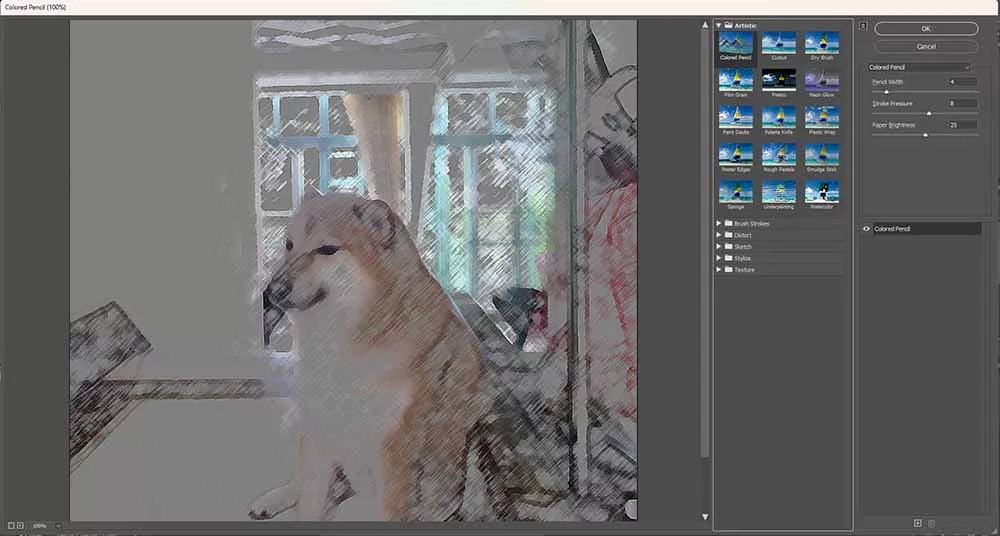
Không giống như các bộ lọc độc lập (như Blur hay Sharpen), Filter Gallery sở hữu một không gian làm việc riêng biệt. Để truy cập, bạn vào menu Filter > Filter Gallery.
Giao diện này được chia thành 3 khu vực chính mà bạn cần nắm rõ:
Preview Area (Trái): Vùng xem trước kết quả thời gian thực.
Filter Folders (Giữa): Thư viện chứa 6 nhóm hiệu ứng chính (Artistic, Brush Strokes, Distort, Sketch, Stylize, Texture).
Effect Stack & Settings (Phải): Đây là “bộ não” của công cụ, nơi bạn xếp chồng các lớp hiệu ứng và tinh chỉnh thông số.
Lưu ý quan trọng: Filter Gallery hoạt động dựa trên màu Tiền cảnh (Foreground) và Hậu cảnh (Background) hiện tại của bạn. Trước khi mở bộ lọc (đặc biệt là nhóm Sketch), hãy nhấn phím D để đưa màu về mặc định (Đen/Trắng) hoặc chọn màu phù hợp để tránh kết quả bị sai lệch tông màu.
Đây là lỗi sơ đẳng nhất mà người mới thường mắc phải: Áp dụng Filter Gallery trực tiếp lên Layer ảnh gốc (Pixel-based Layer).
Hậu quả: Hiệu ứng bị “nung chết” vào ảnh. Bạn không thể chỉnh sửa lại thông số, không thể tắt bật hiệu ứng sau khi đã lưu file và tắt máy.
Giải pháp chuyên gia:
Luôn luôn chuyển đổi Layer hình ảnh sang Smart Object trước khi áp dụng bất kỳ bộ lọc nào.
Chuột phải vào Layer > Chọn Convert to Smart Object.
Áp dụng Filter Gallery.
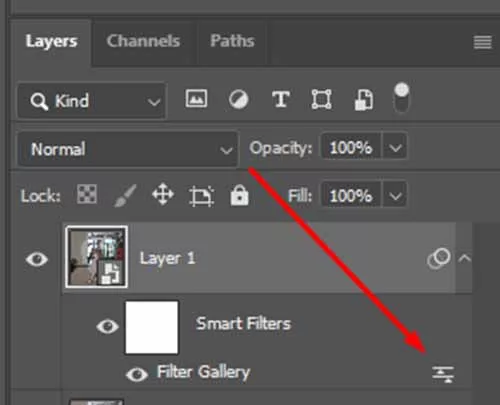
Kết quả: Dưới Layer sẽ xuất hiện dòng chữ “Smart Filters”.
Mẹo Pro (Ít người biết): Sau khi áp dụng Smart Filter, bạn sẽ thấy một biểu tượng hai thanh gạt nhỏ (Blending Options) nằm bên phải tên hiệu ứng trong bảng Layer.
Hãy click đúp vào đó.
Hộp thoại này cho phép bạn giảm Opacity hoặc thay đổi Blending Mode của riêng hiệu ứng đó mà không ảnh hưởng đến ảnh gốc. Đây là bí mật để tạo ra các hiệu ứng tinh tế, không bị “giả”.
Ảnh chụp cận cảnh bảng Layer
3. Nghệ Thuật Phối Hợp (Filter Stacking)
Sức mạnh thực sự của Filter Gallery không nằm ở việc dùng 1 hiệu ứng, mà là khả năng xếp chồng (Stacking) nhiều hiệu ứng lên nhau, tương tự như cơ chế của Layer.
Cách thực hiện:
Tại cột bên phải (Settings), bạn sẽ thấy biểu tượng dấu cộng (+) nhỏ ở dưới cùng (New Effect Layer).
Quy tắc xếp lớp: Hiệu ứng nằm dưới sẽ được áp dụng trước, hiệu ứng nằm trên sẽ đè lên kết quả của hiệu ứng dưới. Thay đổi thứ tự sẽ tạo ra kết quả hoàn toàn khác biệt.
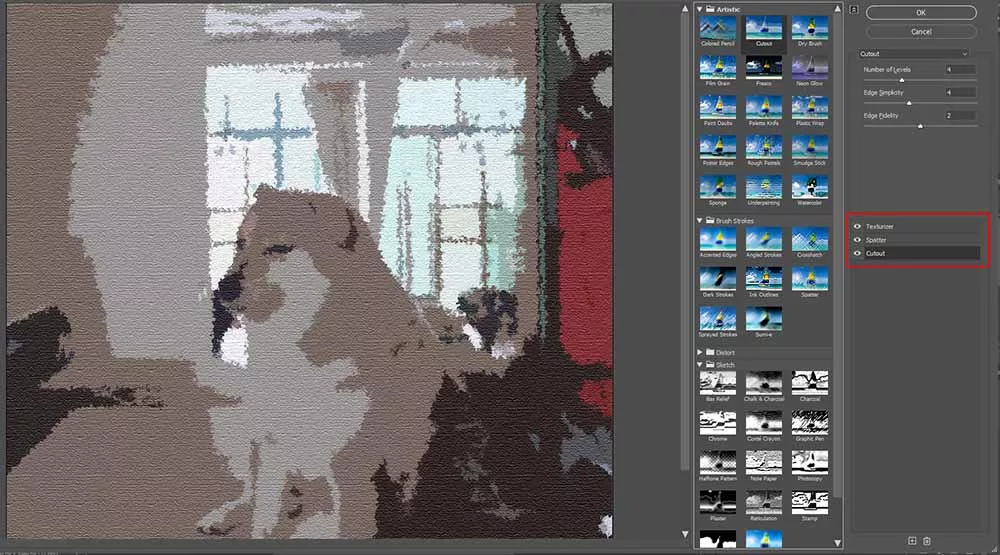
Cận cảnh cột cài đặt bên phải. Hiển thị danh sách 3 hiệu ứng xếp chồng: ‘Texturizer’ nằm trên ‘Spatter’, và ‘Spatter’ nằm trên ‘Cutout’
Ví dụ công thức “Tranh Sơn Dầu Giả Lập”:
Lớp 1 (Dưới cùng): Chọn Artistic > Cutout. Giúp đơn giản hóa chi tiết ảnh thành các mảng màu phẳng.
Lớp 2 (Ở giữa): Chọn Brush Strokes > Spatter. Tạo độ loang lổ và ngẫu nhiên cho các đường viền.
Lớp 3 (Trên cùng): Chọn Texture > Texturizer (Canvas). Tạo hiệu ứng vân vải bố canvas phủ lên toàn bộ bức tranh.
4. Ba Phong Cách Ứng Dụng Phổ Biến Nhất
4.1. Hiệu Ứng Phác Thảo Chì (Sketch Effect)
Biến ảnh chụp thành bản vẽ phác thảo đen trắng.
Bộ lọc cốt lõi:Sketch > Graphic Pen hoặc Photocopy.
Mẹo: Hiệu ứng này phụ thuộc hoàn toàn vào độ tương phản. Nếu ảnh quá tối, hãy dùng Levels/Curves để tăng sáng trước khi vào Filter Gallery.
4.2. Hiệu Ứng Truyện Tranh (Halftone/Comic Book)
Tạo các chấm bi đặc trưng của kỹ thuật in ấn báo chí cũ (Pop Art).
Bộ lọc cốt lõi:Sketch > Halftone Pattern.
Tinh chỉnh: Chỉnh Pattern Type sang “Dot”. Độ lớn của chấm (Size) phụ thuộc vào độ phân giải của ảnh. Ảnh High-res cần Size lớn hơn.
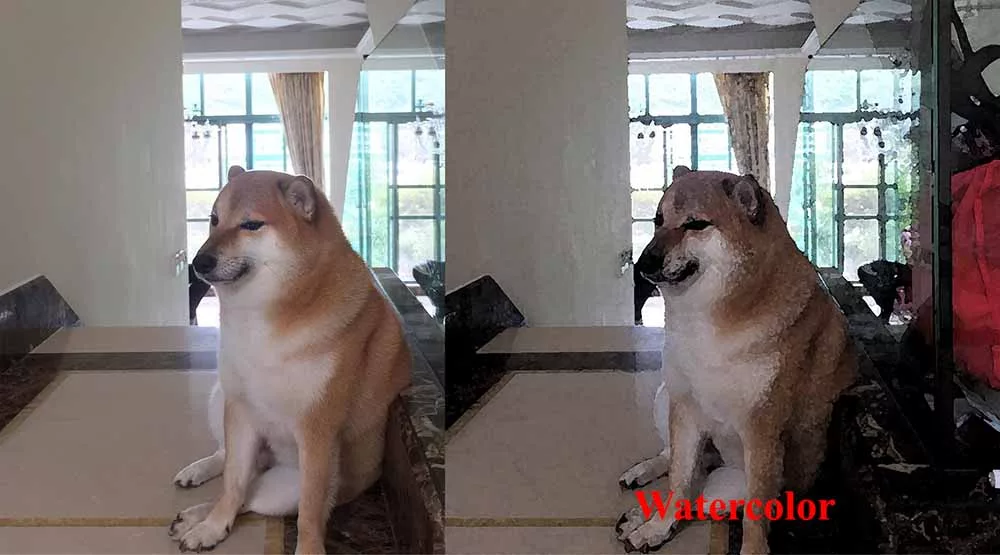
4.3. Hiệu Ứng Màu Nước (Watercolor)
Bộ lọc cốt lõi:Artistic > Watercolor kết hợp với Artistic > Dry Brush.
Lưu ý: Bộ lọc này thường làm tối ảnh. Hãy chuẩn bị tinh thần để kéo lại ánh sáng bằng Adjustment Layer sau khi hoàn tất.
Bên trái là ảnh chụp phong cảnh gốc. Bên phải là kết quả sau khi áp dụng hiệu ứng Watercolor, màu sắc loang và mềm mại hơn.
5. Khắc Phục Sự Cố (Troubleshooting)
Tại sao nút Filter Gallery bị xám (không bấm được) hoặc thiếu hiệu ứng?
5.1. Lỗi Hệ Màu 16-bit/32-bit hoặc CMYK
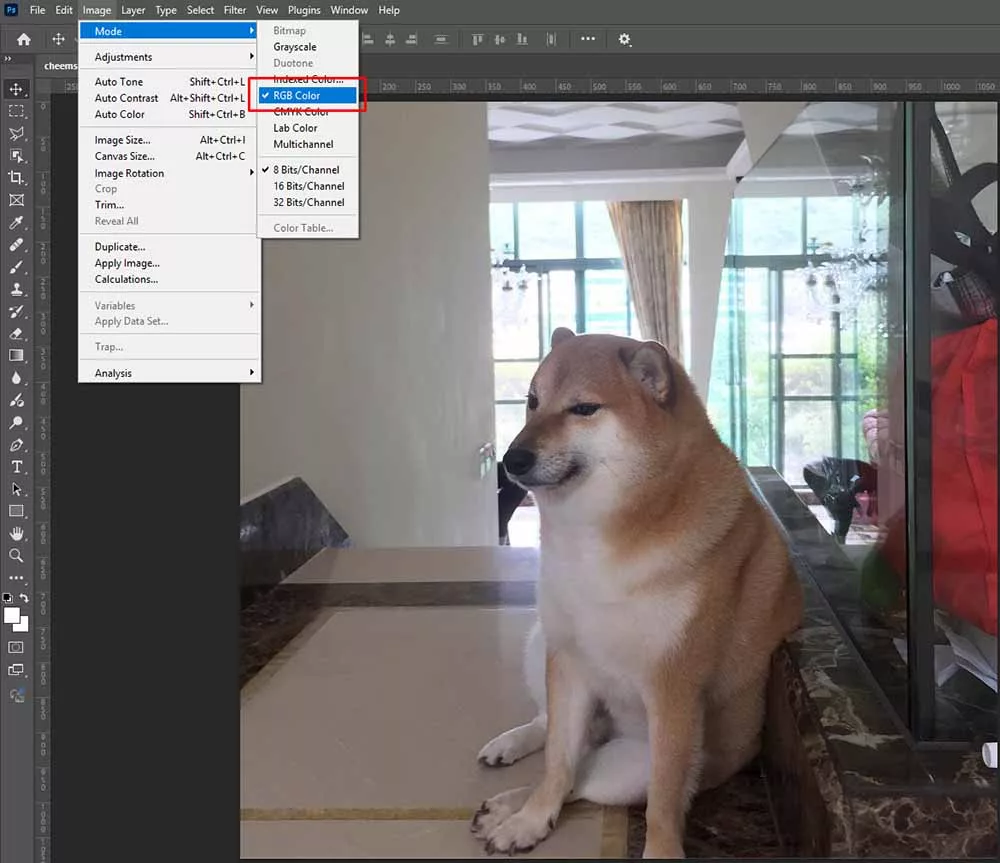
Filter Gallery là công cụ cũ, nó chỉ hoạt động trên hệ màu 8-bit RGB.
Dấu hiệu: Menu bị xám (Greyed out).
Khắc phục: Vào Image > Mode, đảm bảo đã tích chọn RGB Color và 8 Bits/Channel. Nếu bạn đang làm việc in ấn (CMYK), hãy chỉnh sửa xong ở RGB rồi mới chuyển sang CMYK sau cùng.
Ảnh chụp menu Image > Mode
5.2. Nhầm lẫn với “Oil Paint” Filter
Nhiều người tìm kiếm hiệu ứng sơn dầu trong Filter Gallery nhưng không thấy ưng ý.
Thực tế: Từ bản CC 2014, Adobe đã tách bộ lọc “Oil Paint” ra thành một công cụ riêng biệt mạnh mẽ hơn (sử dụng GPU).
Vị trí:Filter > Stylize > Oil Paint.
5.3. Hiệu ứng bị vỡ hạt hoặc quá nhỏ
Nguyên nhân: Do độ phân giải ảnh (Resolution) quá cao (ví dụ ảnh 20MP trở lên), trong khi Filter Gallery được thiết kế từ thời ảnh độ phân giải thấp.
Khắc phục: Bạn cần tăng thông số (Size/Detail) lên mức tối đa, hoặc cân nhắc giảm kích thước ảnh (Image Size) xuống một chút trước khi xử lý.
6. Kết Luận
Filter Gallery không phải là công cụ “mì ăn liền” nếu bạn biết cách đào sâu vào các thông số và kỹ thuật xếp chồng (Stacking). Nó là cầu nối tuyệt vời giữa nhiếp ảnh và hội họa kỹ thuật số.
Để làm chủ hoàn toàn các công cụ biến đổi hình ảnh, bước tiếp theo bạn nên tìm hiểu về Workspace và giao diện để tối ưu hóa không gian sáng tạo, hoặc khám phá cách kết hợp Filter với Clipping Mask để áp dụng hiệu ứng cục bộ vào đúng chủ thể mong muốn.
Bạn muốn tôi hướng dẫn chi tiết về công thức tạo hiệu ứng “Tranh Sơn Mài” bằng Filter Gallery trong bài tiếp theo chứ?
Tại sao khi nhìn vào một thiết kế của chuyên gia, bạn cảm thấy nó “thuận mắt”, hài hòa và cân bằng, trong khi tác phẩm của người mới thường lộn xộn hoặc quá cứng nhắc?
Bí mật không nằm ở việc họ dùng phần mềm xịn hơn, mà nằm ở tư duy về Bố cục (Composition). Và nền tảng quan trọng nhất của mọi bố cục chính là Quy tắc 1/3 (Rule of Thirds).
Trong Photoshop, bạn không cần phải dùng thước kẻ để đo đạc thủ công. Hệ thống Grid (Lưới) và các công cụ hỗ trợ thông minh sẽ giúp bạn thiết lập các “tỷ lệ vàng” này chỉ trong vài giây. Bài viết này nằm trong lộ trình Adobe Photoshop Masterclass: Từ Cơ Bản Đến Chuyên Gia.
1. Bản chất Quy tắc 1/3 và Tâm lý học Thị giác
Trước khi bật công cụ, hãy hiểu tại sao chúng ta cần nó.
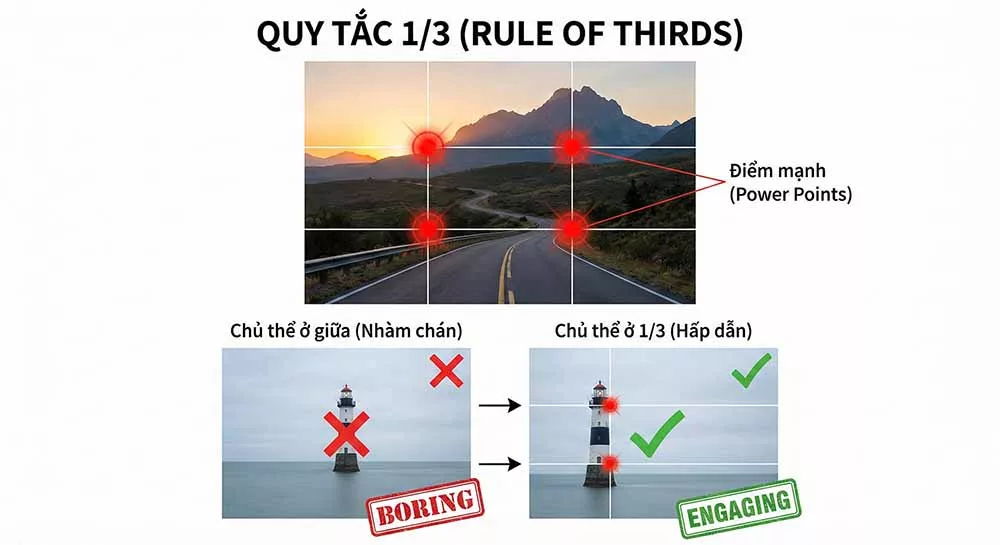
Quy tắc 1/3 chia khung hình thành 9 phần bằng nhau bởi 2 đường kẻ dọc và 2 đường kẻ ngang.
Điểm vàng (Power Points)
Mắt người có xu hướng tự nhiên bị thu hút vào 4 điểm giao nhau của các đường kẻ này, chứ không phải trung tâm bức ảnh.
Nếu bạn đặt chủ thể vào tâm: Bức ảnh trông tĩnh tại nhưng nhàm chán.
Nếu bạn đặt chủ thể vào các Giao điểm vàng: Bức ảnh trở nên năng động, có chiều sâu và dẫn dắt thị giác tốt hơn.
Đặt chủ thể vào các điểm giao cắt giúp tăng 40% sự chú ý của người xem
Không gian âm (Negative Space)
Quy tắc 1/3 cũng giúp bạn quản lý “khoảng thở” cho thiết kế. 1/3 chứa chủ thể, 2/3 còn lại là không gian để mắt người xem được nghỉ ngơi hoặc để chứa văn bản (Typography).
2. Cách bật Grid (Lưới) trong Photoshop: Từ Cơ bản đến Nâng cao
Photoshop cung cấp nhiều cách để hiển thị lưới, tùy thuộc vào nhu cầu của bạn.
Cách 1: Bật lưới tiêu chuẩn (Nhanh nhất)
Đây là cách dùng phím tắt để kiểm tra nhanh bố cục.
Nhấn OK. Bây giờ lưới của bạn đã chia khung hình thành 3 phần bằng nhau chuẩn tuyệt đối.
Cài đặt thông số này để Photoshop tự động chia ảnh thành 9 ô 1/3
Cách 3: New Guide Layout (Cách chuyên nghiệp nhất)
Nếu bạn không muốn thay đổi cài đặt hệ thống, hãy dùng tính năng tạo Guide tự động.
Vào menu View > New Guide Layout.
Tích vào ô Columns và Rows.
Nhập số lượng (Number) là 3 cho cả hai. Bỏ trống ô Gutter (Khoảng cách).
Nhấn OK. Photoshop sẽ kẻ các đường Guide (màu xanh cyan) chia bố cục 1/3 cho bạn.
Ưu điểm: Các đường Guide này có khả năng “hút” (Snap) chuột, giúp bạn kéo thả layer vào đúng vị trí cực kỳ chính xác.
3. Ứng dụng thực chiến trong Thiết kế và Nhiếp ảnh
Bây giờ bạn đã có lưới, hãy áp dụng nó:
Phong cảnh (Landscape): Đừng đặt đường chân trời ở giữa. Hãy đặt nó trùng với đường kẻ 1/3 dưới (để nhấn mạnh bầu trời) hoặc đường kẻ 1/3 trên (để nhấn mạnh tiền cảnh mặt đất).
Chân dung (Portrait): Luôn đặt đôi mắt của mẫu nằm trên đường kẻ ngang 1/3 phía trên. Đây là vị trí tạo kết nối cảm xúc mạnh nhất.
Banner/Poster: Đặt Logo hoặc nút kêu gọi hành động (CTA – Call To Action) tại một trong 4 giao điểm vàng. Đây là nơi khách hàng nhìn vào đầu tiên.
4. Kỹ thuật Hậu kỳ: Cắt ảnh (Crop) theo Quy tắc 1/3
Đôi khi chúng ta chụp ảnh bị sai bố cục. Đừng lo, công cụ Crop sẽ cứu bạn.
Chọn công cụ Crop Tool (C).
Nhìn lên thanh Options Bar, click vào biểu tượng lưới (Overlay Options).
Chọn Rule of Thirds.
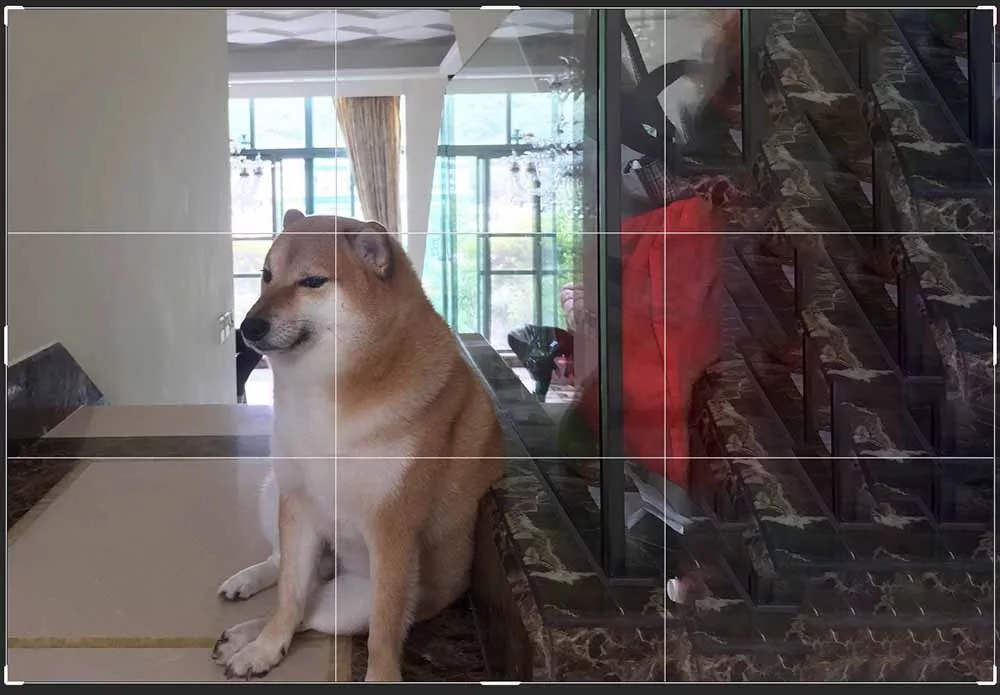
Kéo góc ảnh sao cho chủ thể rơi vào điểm vàng.
Crop Tool tích hợp sẵn lưới 1/3 giúp tái bố cục lại ảnh gốc
Để làm chủ kỹ thuật cắt cúp và xoay ảnh không bị mất chi tiết, hãy xem hướng dẫn chuyên sâu tại bài:
Có thể bạn đang ẩn tất cả phần bổ trợ. Hãy nhấn Ctrl + H (View > Extras) để hiện lại.
Lưới bị “vô hình” (Trùng màu nền)?
Nếu bạn thiết kế trên nền xám mà lưới cũng màu xám thì sẽ không thấy gì. Hãy vào lại Preferences > Guides, Grid & Slices và đổi màu dòng Grid sang màu tương phản cao (như Đỏ hoặc Xanh Neon).
Layer không tự hít vào lưới?
Hãy kiểm tra menu View > Snap To > Grid. Tính năng Snapping giúp đối tượng tự động dính chặt vào đường lưới, đảm bảo độ chính xác pixel-perfect.
6. Tổng kết
Lưới (Grid) và Quy tắc 1/3 giống như bản đồ chỉ đường. Nó giúp bạn không bị lạc lối trong một trang giấy trắng. Tuy nhiên, khi đã thành thạo, bạn hoàn toàn có thể phá vỡ quy tắc để tạo ra những bố cục đột phá hơn. Nhưng trước khi phá vỡ, hãy học cách tuân thủ nó thật chuẩn.
Bố cục chuẩn chỉ là bước đầu. Để bức ảnh thực sự sống động, bạn cần biết cách xử lý các chi tiết thừa làm rối mắt người xem.
Bạn vừa cài đặt Photoshop và cảm thấy giao diện quá tối gây khó chịu khi làm việc lâu? Hay bạn đang bối rối vì thước đo (Ruler) cứ hiển thị đơn vị Inches xa lạ thay vì Pixels quen thuộc? Những thiết lập mặc định này không chỉ ảnh hưởng đến trải nghiệm thị giác mà còn là nguyên nhân hàng đầu gây sai lệch kích thước trong in ấn và thiết kế web.
Việc cá nhân hóa Workspace không phải là “làm màu”, đó là bước đầu tiên trong lộ trình học Adobe Photoshop Masterclass bài bản để biến phần mềm thành công cụ phục vụ bạn, chứ không phải ngược lại.
Dưới đây là giải pháp “mì ăn liền” (Fast Track) giúp bạn xử lý vấn đề ngay lập tức trước khi chúng ta đi sâu vào các tùy chỉnh hệ thống:
Thao tác
Phím tắt / Lệnh
Tác dụng
Làm tối giao diện
Shift + F1
Giúp mắt dễ chịu hơn trong phòng tối.
Làm sáng giao diện
Shift + F2
Tăng độ tương phản khi làm việc nơi nhiều sáng.
Đổi đơn vị đo
Chuột phải vào Thước (Ruler)
Chuyển nhanh giữa Pixels, Inches, CM.
Bật/Tắt Thước
Ctrl + R (Cmd + R)
Hiển thị hoặc ẩn thanh thước kẻ.
1. Tùy biến Màu Giao Diện (Interface Theme) – Kiểm Soát Thị Giác
Ánh sáng môi trường làm việc ảnh hưởng trực tiếp đến cách mắt bạn cảm nhận màu sắc trên màn hình. Photoshop cung cấp 4 chế độ sáng tối (Brightness Levels) để bạn thích nghi với điều kiện này.
1.1. Phương pháp “Thần tốc” bằng Phím tắt (Shortcuts)
Thay vì phải mò mẫm trong Menu, bạn có thể chuyển đổi nóng (Hot-swap) màu giao diện ngay khi đang làm việc.
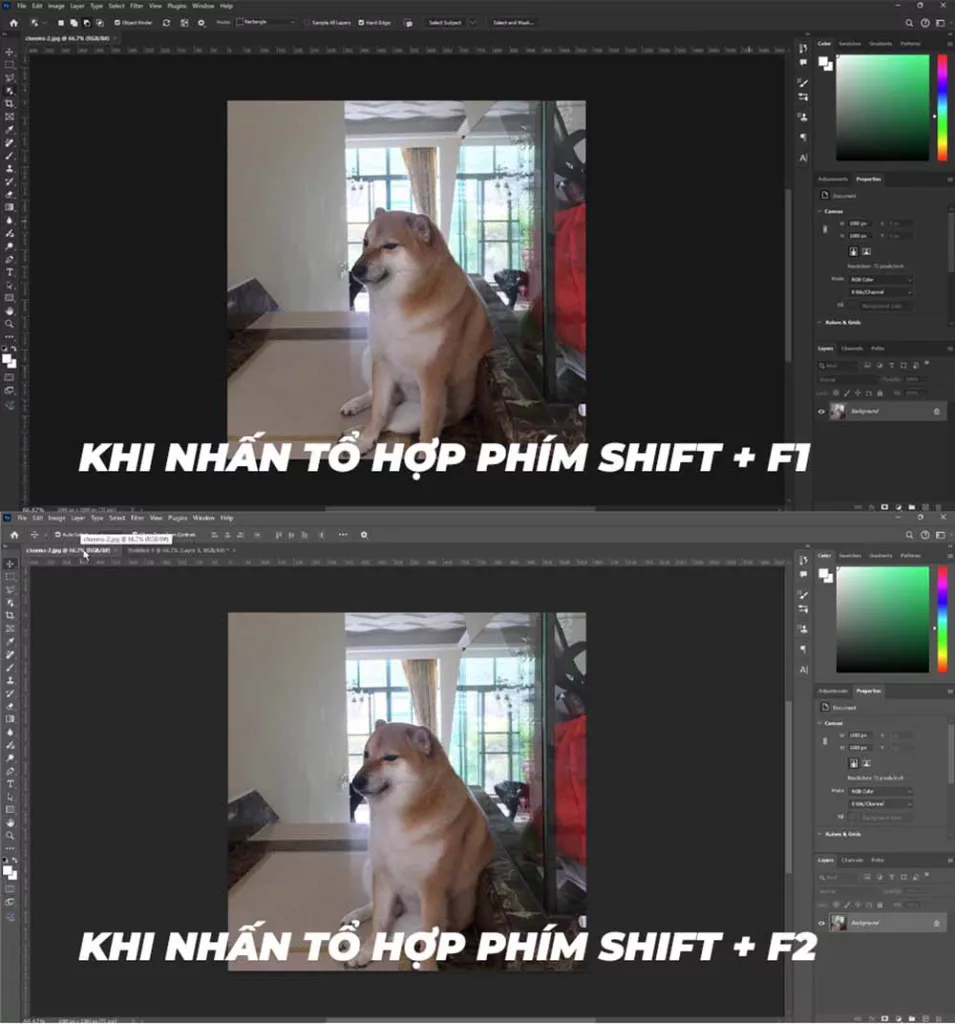
Nhấn Shift + F1: Giao diện sẽ tối dần đi một cấp (Chuyển về Dark/Black).
Nhấn Shift + F2: Giao diện sẽ sáng dần lên một cấp (Chuyển về Light/White).
Giao diện Photoshop chuyển từ sáng sang tối liên tục khi nhấn tổ hợp phím Shift + F1/F2
Lưu ý quan trọng: Nếu bạn nhấn phím tắt mà không thấy hiện tượng gì, đừng vội cài lại máy. Nguyên nhân thường gặp nhất tại Việt Nam là do xung đột với bộ gõ Unikey hoặc EVKey. Hãy thử chuyển bộ gõ sang tiếng Anh (E) hoặc kiểm tra xem phím F1/F2 trên laptop của bạn có cần nhấn kèm phím Fn hay không (Ví dụ: Shift + Fn + F1).
1.2. Cài đặt chuyên sâu trong Preferences
Nếu muốn tùy chỉnh cả màu viền, màu chữ hoặc màu khi chọn (Highlight), bạn cần can thiệp vào bảng cài đặt hệ thống. Đây là nơi quản lý “bộ não” của Photoshop, liên quan mật thiết đến các bài học về cài đặt Preferences để tối ưu hiệu suất.
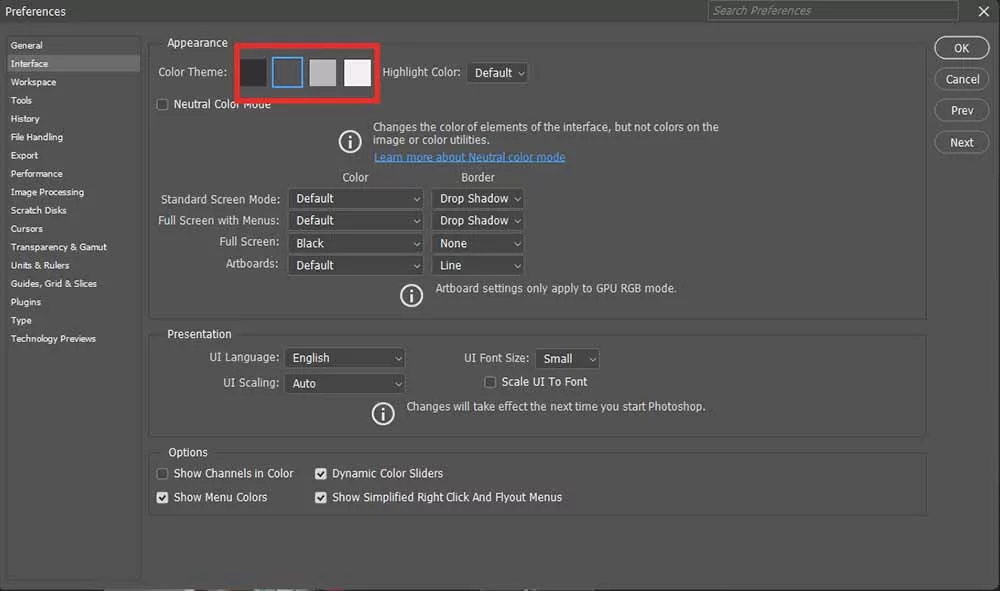
Trong bảng Appearance, chúng tôi khuyên bạn nên chú ý các thông số sau:
Color Theme: Chọn chế độ Dark Gray (Xám đậm – ô thứ 2 từ trái sang). Đây là màu trung tính tốt nhất, giúp mắt không bị mỏi và đánh giá độ tương phản ảnh chính xác hơn màu Đen tuyệt đối.
Highlight Color (Màu điểm nhấn):
Default: Màu xám cổ điển.
Blue: Tùy chọn mới (từ bản 2025) giúp các Layer hoặc Menu đang chọn sáng lên màu xanh nổi bật. Rất hữu ích cho người mới bắt đầu hoặc người có thị lực kém.
Ảnh chụp màn hình hộp thoại Preferences > Interface
2. Nghệ thuật Tách biệt Vùng làm việc (Canvas Background)
Rất nhiều người nhầm lẫn giữa “Màu giao diện” (Interface) và “Màu nền làm việc” (Canvas Background).
Interface: Là khung cửa sổ, thanh công cụ.
Canvas Background: Là vùng không gian đệm xung quanh bức ảnh bạn đang sửa.
Tại sao cần đổi màu vùng này? Nếu bạn đang chỉnh một bức ảnh tối màu (Low-key) trên một cái nền trắng toát, mắt bạn sẽ bị ảo giác quang học và chỉnh ảnh bị dư sáng (over-exposure).
Góc chuyên gia: Lưu ý rằng việc đổi màu nền Canvas không làm thay đổi giá trị màu sắc thực tế (Pixel Values) của bức ảnh, nhưng nó ảnh hưởng cực lớn đến nhận thức thị giác (Visual Perception) của bạn về độ tương phản và độ bão hòa màu.
2.1. Thao tác đổi màu Canvas cực nhanh
Bạn không cần vào Preferences. Hãy làm như sau:
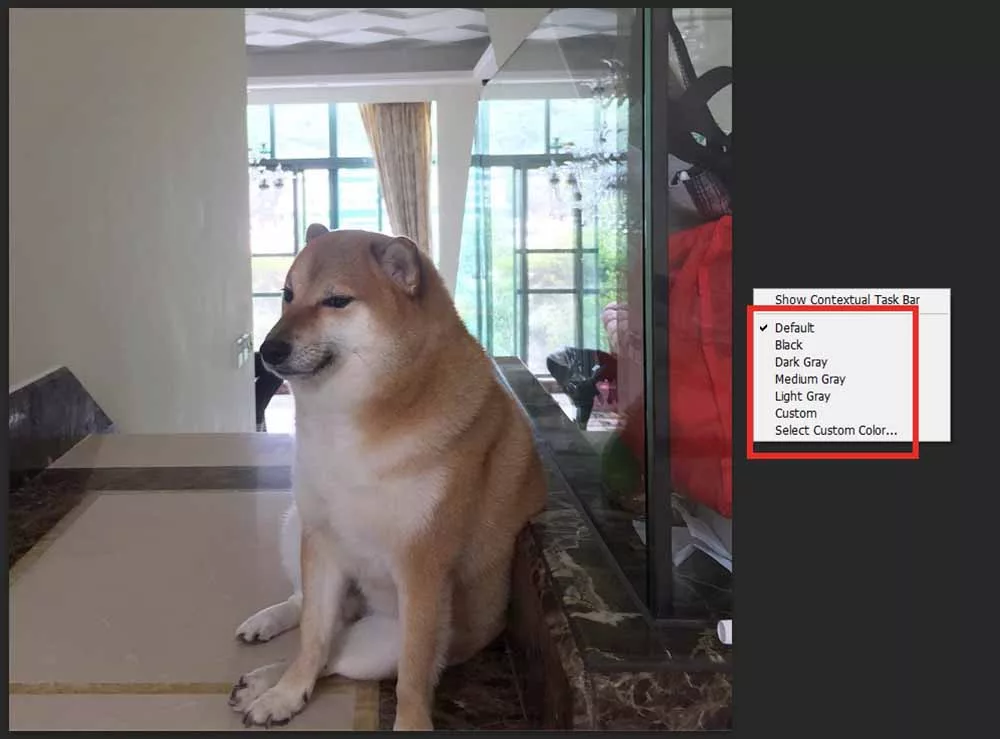
Chuột phải (Right-click) vào bất kỳ vùng trống nào xung quanh bức ảnh (vùng xám xám bên ngoài khung hình).
Chọn màu mong muốn: Black, Dark Gray, Medium Gray, hoặc Select Custom Color để chọn một màu bất kỳ.
Ảnh chụp màn hình thao tác click chuột phải vào vùng xám bên ngoài ảnh, hiển thị menu chọn màu (Black, Dark Gray, Medium Gray…)
2.2. “Easter Eggs”: Chế độ Bánh mì và Cà phê
Đây là một bí mật thú vị mà các chuyên gia Photoshop lâu năm thường dùng để trêu đùa đồng nghiệp.
Vào Preferences > Interface.
Giữ tổ hợp phím Shift + Alt + Ctrl (Win) hoặc Shift + Option + Cmd (Mac).
Click vào các ô màu Color Theme.
Kết quả: Các ô màu sẽ biến thành hình lát bánh mì nướng hoặc ly cà phê.
3. Thiết lập Đơn vị Thước đo (Ruler Units) Chuẩn xác
Vấn đề gây ức chế nhất cho Designer Việt Nam: Mở file lên là thấy đơn vị Inches, trong khi chúng ta tư duy bằng Pixels (Web) hoặc Centimeters (In ấn).
3.1. Chuyển đổi nhanh trên thanh Thước (Rulers)
Cách nhanh nhất để kiểm tra kích thước:
Nhấn Ctrl + R để bật thanh thước kẻ.
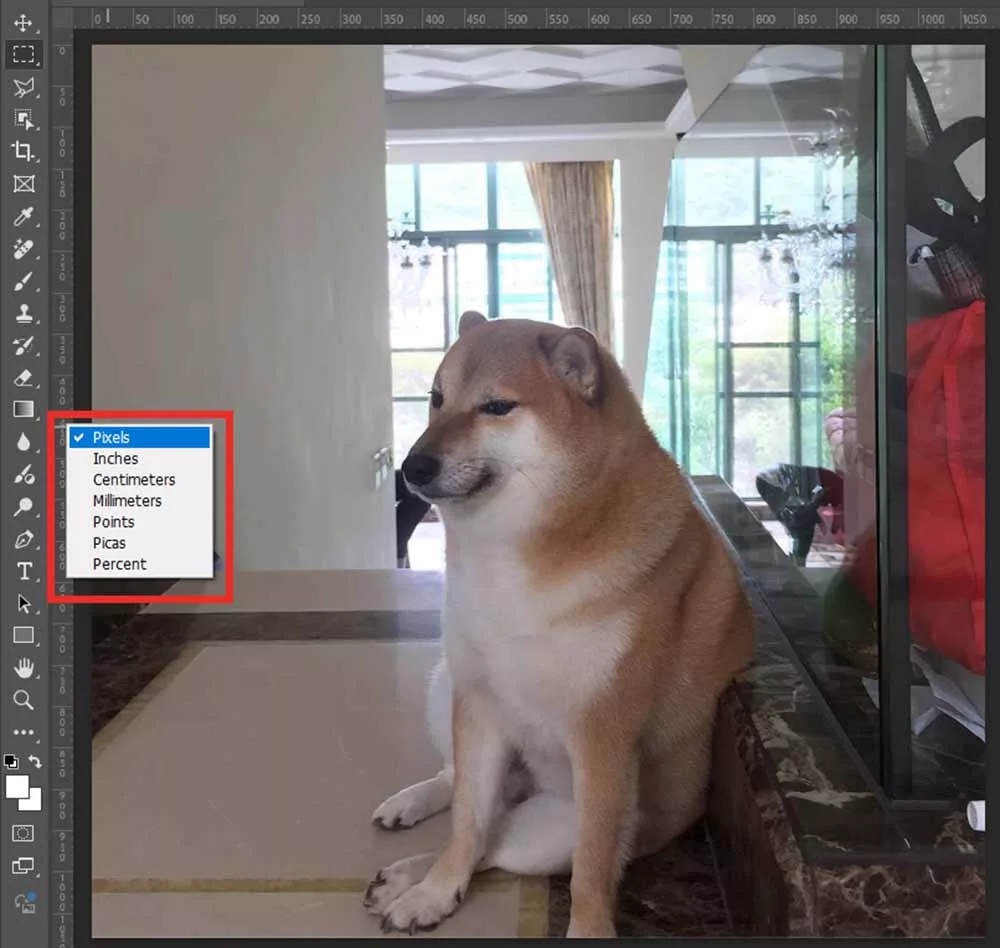
Click chuột phải trực tiếp lên thanh thước.
Chọn đơn vị phù hợp với mục đích:
Pixels: Bắt buộc cho thiết kế Web, UI/UX, Banner Facebook.
Inches/Centimeters: Dành cho in ấn (Brochure, Card visit).
Percent: Dùng khi bạn muốn chia bố cục (ví dụ: tìm điểm giữa 50%).
Ảnh chụp cận cảnh menu hiện ra khi click chuột phải vào thanh thước kẻ (Ruler)
3.2. Thiết lập Mặc định Toàn cục (Global Settings)
Cách chuột phải bên trên chỉ là giải pháp tạm thời (View-port Unit). Nhiều trường hợp khi bạn mở bảng Image Size lên, nó vẫn hiện Inches. Để sửa tận gốc, bạn cần cài đặt trong hệ thống.
Vào Edit > Preferences > Units & Rulers.
Tại mục Rulers, chọn đơn vị chính (ví dụ: Pixels).
Tại mục Type (Cỡ chữ): TUYỆT ĐỐI PHẢI ĐỂ LÀ POINTS HOẶC PIXELS.
Cảnh báo: Không bao giờ để Type là Millimeters. Cỡ chữ 12pt là chuẩn quốc tế, nếu bạn đổi sang mm, bạn sẽ không thể giao tiếp thiết kế với bất kỳ ai khác.
Góc chuyên gia: Việc chọn đúng đơn vị đo chỉ là một nửa câu chuyện. Để in ấn đúng kích thước thật hoặc hiển thị sắc nét trên màn hình, bạn cần hiểu rõ mối quan hệ mật thiết giữa Đơn vị đo và Độ phân giải (PPI). Nếu đơn vị là Inches nhưng PPI sai, sản phẩm in ra vẫn sẽ bị sai tỷ lệ.
4. Khắc phục sự cố & Xử lý lỗi (Advanced Troubleshooting)
Chúng tôi đã tổng hợp các lỗi “oái oăm” nhất mà người dùng thường gặp liên quan đến giao diện và thước đo để bạn không mất thời gian tra cứu.
4.1. Lỗi “Zombie Units”: Đơn vị tự động quay về Inches
Bạn thề là mình đã chỉnh sang Pixels, nhưng hôm sau mở máy lên lại thấy Inches?
Nguyên nhân 1: Do lúc tạo file mới (File > New), bạn chọn Preset là U.S. Paper hoặc Photo. Các chuẩn này mặc định dùng hệ đo lường Mỹ (Inches).
Giải pháp: Hãy chọn sang tab Web hoặc Mobile khi tạo file mới.
Nguyên nhân 2: Do các Actions tự động. Nếu bạn tải một Action chỉnh màu trên mạng về, người tạo ra nó có thể đã ghi lại thao tác (record) trên hệ Inches. Khi chạy, Action này âm thầm đổi đơn vị của bạn.
Giải pháp: Kiểm tra bảng Actions (Alt + F9) xem có lệnh nào can thiệp vào “Unit” không.
4.2. Lỗi Phím tắt đổi màu không hoạt động
Như đã đề cập ở phần đầu, đây là lỗi kinh điển tại Việt Nam.
Giải pháp: Tắt bộ gõ tiếng Việt hoặc chuyển sang chế độ gõ tiếng Anh (Ctrl + Shift hoặc Alt + Z tùy cài đặt Unikey).
Kiểm tra xem phím tắt này có bị gán cho chức năng khác không bằng cách vào Edit > Keyboard Shortcuts. Nếu cần thiết, bạn có thể tham khảo bài viết về cách tùy chỉnh phím tắt Photoshop để gán lại theo ý mình.
4.3. Giao diện bị vỡ hạt hoặc sai màu (Glitch)
Nếu các thanh công cụ bị nhòe, hoặc đổi màu xong bị lỗi hiển thị, nguyên nhân thường do Card đồ họa (GPU) hoặc bộ nhớ RAM bị quá tải.
Giải pháp: Hãy thử vào Preferences > Performance và bỏ chọn Use Graphics Processor để kiểm tra. Về lâu dài, bạn nên xem xét cách tăng RAM cho Photoshop để đảm bảo giao diện luôn mượt mà.
5. Kết luận
Môi trường làm việc (Workspace) trong Photoshop cũng giống như buồng lái của phi công. Bạn cần mọi thứ phải hiển thị đúng, rõ ràng và thuận mắt nhất để tập trung vào việc sáng tạo.
Tóm tắt 3 điều cần nhớ:
Shift + F1 / F2: Cứu cánh cho đôi mắt khi ánh sáng môi trường thay đổi.
Chuột phải vào Thước: Cách nhanh nhất để đổi đơn vị Inches sang Pixels.
Preferences > Units & Rulers: Nơi thiết lập luật chơi lâu dài cho toàn bộ phần mềm.
Sau khi đã có một giao diện ưng ý, bước tiếp theo là làm chủ các công cụ nằm trên giao diện đó. Chúng tôi mời bạn tiếp tục khám phá tổng quan các thành phần giao diện Photoshop để hiểu rõ chức năng của từng bảng điều khiển mà bạn vừa tùy chỉnh màu sắc.