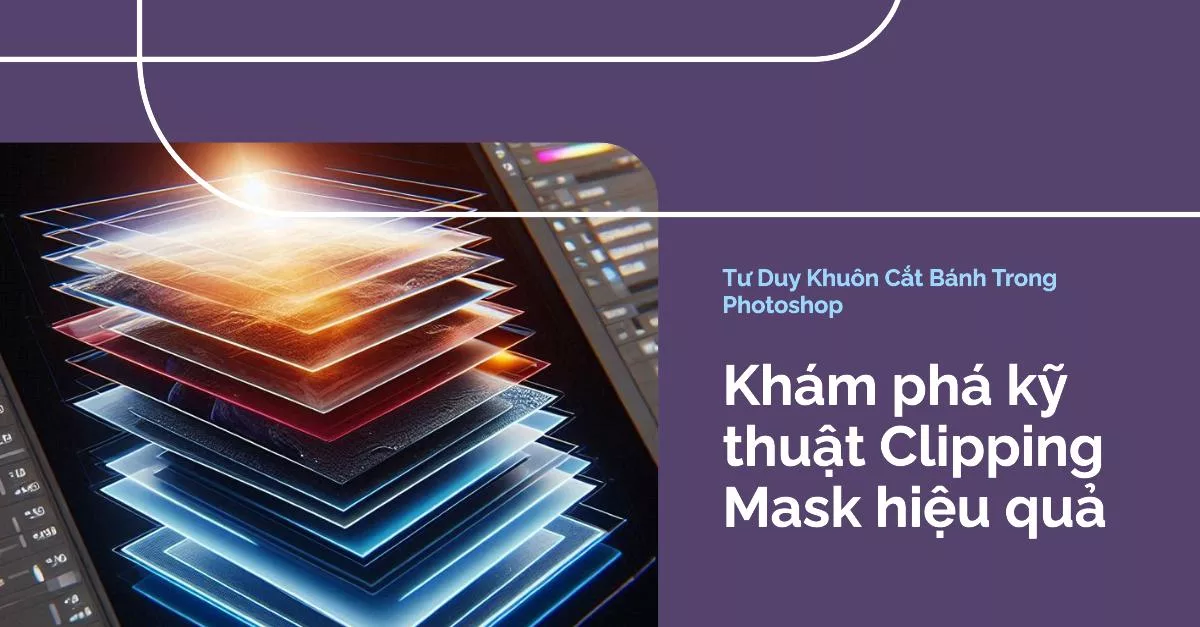
Hãy tưởng tượng bạn đang vẽ tranh, nhưng thay vì vẽ tất cả lên một tờ giấy duy nhất, bạn vẽ mỗi chi tiết lên một tấm kính trong suốt riêng biệt. Tấm kính chứa “bầu trời” đặt dưới cùng, tấm chứa “ngôi nhà” đặt ở giữa, và tấm chứa “người” đặt trên cùng. Khi xếp chồng chúng lại, bạn nhìn thấy một bức tranh hoàn chỉnh.
Nhưng điều tuyệt vời là: Bạn có thể di chuyển “người” sang trái mà không làm hỏng “ngôi nhà”. Bạn có thể thay đổi màu “bầu trời” mà không lem vào “người”.
Đó chính xác là cách Layer (Lớp) hoạt động. Đây là nguyên lý “Không phá hủy” (Non-destructive) – chìa khóa phân biệt giữa một tay mơ và một chuyên gia thiết kế. Nếu bạn muốn làm chủ tư duy này một cách bài bản, hãy bắt đầu lộ trình Adobe Photoshop Masterclass: Từ Cơ Bản Đến Chuyên Gia.
1. Giải phẫu Bảng điều khiển Layer (Layers Panel Anatomy)
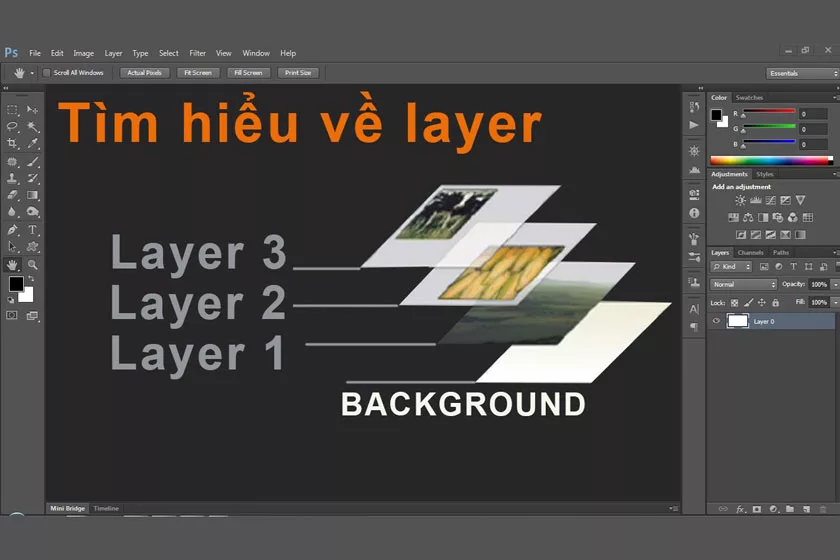
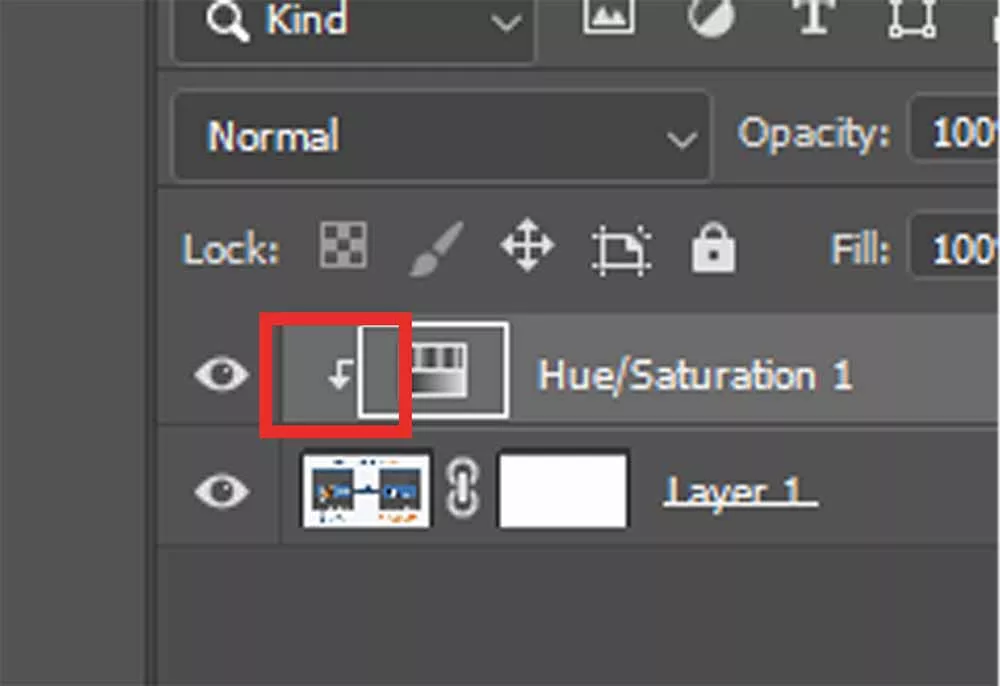
Bảng Layer (phím tắt [F7]) là trung tâm kiểm soát của mọi file thiết kế. Đừng chỉ nhìn nó như một danh sách; hãy nhìn nó như một hệ thống phân cấp ưu tiên.
Quy tắc xếp chồng (Stacking Order)
Trong Photoshop, quy tắc vàng là: “Cái gì nằm trên sẽ che cái nằm dưới”.
-
Kéo thả: Bạn có thể click và kéo một Layer lên trên hoặc xuống dưới để thay đổi thứ tự hiển thị.
-
Phím tắt: Sử dụng
[Ctrl]+[ ](ngoặc vuông đóng) để đưa layer lên một bậc, và[Ctrl]+[(ngoặc vuông mở) để hạ xuống một bậc.
Opacity vs Fill: Bí mật của “Ghost Text”
Hầu hết người mới đều nghĩ hai thông số này giống nhau vì chúng đều làm mờ layer. Nhưng sự khác biệt là rất lớn:
-
Opacity: Làm trong suốt toàn bộ layer (cả nội dung và hiệu ứng).
-
Fill: Chỉ làm trong suốt nội dung (pixels), nhưng giữ nguyên hiệu ứng (Layer Styles như Stroke, Drop Shadow).
Ứng dụng thực tế: Nếu bạn muốn tạo một dòng chữ “tàng hình” chỉ có viền bao quanh (Ghost Text), hãy giảm Fill xuống 0% và giữ Opacity 100%, sau đó thêm hiệu ứng Stroke.
2. Phân loại Layer & Chiến thuật sử dụng
Không phải Layer nào cũng giống nhau. Hiểu đúng loại layer giúp bạn chọn đúng công cụ xử lý.
-
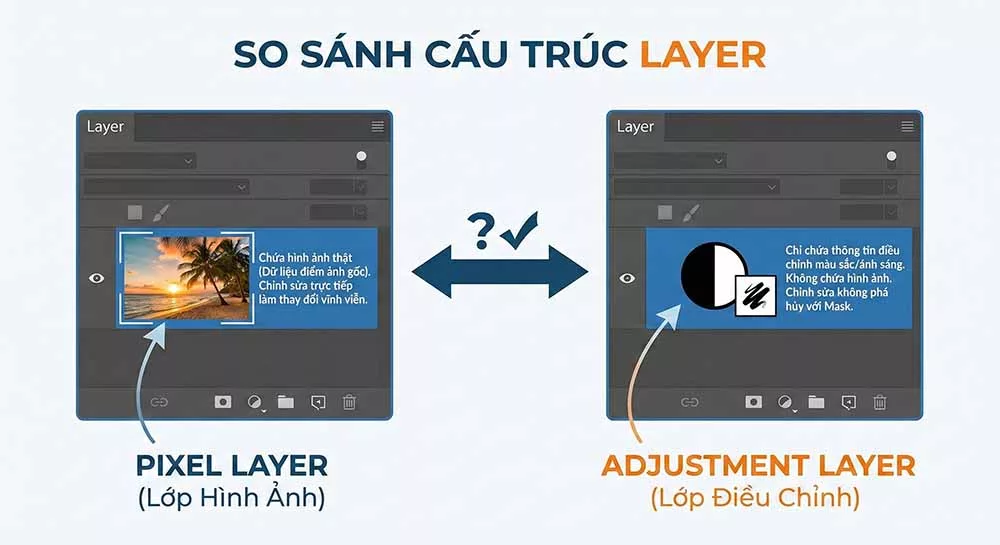
Pixel Layer: Chứa các điểm ảnh thực (ảnh chụp, nét vẽ brush). Đây là dạng layer cơ bản nhất.
-
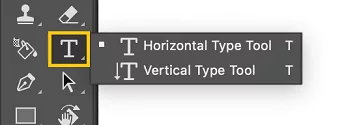
Type Layer (T): Layer văn bản, có tính chất vector (không bị vỡ khi phóng to) cho đến khi bạn rasterize nó.
-
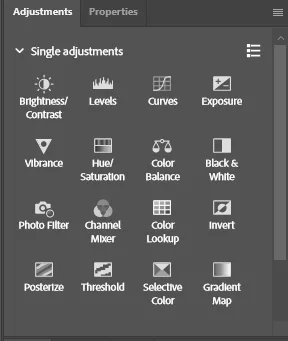
Adjustment Layer: Các lớp dùng để chỉnh màu (Curves, Levels) mà không làm hỏng ảnh gốc.
-
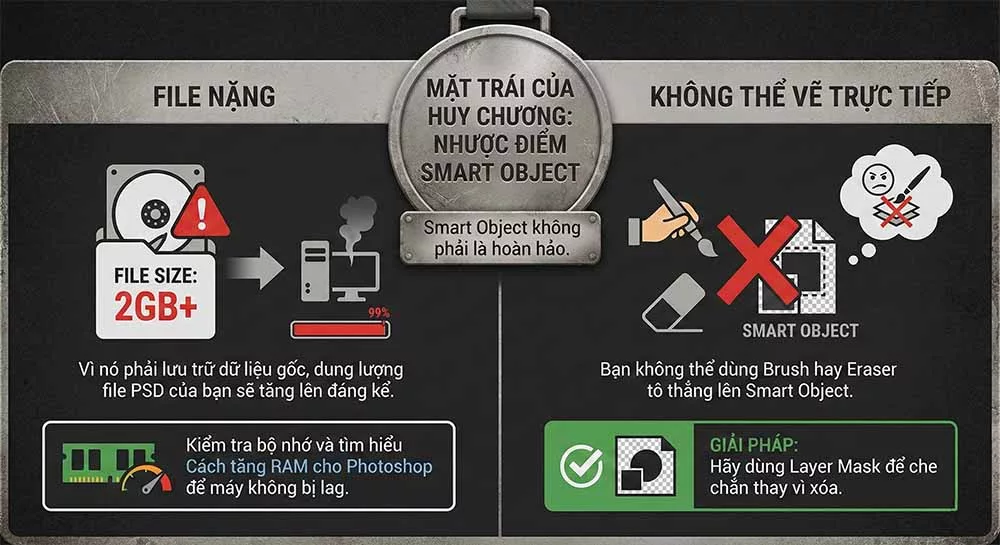
Smart Object: “Chiếc hộp an toàn” bảo vệ dữ liệu gốc.
Deep Dive: Tại sao Smart Object là “bất khả xâm phạm”?
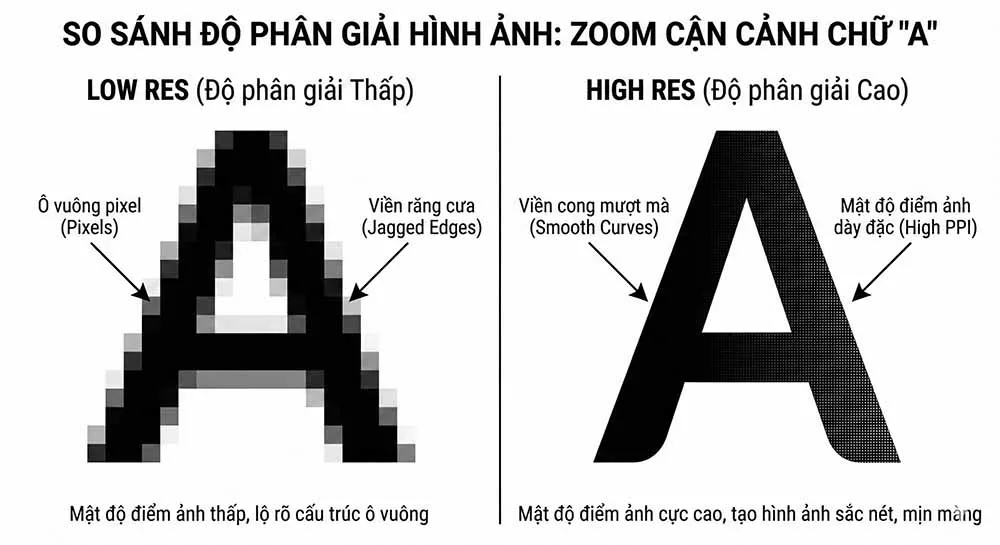
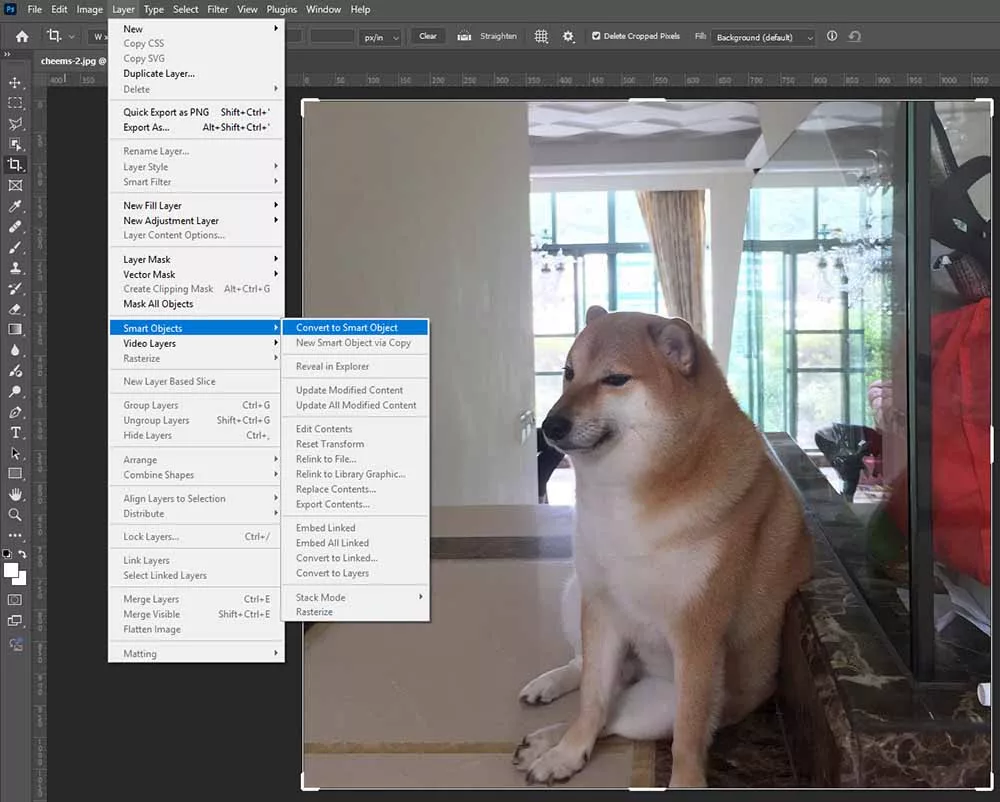
Khi bạn thu nhỏ một bức ảnh Pixel bình thường rồi phóng to lại, nó sẽ bị vỡ nét (pixelated). Nhưng nếu bạn chuột phải chọn Convert to Smart Object trước khi thu nhỏ, bạn có thể phóng to lại kích thước gốc bao nhiêu lần tùy thích mà ảnh vẫn sắc nét.
Xem thêm về cơ chế này tại: Smart Objects là gì?
3. Các thao tác quản lý & Tối ưu hóa
Group & Merge (Gom nhóm & Gộp lớp)
-
Group (
[Ctrl]+[G]): Gom các layer liên quan vào một thư mục để quản lý gọn gàng. Đây là thói quen bắt buộc của Designer chuyên nghiệp. -
Merge (
[Ctrl]+[E]): Ép các layer đã chọn thành một layer duy nhất. Cảnh báo: Đây là thao tác “phá hủy” (destructive). Chỉ thực hiện khi bạn chắc chắn không cần chỉnh sửa các thành phần riêng lẻ nữa.
Khi nào cần Rasterize?
Bạn sẽ thường gặp thông báo lỗi khi cố dùng Brush hoặc Eraser lên một Smart Object hoặc Text Layer. Đó là lúc Photoshop yêu cầu bạn Rasterize (Chuyển đổi sang điểm ảnh).
-
Bản chất: Biến các dữ liệu vector/smart thành các pixel cố định để có thể vẽ, xóa trực tiếp.
-
Lời khuyên: Hạn chế Rasterize tối đa. Thay vì xóa trực tiếp lên Layer, hãy dùng Layer Mask.
4. Kỹ thuật hòa trộn nâng cao (The Magic)
Đây là nơi phép màu xảy ra, biến những bức ảnh ghép rời rạc trở nên hòa quyện.
Blending Modes (Chế độ hòa trộn)
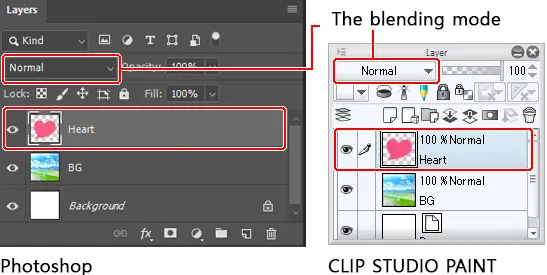
Đừng cố nhớ hết 27 chế độ. Hãy nắm vững “Bộ ba quyền lực” này:
-
Multiply (Làm tối): Lọc bỏ màu trắng. Cực kỳ hữu dụng để tách chữ đen trên nền trắng hoặc ghép hình xăm lên da.
-
Screen (Làm sáng): Lọc bỏ màu đen. Dùng để ghép các hiệu ứng ánh sáng, lửa, mưa, tuyết (trên nền đen) vào ảnh.
-
Overlay (Tương phản): Tăng cường độ tương phản, giúp layer hòa trộn vào bề mặt vật liệu (texture) bên dưới.
Tìm hiểu sâu hơn: Blending Modes: Giải mã các chế độ hòa trộn.
Layer Mask vs. Clipping Mask
-
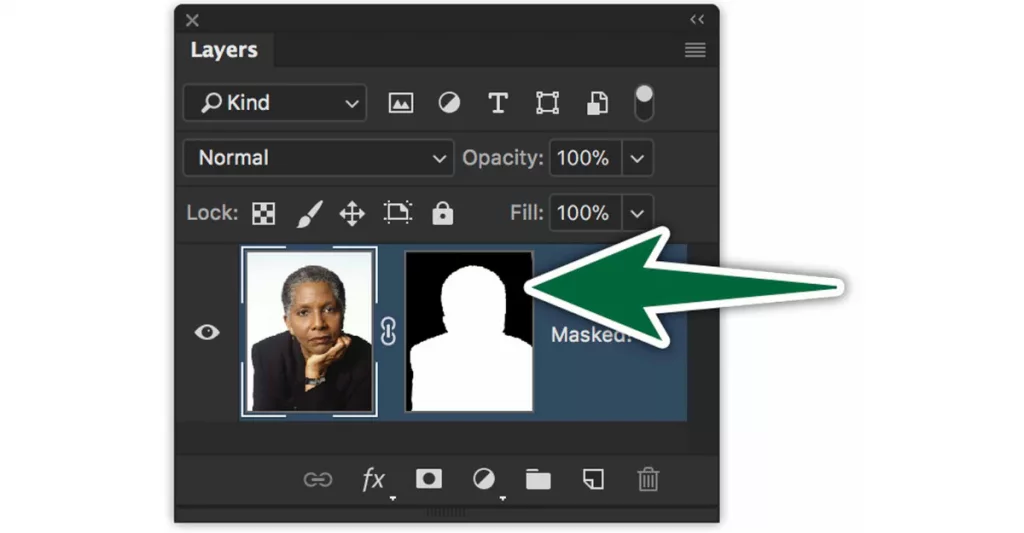
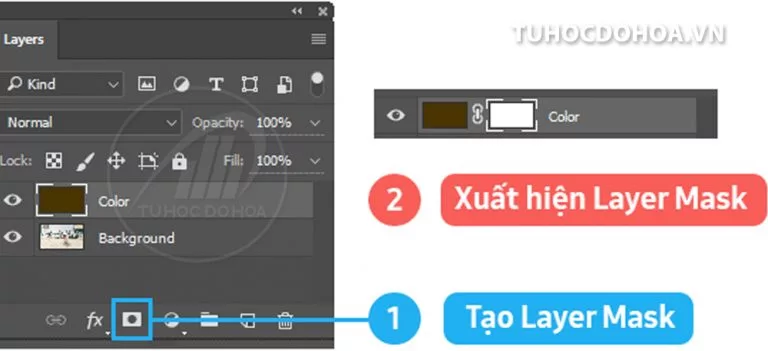
Layer Mask: Dùng cọ đen/trắng để che hoặc hiện các phần của chính layer đó. Nó thay thế hoàn hảo cho cục tẩy (Eraser) vì bạn có thể khôi phục lại bất cứ lúc nào.
Đọc ngay: Cách sử dụng Layer Mask để cắt ghép đỉnh cao.
-
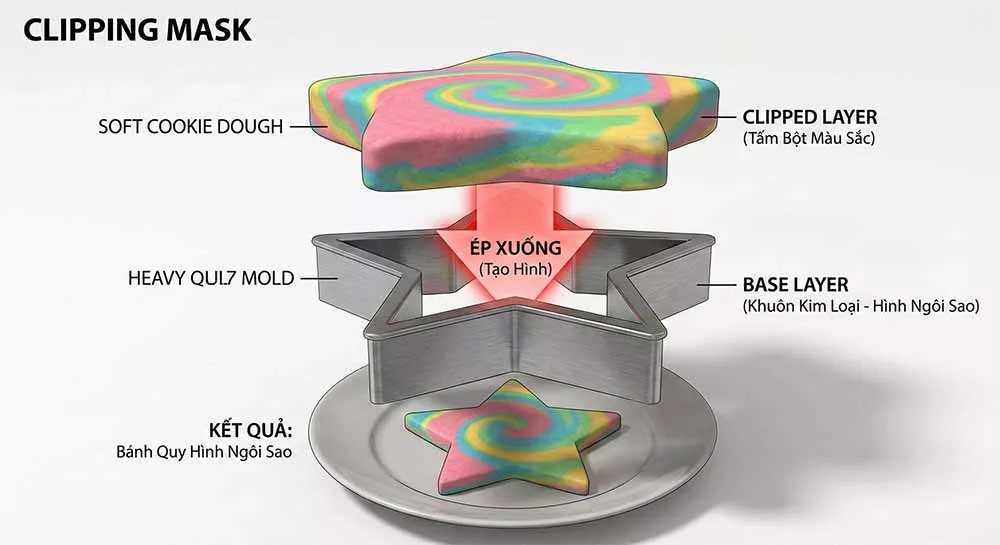
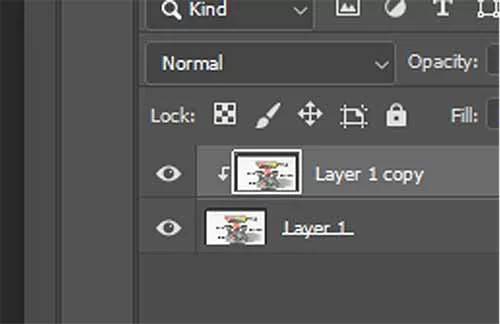
Clipping Mask (
[Ctrl]+[Alt]+[G]): Dùng hình dáng của layer bên dưới để cắt layer bên trên.-
Ví dụ: Bạn muốn lồng một bức ảnh phong cảnh vào trong chữ “HELLO”. Hãy đặt ảnh nằm trên layer chữ, rồi tạo Clipping Mask.
-
5. Quy trình tách đối tượng sang Layer mới
Một trong những thao tác thường xuyên nhất bạn sẽ làm:
-
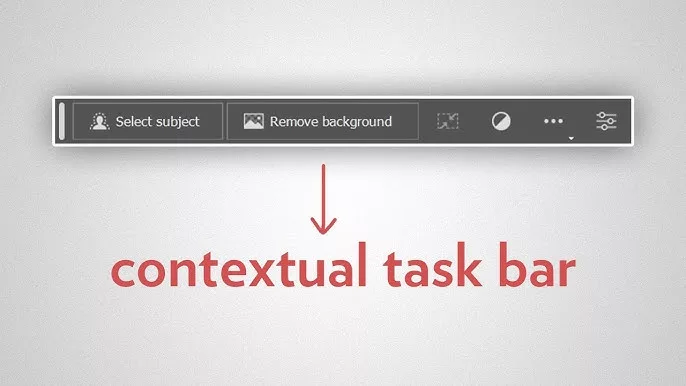
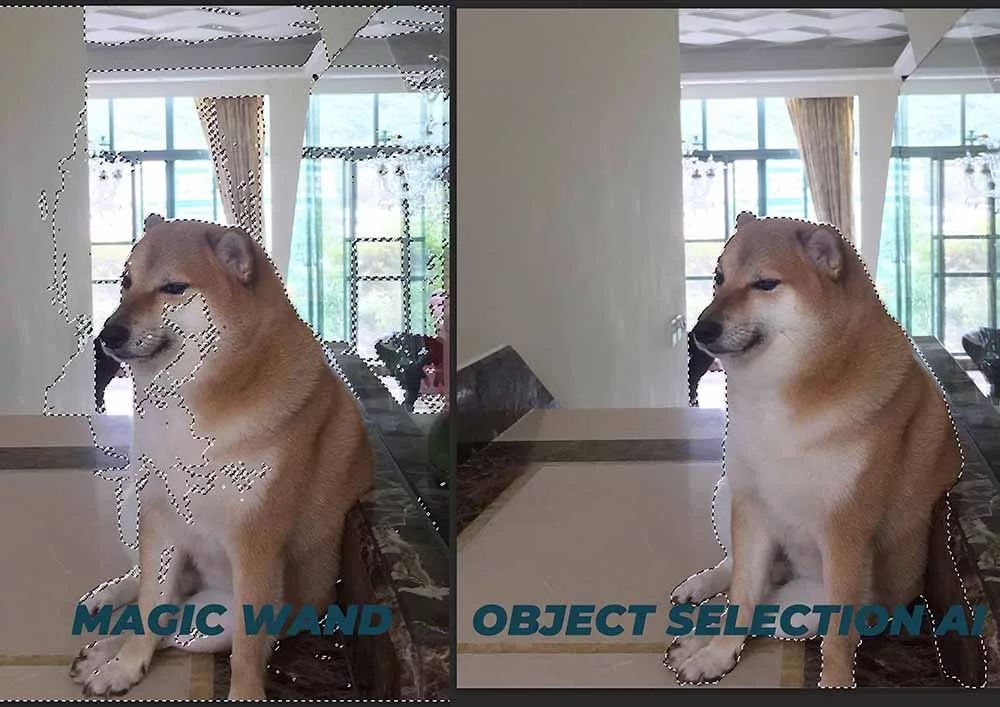
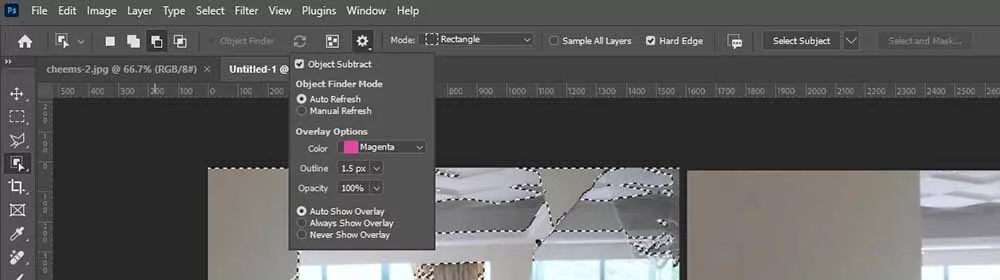
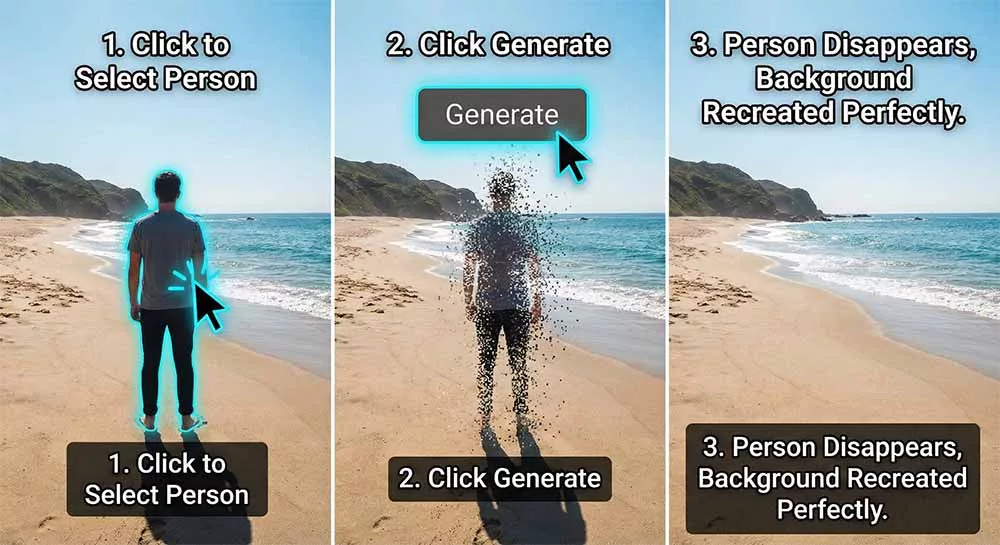
Dùng các công cụ chọn (như Object Selection Tool (AI)) để tạo vùng chọn quanh đối tượng.
-
Nhấn phím tắt thần thánh
[Ctrl]+[J]. -
Photoshop sẽ copy vùng chọn đó và đưa lên một Layer mới trong suốt, giữ nguyên Layer gốc bên dưới.
🔥 THỬ THÁCH 1 PHÚT: TẠO HIỆU ỨNG GHOST TEXT
Lý thuyết đã đủ, giờ hãy thực hành để “khắc cốt ghi tâm” sự khác biệt giữa Opacity và Fill.
-
Mở Photoshop (
Ctrl+N), tạo một file mới nền trắng. -
Dùng công cụ Text (
T) gõ tên của bạn, chọn màu đỏ, font chữ dày. -
Tại bảng Layer, tìm mục Fill và kéo thanh trượt về 0%. (Chữ sẽ biến mất).
-
Click đúp vào Layer chữ đó để mở bảng Layer Style.
-
Tích vào ô Stroke, chọn màu đen, Size 3px.
👉 Kết quả: Bạn sẽ có một dòng chữ trong suốt nhìn xuyên thấu nền, chỉ còn lại viền đen. Đó chính là sức mạnh của Fill mà Opacity không làm được!
🎁 TỔNG KẾT
Layer không chỉ là những lớp kính xếp chồng; nó là tư duy quản lý phi tuyến tính.
-
Dùng Group để ngăn nắp.
-
Dùng Smart Object để bảo toàn chất lượng.
-
Dùng Mask thay vì Eraser.
Khi đã hiểu về Layer, bước tiếp theo để “thao túng” chúng chính là học cách tạo ra các vùng chọn chính xác từng sợi tóc. Bạn đã sẵn sàng khám phá sức mạnh của AI trong việc tách nền chưa?