Trong nhiếp ảnh, ánh sáng không chỉ là phương tiện ghi hình mà còn là ngôn ngữ của cảm xúc và chiều sâu. Khả năng kiểm soát cục bộ cường độ sáng tối—làm sáng (Dodge) và làm tối (Burn)—chính là ranh giới phân biệt giữa một bức ảnh chụp nhanh (snapshot) và một tác phẩm nghệ thuật được chế tác công phu.
Bài viết này nằm trong lộ trình Adobe Photoshop Masterclass: Từ Cơ Bản Đến Chuyên Gia, sẽ đưa bạn đi từ di sản phòng tối của Ansel Adams đến các kỹ thuật xử lý “không phá hủy” (Non-destructive) hiện đại nhất trong Photoshop.
1. Từ Phòng Tối Đến Kỹ Thuật Số: Một Di Sản Ánh Sáng
Trước khi Photoshop ra đời, các bậc thầy như Ansel Adams đã sử dụng tay hoặc bìa cứng để chặn ánh sáng (Dodge) hoặc tăng thời gian phơi sáng (Burn) trực tiếp trong phòng tối. Mục tiêu cốt lõi vẫn không đổi: kiểm soát dải tương phản động (Dynamic Range) để dẫn dắt mắt người xem vào chủ thể chính.
Tuy nhiên, trong môi trường kỹ thuật số, chúng ta không thao tác với hóa chất mà làm việc trực tiếp trên các giá trị Pixel. Thách thức lớn nhất hiện nay không phải là “làm thế nào” mà là làm sao để thực hiện điều đó mà không gây vỡ hạt hay sai lệch màu sắc.
2. Các Phương Pháp Dodge và Burn Phổ Biến (Và Tại Sao Bạn Nên Chọn Lọc)
Không phải mọi công cụ Dodge & Burn đều được sinh ra bình đẳng. Hiểu rõ cơ chế hoạt động sẽ giúp bạn tránh được những sai lầm phá hủy dữ liệu ảnh.
2.1. Công Cụ Dodge và Burn Cổ Điển (Native Tools) – Hãy Cẩn Trọng!
Photoshop cung cấp sẵn công cụ Dodge (O) và Burn (O) trên thanh công cụ.
Cơ chế: Tác động trực tiếp làm thay đổi giá trị độ sáng (Luminance) của pixel gốc.
Nhược điểm chí mạng: Đây là quy trình “phá hủy” (destructive). Khi pixel bị cháy sáng hoặc đen đặc, dữ liệu sẽ mất vĩnh viễn.
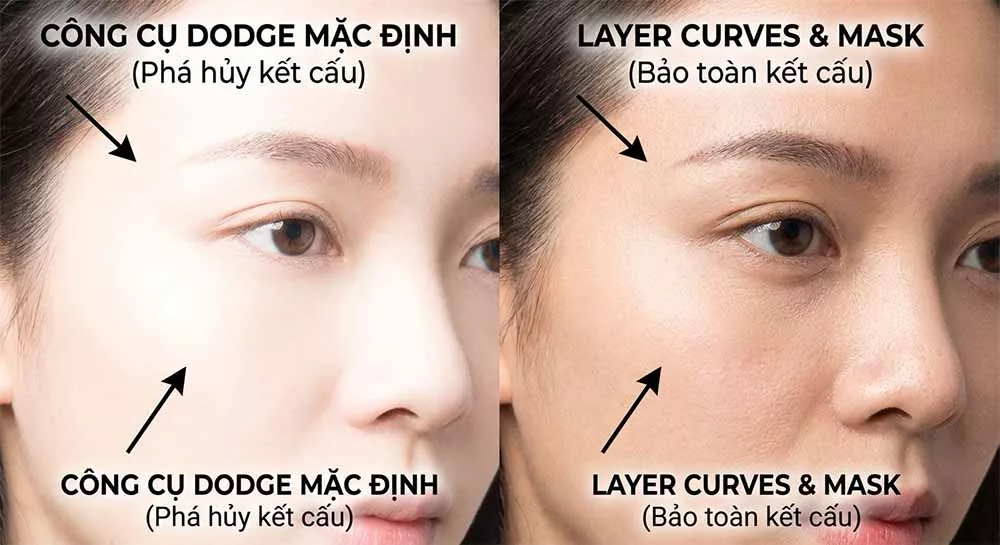
Ảnh so sánh 2 bên. Bên trái dùng công cụ Dodge mặc định da bị cháy sáng, mất chi tiết lỗ chân lông. Bên phải dùng Layer Curves da sáng lên nhưng vẫn giữ nguyên kết cấu (texture)
Cách thực hiện: Tạo một Layer mới, tô màu xám 50% (RGB 128, 128, 128) và chuyển chế độ hòa trộn sang Overlay hoặc Soft Light.
Nguyên lý toán học: Trong các chế độ này, màu xám 50% trở nên vô hình. Tô màu trắng lên layer này sẽ làm sáng ảnh dưới (Dodge), tô màu đen sẽ làm tối ảnh dưới (Burn).
2.3. Kỹ Thuật Chuyên Nghiệp Với Curves (Khuyên Dùng)
Quy trình: Tạo 2 lớp Curves riêng biệt. Một lớp kéo đường cong lên để làm sáng (đặt tên “Dodge”), một lớp kéo xuống để làm tối (đặt tên “Burn”). Đảo ngược Mask thành màu đen và dùng Brush Tool màu trắng để tô vào vùng cần xử lý.
Lợi ích: Kiểm soát tuyệt đối độ tương phản mà không làm biến đổi màu sắc quá đà.
**
Mô tả ảnh: Ảnh chụp bảng Layer. Hiển thị một Group tên “D&B”. Bên trong có 2 Layer Curves: “Dodge” (Curves kéo lên) và “Burn” (Curves kéo xuống). Cả hai đều có Layer Mask màu đen.
3. Ứng Dụng Thực Tiễn: Từ Chân Dung Đến Phong Cảnh
3.1. Retouching Chân Dung (Micro & Macro D&B)
Trong làm đẹp, D&B được chia làm hai cấp độ:
**
Mô tả ảnh: Ảnh chân dung có các vùng đánh dấu màu. Màu trắng: Vùng cần Dodge (Chữ T, sống mũi, gò má, cằm). Màu đen: Vùng cần Burn (Hốc má, viền trán, đường xương hàm).
Micro D&B (Vi mô): Dùng để xử lý bề mặt da. Thay vì xóa mụn bằng Healing Brush, bạn làm tối vùng sáng và làm sáng vùng tối của nốt mụn để nó “phẳng” lại với bề mặt da.
Macro D&B (Vĩ mô): Dùng để tạo khối (Contouring). Làm sáng vùng bắt sáng (Highlight) và làm tối vùng khuất (Shadow) để khuôn mặt trở nên 3D và thon gọn hơn.
**
Mô tả ảnh: Ảnh Before (Khuôn mặt phẳng, thiếu khối) và After (Khuôn mặt có chiều sâu 3D, sống mũi cao, da căng bóng).
3.2. Nhiếp ảnh Phong Cảnh
Dodge và Burn giúp khắc phục giới hạn dải động và dẫn dắt thị giác.
Chiến lược: Làm tối (Burn) các góc ảnh và các chi tiết thừa để đẩy mắt người xem vào trung tâm chủ thể được làm sáng (Dodge).
4. Các Lỗi Thường Gặp Và Cách Khắc Phục
4.1. Lỗi Bết Màu (Color Shift)
Khi bạn làm tối (Burn) da, màu da thường bị rực đỏ/cam quá mức (Oversaturated).
Giải pháp: Đổi chế độ hòa trộn của lớp Dodge/Burn sang Luminosity. Điều này buộc Photoshop chỉ thay đổi độ sáng mà giữ nguyên giá trị màu sắc (Hue/Saturation). Nếu vẫn bị lệch màu, hãy dùng Hue/Saturation để cân chỉnh lại.
4.2. Mất Nhận Thức Tương Phản
Làm việc quá lâu ở mức zoom lớn khiến mắt bị mỏi và “nhờn” với độ tương phản.
Giải pháp: Thường xuyên Zoom out để kiểm tra tổng thể. Tạo một lớp Black & White tạm thời lên trên cùng để kiểm tra sắc độ mà không bị màu sắc phân tâm.
5. Tối Ưu Hóa Quy Trình (Workflow)
Để thao tác nhanh và mượt mà, bạn không nên click chuột thủ công từng bước.
Sử dụng Wacom: D&B đòi hỏi sự tinh tế của lực nhấn bút để tạo ra các vệt sáng tối mượt mà, điều mà chuột máy tính không thể làm được.
**
Mô tả ảnh: Ảnh động (GIF) minh họa thao tác tô cọ. Lực nhấn nhẹ -> nét mờ (Flow thấp). Lực nhấn mạnh -> nét đậm (Flow cao). Minh họa sự chuyển tiếp êm ái.
Tự động hóa với Action: Hãy tạo một Action trong Photoshop để tự động tạo lớp xám 50% hoặc các lớp Curves chỉ với một phím tắt.
🎁 QUÀ TẶNG TỪ CHUYÊN GIA:
Bạn không cần tốn thời gian thiết lập Layer thủ công. Tôi đã đóng gói quy trình chuẩn Studio (bao gồm lớp Visual Aid hỗ trợ nhìn khối) vào một Action duy nhất.
[⬇️ TẢI XUỐNG ACTION “PRO DODGE & BURN” (.ATN)]
6. Kết Luận
Dodge và Burn là linh hồn của nghệ thuật chỉnh sửa ảnh, biến một bức hình phẳng lì thành một tác phẩm có khối và chiều sâu. Dù bạn chọn kỹ thuật nào, hãy luôn nhớ nguyên tắc “Non-destructive” để bảo vệ tác phẩm của mình.
Để thao tác nhanh hơn trong quá trình tô vẽ ánh sáng này, việc thuộc lòng các phím tắt Photoshop (như B, X, [, ]) là điều bắt buộc đối với mọi Retoucher chuyên nghiệp.
Để lại một bình luận