Bạn đã bao giờ trầm trồ trước những tấm poster phim mang phong cách truyện tranh Halftone, hay những bức chân dung sơn dầu kỹ thuật số đầy mê hoặc? Bạn nghĩ rằng chúng được vẽ tay hoàn toàn? Thực tế, 80% các tác phẩm đó được khởi tạo từ Filter Gallery – “phòng thí nghiệm” nghệ thuật lâu đời nhưng đầy sức mạnh của Photoshop.
Tuy nhiên, ranh giới giữa một tác phẩm nghệ thuật và một bức ảnh chỉnh sửa “rẻ tiền” rất mong manh. Sự khác biệt nằm ở cách bạn kiểm soát các thông số và tư duy phối hợp hiệu ứng. Bài viết này, một phần của hệ thống kiến thức Photoshop: Từ Cơ Bản Đến Chuyên Gia, sẽ hướng dẫn bạn cách làm chủ Filter Gallery để sáng tạo thay vì phó mặc cho các bộ lọc ngẫu nhiên.
1. Giải Phẫu Giao Diện Filter Gallery
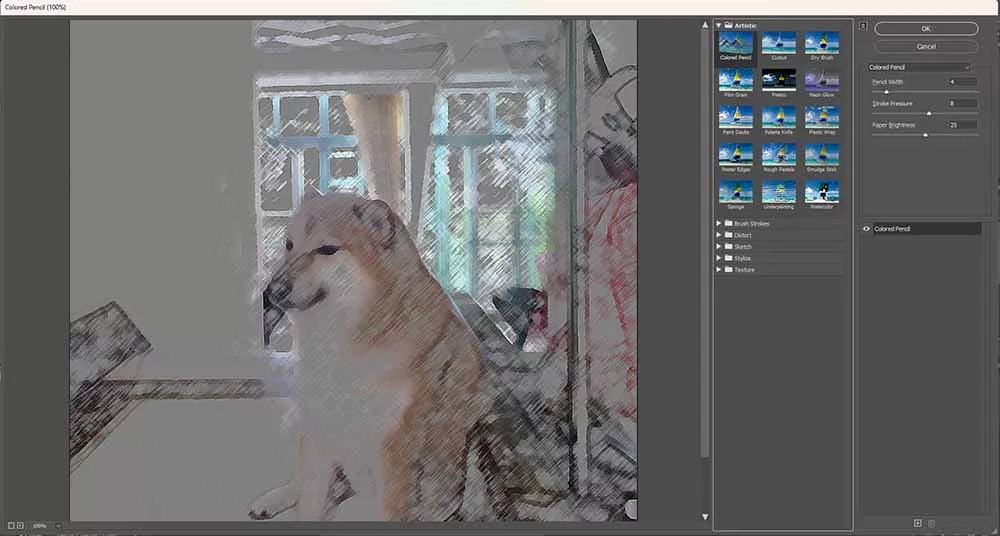
Không giống như các bộ lọc độc lập (như Blur hay Sharpen), Filter Gallery sở hữu một không gian làm việc riêng biệt. Để truy cập, bạn vào menu Filter > Filter Gallery.
Giao diện này được chia thành 3 khu vực chính mà bạn cần nắm rõ:
Preview Area (Trái): Vùng xem trước kết quả thời gian thực.
Filter Folders (Giữa): Thư viện chứa 6 nhóm hiệu ứng chính (Artistic, Brush Strokes, Distort, Sketch, Stylize, Texture).
Effect Stack & Settings (Phải): Đây là “bộ não” của công cụ, nơi bạn xếp chồng các lớp hiệu ứng và tinh chỉnh thông số.
Lưu ý quan trọng: Filter Gallery hoạt động dựa trên màu Tiền cảnh (Foreground) và Hậu cảnh (Background) hiện tại của bạn. Trước khi mở bộ lọc (đặc biệt là nhóm Sketch), hãy nhấn phím D để đưa màu về mặc định (Đen/Trắng) hoặc chọn màu phù hợp để tránh kết quả bị sai lệch tông màu.
Đây là lỗi sơ đẳng nhất mà người mới thường mắc phải: Áp dụng Filter Gallery trực tiếp lên Layer ảnh gốc (Pixel-based Layer).
Hậu quả: Hiệu ứng bị “nung chết” vào ảnh. Bạn không thể chỉnh sửa lại thông số, không thể tắt bật hiệu ứng sau khi đã lưu file và tắt máy.
Giải pháp chuyên gia:
Luôn luôn chuyển đổi Layer hình ảnh sang Smart Object trước khi áp dụng bất kỳ bộ lọc nào.
Chuột phải vào Layer > Chọn Convert to Smart Object.
Áp dụng Filter Gallery.
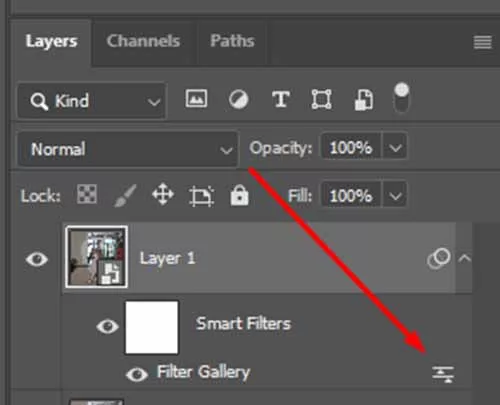
Kết quả: Dưới Layer sẽ xuất hiện dòng chữ “Smart Filters”.
Mẹo Pro (Ít người biết): Sau khi áp dụng Smart Filter, bạn sẽ thấy một biểu tượng hai thanh gạt nhỏ (Blending Options) nằm bên phải tên hiệu ứng trong bảng Layer.
Hãy click đúp vào đó.
Hộp thoại này cho phép bạn giảm Opacity hoặc thay đổi Blending Mode của riêng hiệu ứng đó mà không ảnh hưởng đến ảnh gốc. Đây là bí mật để tạo ra các hiệu ứng tinh tế, không bị “giả”.
Ảnh chụp cận cảnh bảng Layer
3. Nghệ Thuật Phối Hợp (Filter Stacking)
Sức mạnh thực sự của Filter Gallery không nằm ở việc dùng 1 hiệu ứng, mà là khả năng xếp chồng (Stacking) nhiều hiệu ứng lên nhau, tương tự như cơ chế của Layer.
Cách thực hiện:
Tại cột bên phải (Settings), bạn sẽ thấy biểu tượng dấu cộng (+) nhỏ ở dưới cùng (New Effect Layer).
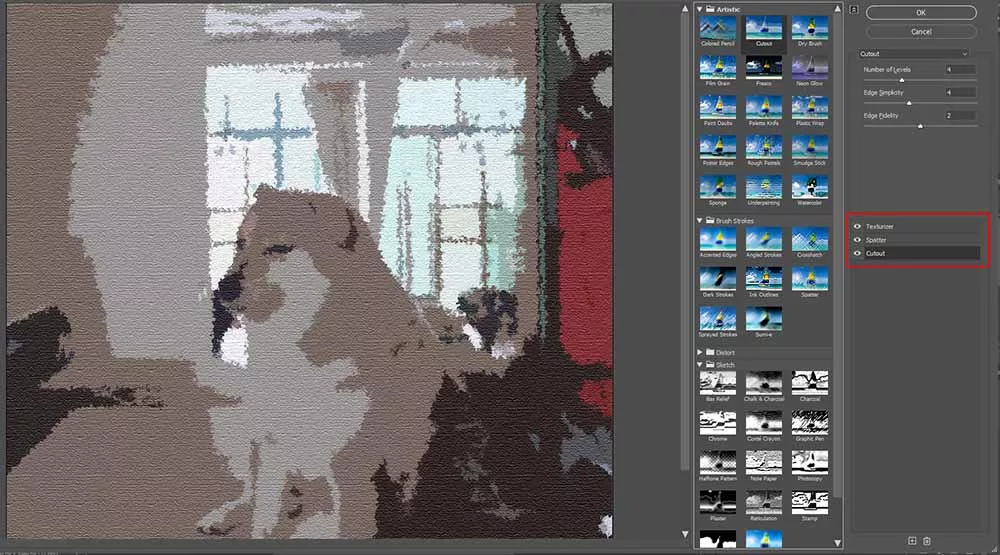
Quy tắc xếp lớp: Hiệu ứng nằm dưới sẽ được áp dụng trước, hiệu ứng nằm trên sẽ đè lên kết quả của hiệu ứng dưới. Thay đổi thứ tự sẽ tạo ra kết quả hoàn toàn khác biệt.
Cận cảnh cột cài đặt bên phải. Hiển thị danh sách 3 hiệu ứng xếp chồng: ‘Texturizer’ nằm trên ‘Spatter’, và ‘Spatter’ nằm trên ‘Cutout’
Ví dụ công thức “Tranh Sơn Dầu Giả Lập”:
Lớp 1 (Dưới cùng): Chọn Artistic > Cutout. Giúp đơn giản hóa chi tiết ảnh thành các mảng màu phẳng.
Lớp 2 (Ở giữa): Chọn Brush Strokes > Spatter. Tạo độ loang lổ và ngẫu nhiên cho các đường viền.
Lớp 3 (Trên cùng): Chọn Texture > Texturizer (Canvas). Tạo hiệu ứng vân vải bố canvas phủ lên toàn bộ bức tranh.
4. Ba Phong Cách Ứng Dụng Phổ Biến Nhất
4.1. Hiệu Ứng Phác Thảo Chì (Sketch Effect)
Biến ảnh chụp thành bản vẽ phác thảo đen trắng.
Bộ lọc cốt lõi:Sketch > Graphic Pen hoặc Photocopy.
Mẹo: Hiệu ứng này phụ thuộc hoàn toàn vào độ tương phản. Nếu ảnh quá tối, hãy dùng Levels/Curves để tăng sáng trước khi vào Filter Gallery.
4.2. Hiệu Ứng Truyện Tranh (Halftone/Comic Book)
Tạo các chấm bi đặc trưng của kỹ thuật in ấn báo chí cũ (Pop Art).
Bộ lọc cốt lõi:Sketch > Halftone Pattern.
Tinh chỉnh: Chỉnh Pattern Type sang “Dot”. Độ lớn của chấm (Size) phụ thuộc vào độ phân giải của ảnh. Ảnh High-res cần Size lớn hơn.
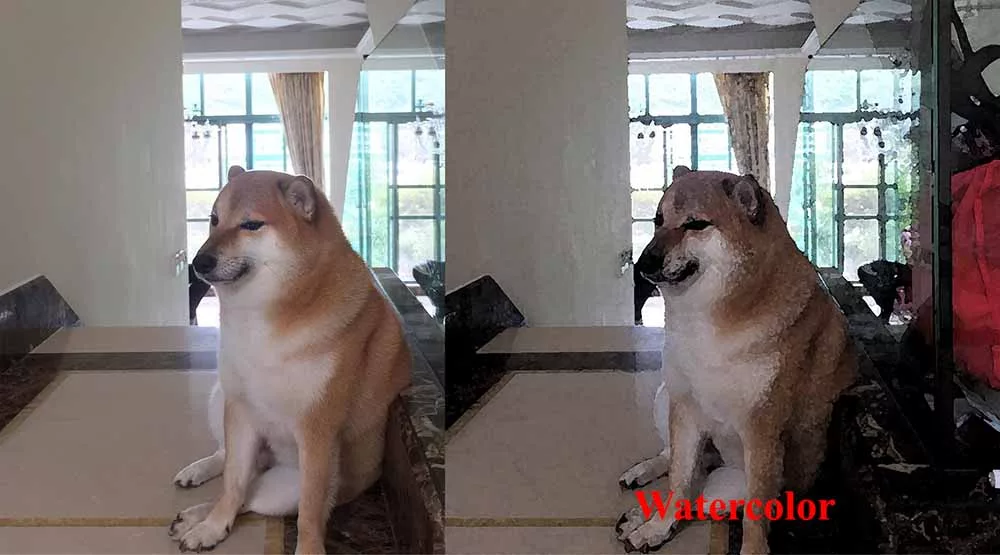
4.3. Hiệu Ứng Màu Nước (Watercolor)
Bộ lọc cốt lõi:Artistic > Watercolor kết hợp với Artistic > Dry Brush.
Lưu ý: Bộ lọc này thường làm tối ảnh. Hãy chuẩn bị tinh thần để kéo lại ánh sáng bằng Adjustment Layer sau khi hoàn tất.
Bên trái là ảnh chụp phong cảnh gốc. Bên phải là kết quả sau khi áp dụng hiệu ứng Watercolor, màu sắc loang và mềm mại hơn.
5. Khắc Phục Sự Cố (Troubleshooting)
Tại sao nút Filter Gallery bị xám (không bấm được) hoặc thiếu hiệu ứng?
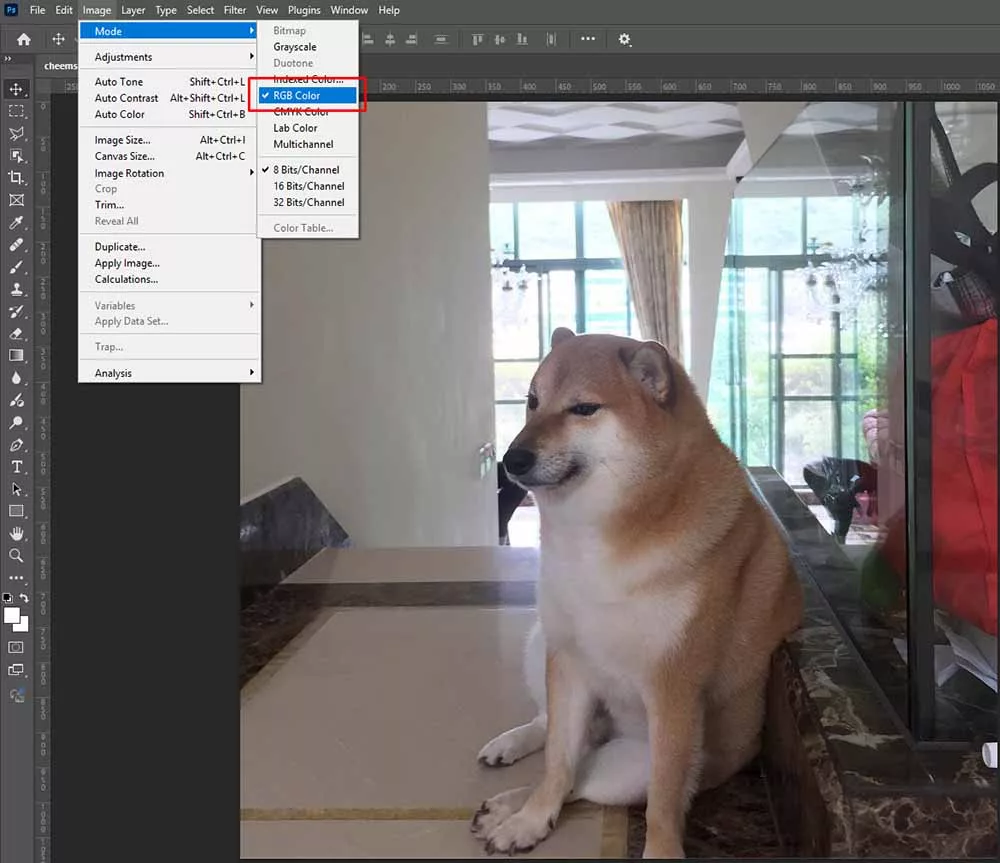
5.1. Lỗi Hệ Màu 16-bit/32-bit hoặc CMYK
Filter Gallery là công cụ cũ, nó chỉ hoạt động trên hệ màu 8-bit RGB.
Dấu hiệu: Menu bị xám (Greyed out).
Khắc phục: Vào Image > Mode, đảm bảo đã tích chọn RGB Color và 8 Bits/Channel. Nếu bạn đang làm việc in ấn (CMYK), hãy chỉnh sửa xong ở RGB rồi mới chuyển sang CMYK sau cùng.
Ảnh chụp menu Image > Mode
5.2. Nhầm lẫn với “Oil Paint” Filter
Nhiều người tìm kiếm hiệu ứng sơn dầu trong Filter Gallery nhưng không thấy ưng ý.
Thực tế: Từ bản CC 2014, Adobe đã tách bộ lọc “Oil Paint” ra thành một công cụ riêng biệt mạnh mẽ hơn (sử dụng GPU).
Vị trí:Filter > Stylize > Oil Paint.
5.3. Hiệu ứng bị vỡ hạt hoặc quá nhỏ
Nguyên nhân: Do độ phân giải ảnh (Resolution) quá cao (ví dụ ảnh 20MP trở lên), trong khi Filter Gallery được thiết kế từ thời ảnh độ phân giải thấp.
Khắc phục: Bạn cần tăng thông số (Size/Detail) lên mức tối đa, hoặc cân nhắc giảm kích thước ảnh (Image Size) xuống một chút trước khi xử lý.
6. Kết Luận
Filter Gallery không phải là công cụ “mì ăn liền” nếu bạn biết cách đào sâu vào các thông số và kỹ thuật xếp chồng (Stacking). Nó là cầu nối tuyệt vời giữa nhiếp ảnh và hội họa kỹ thuật số.
Để làm chủ hoàn toàn các công cụ biến đổi hình ảnh, bước tiếp theo bạn nên tìm hiểu về Workspace và giao diện để tối ưu hóa không gian sáng tạo, hoặc khám phá cách kết hợp Filter với Clipping Mask để áp dụng hiệu ứng cục bộ vào đúng chủ thể mong muốn.
Bạn muốn tôi hướng dẫn chi tiết về công thức tạo hiệu ứng “Tranh Sơn Mài” bằng Filter Gallery trong bài tiếp theo chứ?
Để lại một bình luận