Sự nhầm lẫn giữa “phóng to ảnh” (Image Size) và “mở rộng khung ảnh” (Canvas Size) là nguyên nhân hàng đầu khiến ảnh bị méo, vỡ hạt, hoặc cắt mất nội dung quan trọng khi in ấn. Nếu bạn từng vật lộn với việc thêm viền trắng cho ảnh nhưng lại vô tình làm méo chủ thể, hoặc in một tấm poster khổ lớn nhưng kết quả lại mờ nhòe, thì bài viết này chính xác là dành cho bạn.
Là một phần quan trọng của lộ trình Adobe Photoshop Masterclass: Từ Cơ Bản Đến Chuyên Gia, hướng dẫn này sẽ giải mã cơ chế “vật lý kỹ thuật số” bên dưới hai công cụ này, giúp bạn làm chủ hoàn toàn kích thước và không gian làm việc.
1. Bản Chất Của Kích Thước Trong Photoshop
Để xử lý triệt để các vấn đề về hiển thị, chúng ta cần phân biệt rõ sự khác biệt giữa nội dung (Content) và không gian chứa (Container).
1.1. Ma trận điểm ảnh (Pixels) là gì?
Mọi hình ảnh Raster (như ảnh chụp, ảnh JPG/PNG) đều được cấu tạo từ một lưới các ô vuông nhỏ gọi là Pixels. Khi bạn thao tác với Image Size, bạn đang trực tiếp thay đổi số lượng hoặc mật độ của các ô vuông này trong ma trận.
Để hiểu sâu hơn về sự khác biệt giữa ảnh vector và raster, hãy tham khảo bài viết Phân biệt Vector và Raster.
1.2. Phân biệt Image Size và Canvas Size (Concept)
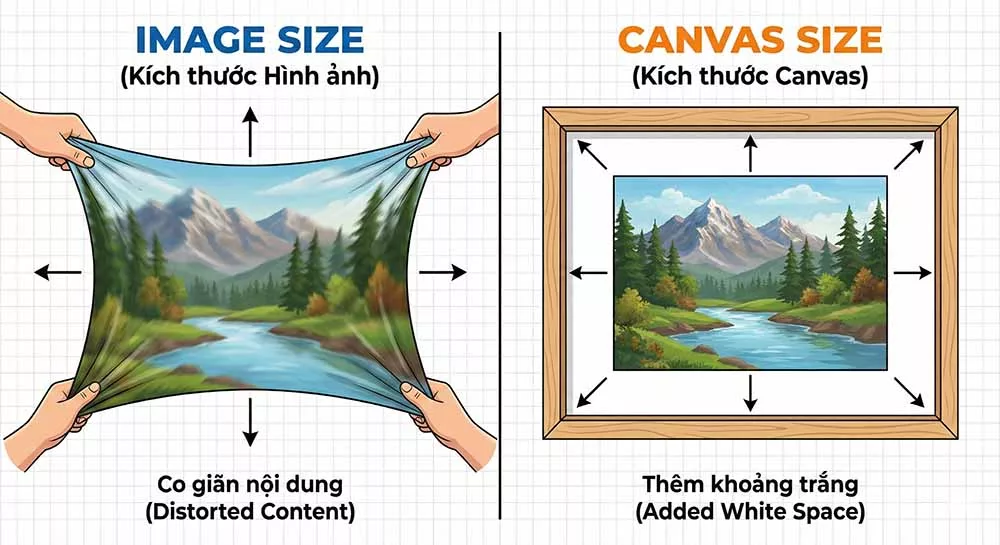
Hãy tưởng tượng bức ảnh của bạn là một bức tranh vẽ trên vải, được đặt trong một khung gỗ.
Ảnh đồ họa so sánh 2 bên. Bên trái (Image Size) Tấm vải tranh bị kéo giãn ra (Co giãn nội dung). Bên phải (Canvas Size) Tấm vải giữ nguyên, nhưng khung gỗ bên ngoài được nới rộng ra (Thêm khoảng trắng)
Image Size (Kích thước hình ảnh): Giống như việc bạn co kéo tấm vải đó. Nội dung bức tranh sẽ to ra hoặc nhỏ lại, nhưng chất lượng có thể bị ảnh hưởng.
Canvas Size (Kích thước vùng làm việc): Giống như việc bạn thay cái khung gỗ cũ bằng một cái khung lớn hơn. Bức tranh (nội dung) vẫn giữ nguyên kích thước, chỉ có khoảng không gian xung quanh là rộng ra.
Đặc Điểm
Image Size (Kích thước Hình Ảnh)
Canvas Size (Kích thước Vùng Làm Việc)
Bản chất
Co giãn nội dung (Scaling/Resampling).
Cắt xén hoặc Mở rộng không gian (Padding).
Ảnh hưởng Pixel
Thay đổi cấu trúc và số lượng pixel gốc.
Giữ nguyên pixel gốc, chỉ thêm pixel mới ở rìa.
Độ phân giải
Cho phép thay đổi độ phân giải (PPI).
Không ảnh hưởng đến độ phân giải.
Phím tắt
Ctrl + Alt + I (Win) / Cmd + Opt + I (Mac).
Ctrl + Alt + C (Win) / Cmd + Opt + C (Mac).
2. Làm Chủ Công Cụ Image Size
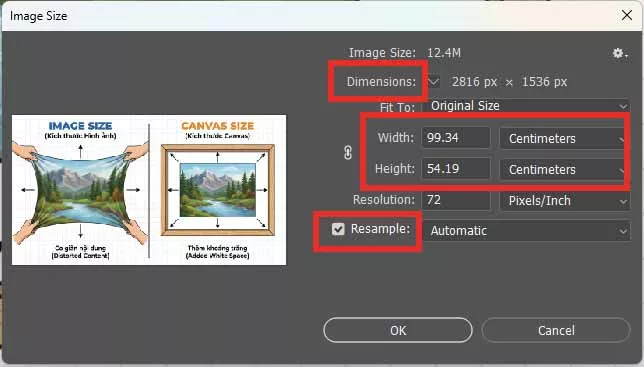
Đây là công cụ quyết định chất lượng hình ảnh cuối cùng của bạn. Truy cập bằng cách vào menu Image > Image Size hoặc nhấn phím tắt Ctrl + Alt + I.
Ảnh chụp màn hình hộp thoại Image Size
2.1. Mối quan hệ Pixel Dimensions và Document Size
Trong hộp thoại Image Size, bạn sẽ thấy hai khu vực chính:
Pixel Dimensions: Kích thước thực tế của file trên ổ cứng và màn hình (ví dụ: 1920×1080 px). Đây là thông số duy nhất bạn cần quan tâm khi làm web/app.
Document Size: Kích thước vật lý khi in ra giấy (ví dụ: 10×15 cm). Nó phụ thuộc chặt chẽ vào độ phân giải (Resolution).
Góc chuyên gia: Một bức ảnh 1000px in ở 100 PPI sẽ to gấp 10 lần so với in ở 1000 PPI, nhưng chất lượng pixel là như nhau. Để hiểu rõ hơn, hãy đọc bài Tìm hiểu về Resolution và PPI.
2.2. Constrain Proportions (Khóa tỷ lệ)
Biểu tượng “mắt xích” (Link icon) kết nối chiều rộng (Width) và chiều cao (Height).
Luôn bật (Linked): Để đảm bảo ảnh không bị méo (bẹt hoặc dài ngoằng).
Tắt (Unlinked): Chỉ dùng khi bạn chủ đích muốn làm méo đối tượng nghệ thuật. Nếu muốn thay đổi tỷ lệ khung hình mà không méo ảnh, đừng dùng Image Size, hãy dùng Crop Tool hoặc Canvas Size.
2.3. Resample: Khoa học của việc thay đổi số lượng Pixel
Đây là phần quan trọng nhất. Resample quyết định việc Photoshop có “bịa” thêm pixel mới (khi phóng to) hay vứt bớt pixel cũ (khi thu nhỏ) hay không.
Tắt Resample: Dùng khi bạn chỉ muốn thay đổi kích thước in (ví dụ: in nhỏ lại để ảnh nét hơn) mà không làm giảm chất lượng ảnh gốc.
Bật Resample: Dùng khi bạn muốn giảm dung lượng file để gửi mail hoặc phóng to ảnh nhỏ để in khổ lớn.
Các thuật toán nội suy (Interpolation Methods) cần nhớ:
Automatic: Photoshop tự chọn, thường ổn cho nhu cầu cơ bản.
Preserve Details 2.0 (AI Upscaling):Quan trọng. Sử dụng AI để phóng to ảnh mà không bị vỡ hạt. Đây là lựa chọn tối ưu nhất hiện nay cho việc in khổ lớn từ file nhỏ.
Bicubic Sharper: Tốt nhất khi thu nhỏ ảnh (giảm size) để đăng web, giúp ảnh sắc nét hơn.
3. Làm Chủ Công Cụ Canvas Size
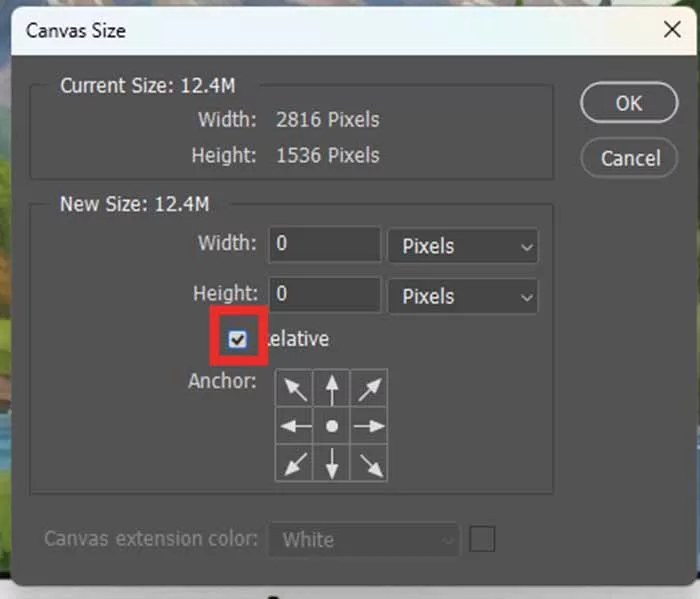
Khi bạn cần thêm khoảng trắng để chèn chữ, tạo viền khung ảnh, hoặc ghép nhiều ảnh lại với nhau, Canvas Size là công cụ bạn cần. Truy cập: Image > Canvas Size hoặc Ctrl + Alt + C.
Ảnh chụp hộp thoại Canvas Size
3.1. Anchor Points (Điểm Neo)
Khác với Image Size luôn co giãn từ tâm, Canvas Size cho phép bạn chọn hướng mở rộng thông qua lưới 3×3 (Anchor Grid).
Center (Mặc định): Ảnh nằm giữa, viền mở đều 4 phía.
Directional (Mũi tên): Nếu bạn click vào ô ở giữa hàng trên cùng, ảnh sẽ được “neo” lên trên, và phần giấy trắng sẽ được cộng thêm vào phía dưới. Rất hữu ích khi bạn muốn chèn chú thích (caption) vào chân ảnh.
Tham khảo thêm về cách bố cục chữ trên khoảng trống mới tạo tại bài viết Typography cơ bản.
3.2. Tính năng Relative (Tương đối)
Thay vì phải lẩm bẩm cộng trừ “Chiều rộng cũ là 15.6cm, thêm 2cm nữa là bao nhiêu nhỉ?”, hãy tích vào ô Relative.
Nhập số 2 vào ô Width: Photoshop sẽ tự động cộng thêm 2 đơn vị vào chiều rộng hiện tại.
Nhập số -2: Photoshop sẽ tự động cắt bớt 2 đơn vị (Crop).
3.3. Canvas Extension Color (Màu nền mở rộng)
Nếu Layer của bạn là Background Layer (có hình ổ khóa), phần mở rộng sẽ được lấp đầy bằng màu Background Color (thường là màu trắng).
Mẹo nhỏ (Pro Tip): Nếu muốn phần mở rộng trong suốt (Transparent), hãy click đúp vào Layer Background để biến nó thành Layer 0 (Standard Layer) trước khi dùng Canvas Size.
Dùng Canvas Size (Relative), thêm 10% màu trắng để tạo viền trắng mỏng.
Dùng Canvas Size lần 2, chọn Anchor là ô giữa-trên, thêm 20% chiều cao vào phía dưới để tạo phần chân ảnh đặc trưng của Polaroid.
5. Các Phương Pháp Thay Thế và Công Nghệ Mới
Crop Tool (C): Bạn có thể kéo khung Crop ra bên ngoài bức ảnh để mở rộng Canvas một cách trực quan mà không cần nhập số. Xem thêm: Crop và Straighten.
Generative Expand (AI): Trong các bản Photoshop mới (Beta/2024+), thay vì mở rộng ra nền trắng, bạn có thể dùng AI để “vẽ” thêm cảnh vật vào vùng mở rộng một cách kỳ diệu. Khám phá tại Generative Fill (AI).
Smart Objects: Để thay đổi kích thước nhiều lần mà không làm giảm chất lượng ảnh, hãy luôn chuyển layer về dạng Smart Objects.
6. Xử Lý Sự Cố (Troubleshooting)
Ảnh bị mờ/vỡ sau khi phóng to: Do bạn chọn thuật toán nội suy chưa đúng. Hãy thử lại với Preserve Details 2.0.
Không thay đổi được Canvas Size: Máy báo lỗi đầy ổ đĩa? Có thể bộ nhớ đệm (Scratch Disk) của bạn đã quá tải. Xem cách xử lý tại Lỗi Scratch Disk Full.
7. Kết Luận
Hãy ghi nhớ quy tắc vàng: “Dùng Image Size để thay đổi cấu trúc ảnh, dùng Canvas Size để thay đổi không gian ảnh”. Việc phân biệt rạch ròi hai khái niệm này sẽ giúp bạn tránh được những lỗi sơ đẳng trong in ấn và hiển thị.
Nếu bạn thường xuyên phải thay đổi kích thước cho hàng trăm tấm ảnh mỗi ngày, đừng làm thủ công. Hãy tìm hiểu cách Tạo Action để tự động hóa toàn bộ quy trình này chỉ với một cú click chuột.
Để lại một bình luận