Màu sắc không chỉ là yếu tố trang trí, nó là ngôn ngữ cảm xúc của thiết kế. Nếu bạn từng bối rối khi cố gắng đổi màu một chiếc áo từ đỏ sang xanh mà không làm lem nhem sang vùng da người mẫu, hoặc tự hỏi tại sao ảnh của mình trông “bệt” đi khi tăng độ bão hòa, thì bạn đang cần nhiều hơn một hướng dẫn cơ bản.
Chào mừng bạn đến với hướng dẫn chuyên sâu về Hue/Saturation – công cụ thao tác màu sắc quyền lực bậc nhất trong hệ sinh thái Adobe. Bài viết này là một mảnh ghép quan trọng trong lộ trình Adobe Photoshop: Từ Cơ Bản Đến Chuyên Gia, giúp bạn chuyển dịch tư duy từ “chỉnh sửa ngẫu nhiên” sang “kiểm soát toán học” từng pixel màu.
1. Giải Phẫu Công Cụ Hue/Saturation: Truy Cập và Giao Diện
Trước khi đi sâu vào thuật toán, chúng ta cần xác lập quy trình làm việc đúng đắn ngay từ đầu. Có hai cách để truy cập công cụ này, và sự lựa chọn của bạn sẽ quyết định khả năng sửa sai về sau.
1.1. Cách truy cập và “Lời thề” Non-Destructive
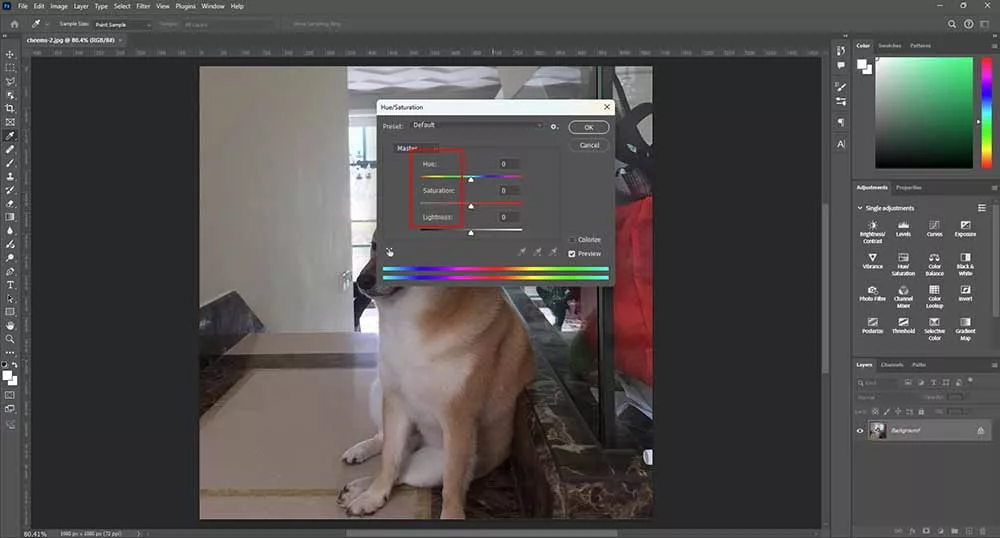
Cách 1 (Destructive – Phá hủy): Vào menu Image > Adjustments > Hue/Saturation (hoặc phím tắt Ctrl/Cmd + U).
Cảnh báo: Cách này sẽ “nung” (bake) thay đổi màu sắc trực tiếp vào layer gốc. Nếu bạn lưu file và tắt máy, bạn không thể hoàn tác. Hãy tham khảo thêm bảng Phím tắt Photoshop để thao tác nhanh hơn, nhưng hãy hạn chế dùng cách này.
Cách 2 (Non-Destructive – Không phá hủy): Vào menu Layer > New Adjustment Layer > Hue/Saturation hoặc click vào icon trong bảng Adjustments.
Khuyên dùng: Đây là tiêu chuẩn vàng trong ngành. Nó tạo ra một lớp mặt nạ màu nằm đè lên trên, cho phép bạn thay đổi thông số bất cứ lúc nào mà không làm hỏng dữ liệu gốc. Hãy luôn kết hợp với Adjustment Layers để bảo toàn chất lượng ảnh.
Ảnh chụp màn hình bảng Properties
1.2. Cập Nhật Mới: Contextual Task Bar (2024)
Trong các phiên bản Photoshop mới nhất, Adobe đã giới thiệu Contextual Task Bar (Thanh tác vụ ngữ cảnh) xuất hiện ngay dưới vùng chọn. Khi bạn tạo một vùng chọn, nút “Adjust Color” sẽ xuất hiện, cho phép bạn truy cập nhanh phiên bản rút gọn của Hue/Saturation mà không cần mở bảng Properties cồng kềnh. Để hiểu rõ hơn về giao diện mới này, bạn có thể xem bài viết Tổng quan giao diện Photoshop.
2. Nguyên Lý Hoạt Động: Bộ Ba H-S-L
Để làm chủ công cụ này, bạn phải hiểu nó đang làm gì với các pixel của bạn. Hue/Saturation hoạt động dựa trên mô hình màu HSL (Hue – Saturation – Lightness), trực quan hơn nhiều so với hệ RGB hay CMYK.
2.1. Hue (Sắc độ) – Phép Quay Vector Màu
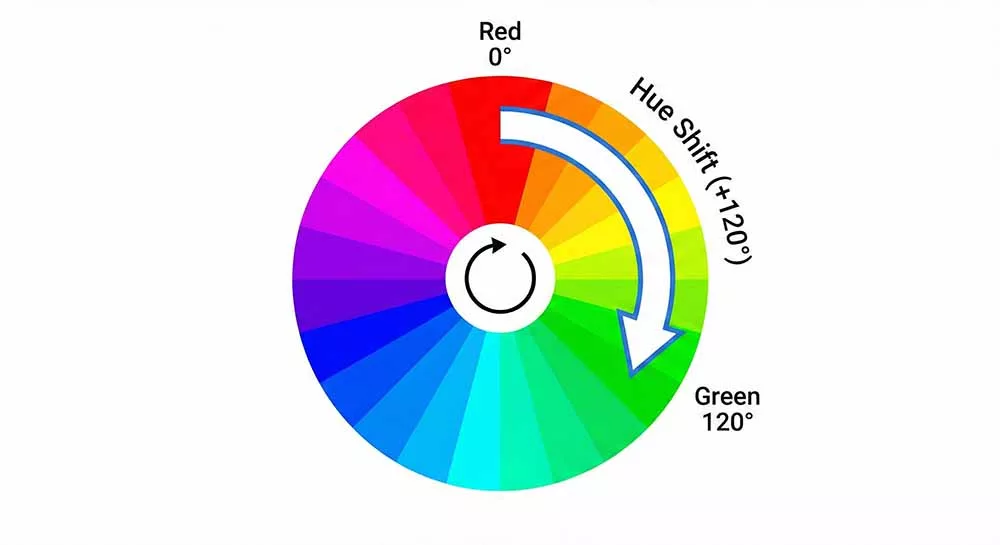
Thanh trượt Hue không “tô màu” lên ảnh, mà nó thực hiện một phép quay trên vòng tròn màu (Color Wheel) 360 độ.
Giá trị 0 tương ứng với màu gốc (ví dụ: Đỏ).
Di chuyển thanh trượt +120 độ sẽ biến màu Đỏ thành Xanh lá (Green).
Di chuyển -120 độ sẽ biến màu Đỏ thành Xanh dương (Blue).
Đồ họa minh họa vòng tròn màu
Lưu ý chuyên gia: Vì đây là phép quay màu, các pixel màu đen, trắng hoặc xám trung tính (Neutral Gray) – những pixel có độ bão hòa bằng 0 – sẽ không bị ảnh hưởng bởi thanh Hue (trừ khi bạn bật nút “Colorize”).
2.2. Saturation (Độ bão hòa) và Nguy cơ Clipping
Saturation đo lường độ tinh khiết của màu sắc.
Kéo sang phải (+): Màu trở nên rực rỡ hơn.
Kéo sang trái (-): Màu nhạt dần về xám.
Cảnh báo Clipping: Việc tăng Saturation quá đà sẽ đẩy giá trị kênh màu vượt quá ngưỡng 255, dẫn đến hiện tượng “bệt màu” (mất chi tiết các vùng khối).
2.3. Lightness (Độ sáng) – Hạn Chế Kỹ Thuật
Đây là thanh trượt gây tranh cãi nhất. Khác với Levels và Curves, thanh Lightness hoạt động bằng cách cộng/trừ giá trị trắng đen một cách tuyến tính. Kết quả là ảnh thường bị “đục” (khi giảm sáng) hoặc “bạc phếch” (khi tăng sáng).
Lời khuyên: Hãy hạn chế dùng thanh Lightness. Nếu cần chỉnh sáng tối, hãy dùng Curves.
3. So Sánh Chuyên Sâu: Khi Nào Dùng Cái Gì?
Một sai lầm phổ biến là dùng Hue/Saturation cho mọi tình huống. Hãy phân biệt rõ ràng để tối ưu hóa quy trình.
3.1. Hue/Saturation vs. Vibrance
Rất nhiều người nhầm lẫn hai khái niệm này. Dưới đây là bảng so sánh kỹ thuật:
Tiêu chí
Saturation (Độ bão hòa)
Vibrance (Độ rực rỡ)
Thuật toán
Tuyến tính (Linear). Tăng đều cho tất cả pixel.
Phi tuyến tính (Non-linear). Tăng thông minh cho vùng màu nhạt.
Rủi ro
Dễ gây bệt màu (Clipping) ở vùng đã rực sẵn.
Bảo vệ các vùng đã bão hòa cao, an toàn hơn.
Ảnh hưởng da
Làm da bị ám đỏ/cam, trông như “cháy nắng”.
Bảo vệ tông màu da (Skin Tone) tự nhiên.
Ứng dụng
Thiết kế đồ họa, Vector, đổi màu sản phẩm.
Nhiếp ảnh chân dung, phong cảnh tự nhiên.
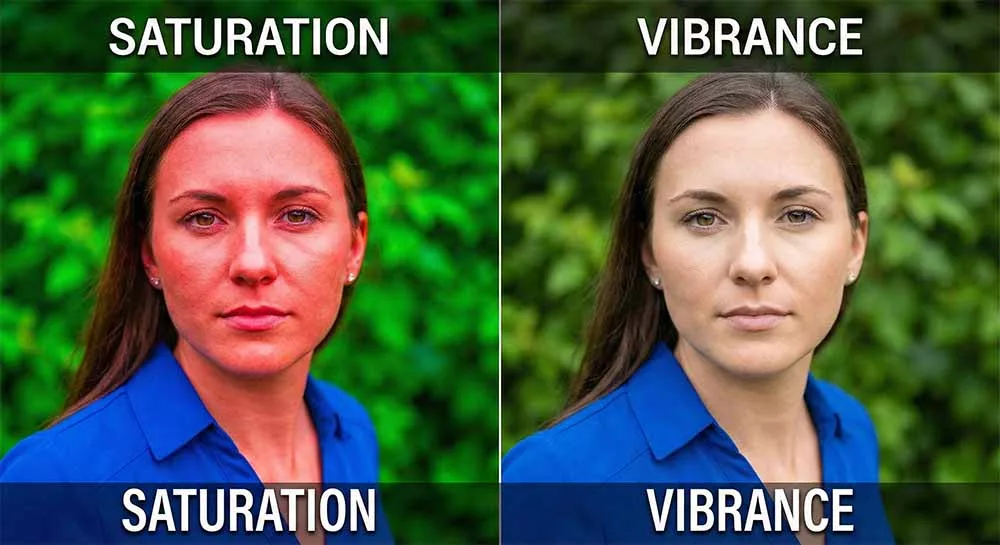
Bên Saturation làm da mặt mẫu bị đỏ gắt. Bên Vibrance làm nền rực hơn nhưng da mặt vẫn tự nhiên
Nếu bạn chỉnh ảnh chân dung, hãy ưu tiên Vibrance. Nếu bạn cần đổi màu bao bì sản phẩm chính xác, hãy dùng Hue/Saturation.
3.2. Hue/Saturation vs. Selective Color
Hue/Saturation: Thay đổi toàn bộ dải màu (ví dụ: biến tất cả màu đỏ thành vàng).
Selective Color: Pha trộn tỷ lệ mực in (CMYK) trong một màu cụ thể (ví dụ: thêm Cyan vào màu Đỏ).
Liên kết gợi ý: Hiểu thêm về sự khác biệt này trong bài Hệ màu RGB và CMYK.
4. Kỹ Thuật “On-Image Adjustment” (Chỉnh Sửa Trực Tiếp)
Bạn không cần phải đoán xem màu áo của người mẫu thuộc kênh Red hay Magenta. Hãy dùng công cụ On-Image Adjustment Tool (biểu tượng bàn tay có mũi tên hai chiều).
Kích hoạt công cụ bàn tay trong bảng Properties.
Click và giữ chuột trực tiếp lên vùng màu muốn sửa trên ảnh.
Kéo sang trái/phải: Để tăng/giảm Saturation của màu đó.
Giữ phím Ctrl (Cmd) + Kéo: Để thay đổi Hue (Sắc độ) của màu đó.
5. Làm Chủ “Range Sliders” – Kỹ Thuật Nâng Cao
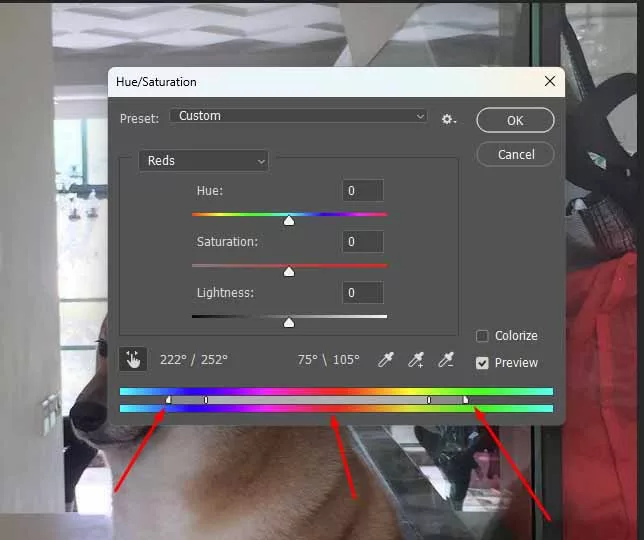
Đây là phần phân loại giữa người dùng nghiệp dư và chuyên gia. Khi bạn chọn một kênh màu cụ thể (ví dụ: Cyans), dưới đáy bảng điều khiển sẽ xuất hiện thanh trượt phạm vi (Range Sliders).
Hai thanh dọc ở giữa: Xác định phạm vi màu chính xác sẽ chịu ảnh hưởng.
Hai thanh tam giác bên ngoài (Fuzziness): Xác định vùng chuyển tiếp (Fall-off) để làm mềm biên giới ảnh hưởng.
Ảnh chụp cận cảnh thanh Range Sliders
Vấn đề Color Fringing (Viền màu lạ):
Khi bạn đổi màu trời từ xanh sang đỏ, biên giới giữa lá cây và bầu trời thường xuất hiện viền xám hoặc tím. Nguyên nhân là do các pixel “trung tính” ở biên giới không được chọn hết.
Giải pháp: Hãy kéo hai thanh tam giác (Fuzziness) ra xa hơn để mở rộng vùng chuyển tiếp, giúp hiệu ứng hòa trộn mượt mà hơn.
6. 5 Ứng Dụng Thực Tiễn (Case Studies)
6.1. Thay Đổi Màu Sản Phẩm (Product Recolor)
Bạn cần biến chiếc ô tô màu đỏ thành xanh dương cho catalog mới?
Tạo Adjustment Layer Hue/Saturation.
Dùng công cụ bàn tay click vào màu đỏ của xe.
Kéo thanh Hue để đổi màu.
Sử dụng Layer Mask để tô đen những vùng không muốn đổi màu (như đèn hậu, logo).
6.2. Làm Trắng Răng
Chọn kênh Yellows (Màu vàng).
Giảm Saturation xuống gần -80 để khử ố vàng.
Tăng Lightness lên một chút để răng sáng bóng.
6.3. Hiệu Ứng “Pleasantville” (Màu Cục Bộ)
Giữ lại màu đỏ của bông hoa hồng, toàn bộ nền đen trắng.
Giảm Saturation của kênh Master về -100 (ảnh đen trắng).
Dùng Brush đen tô lên Layer Mask tại vị trí bông hoa để lấy lại màu gốc.
Hoặc sử dụng Object Selection Tool để chọn bông hoa trước, đảo ngược vùng chọn và áp dụng Hue/Saturation.
7. Khắc Phục Sự Cố (Troubleshooting)
7.1. Menu Hue/Saturation Bị Mờ (Greyed Out)
Nguyên nhân: Ảnh đang ở chế độ Grayscale (Đen trắng hoàn toàn) hoặc Indexed Color.
Giải pháp: Vào menu Image > Mode > RGB Color.
7.2. Máy Báo Lỗi Scratch Disk Full
Khi xử lý các file ảnh lớn với nhiều lớp Adjustment, máy có thể báo đầy ổ cứng. Hãy tham khảo cách xử lý Lỗi Scratch Disk Full để giải phóng bộ nhớ đệm.
7.3. Màu Bị Vỡ Hạt (Banding)
Nếu thấy các dải màu bị gãy khúc, hãy kiểm tra xem bạn có đang làm việc trên file 8-bit không. Chuyển sang 16-bit (Image > Mode > 16 Bits/Channel) sẽ giúp chuyển màu mượt hơn. Đồng thời, cân nhắc tăng RAM cho Photoshop nếu máy quá lag.
8. Tối Ưu Hóa Quy Trình: Blending Modes
Đây là bí mật của các Retoucher hàng đầu. Thay vì chỉ dùng Hue/Saturation ở chế độ Normal, hãy thử đổi Blending Mode của layer điều chỉnh này:
Chế độ “Color”: Chỉ thay đổi màu sắc và độ bão hòa, giữ nguyên độ sáng (Luminosity) của ảnh gốc. Điều này giúp texture bề mặt trông thật hơn rất nhiều.
Chế độ “Hue”: Chỉ thay đổi sắc độ, giữ nguyên độ bão hòa và độ sáng.
Chế độ “Saturation”: Chỉ áp dụng độ bão hòa, không đổi màu.
Để áp dụng nhanh các kỹ thuật này cho hàng loạt ảnh, bạn có thể tạo một Action trong Photoshop.
Kết Luận
Công cụ Hue/Saturation không chỉ là những thanh trượt vô tri, nó là chìa khóa để bạn kiểm soát cảm xúc thị giác của người xem. Từ việc cân bằng màu da, đổi màu sản phẩm đến tạo ra các hiệu ứng nghệ thuật, sự thành thạo công cụ này sẽ nâng tầm thiết kế của bạn.
Đừng dừng lại ở đây, hãy tiếp tục hành trình làm chủ Photoshop với các bài học về Dodge & Burn hay Smart Objects trong chuỗi bài viết Masterclass của chúng tôi. Màu sắc đang chờ bạn định nghĩa lại!
Để lại một bình luận