Bạn có đang “chôn chân” hàng giờ đồng hồ chỉ để dán logo lên từng tấm ảnh sản phẩm? Hay bạn đang đau đầu vì mỗi lần chạy tự động (Batch), logo lại “nhảy múa” lung tung – lúc thì quá to, lúc thì quá nhỏ, thậm chí biến mất khỏi khung hình? Nếu câu trả lời là có, bạn không đơn độc. Đây là “nỗi đau” điển hình của mọi nhiếp ảnh gia và chủ shop online khi chưa làm chủ được quy trình tự động hóa (Automation).
Việc đóng dấu bản quyền không chỉ đơn thuần là bảo vệ hình ảnh, mà còn là cách định vị thương hiệu chuyên nghiệp. Trong bài viết này, chúng ta sẽ đi sâu vào các kỹ thuật từ cơ bản đến nâng cao – nằm trong lộ trình Adobe Photoshop Masterclass: Từ Cơ Bản Đến Chuyên Gia – để giúp bạn xử lý hàng nghìn bức ảnh chỉ với một cú click chuột.
1. Chuẩn Bị “Nguyên Liệu” Và Tư Duy Tự Động Hóa
Trước khi bấm nút “Run”, sự thành bại của quá trình tự động hóa nằm ở khâu chuẩn bị. Một sai lầm nhỏ ở file logo gốc có thể khiến cả nghìn bức ảnh đầu ra bị lỗi.
1.1. Tối Ưu Hóa File Logo
Để đảm bảo logo hiển thị sắc nét trên mọi kích thước ảnh, bạn cần tuân thủ các nguyên tắc sau:
Định dạng: Sử dụng PNG (nền trong suốt) hoặc file gốc AI/PSD. Hãy chắc chắn bạn đã nắm rõ sự khác biệt giữa Vector và Raster để chọn định dạng phù hợp.
Kích thước: File logo nên có kích thước lớn (ví dụ: 2000px chiều ngang) để khi thu nhỏ không bị vỡ.
Xử lý nền: Logo phải được tách nền sạch sẽ. Nếu logo của bạn vẫn còn nền trắng, hãy tham khảo cách xóa nền ảnh chuyên nghiệp trước khi bắt đầu.
1.2. Quy Tắc “3 Thư Mục” (Workflow Organization)
Đừng bao giờ làm việc trực tiếp trên file gốc. Hãy tạo cấu trúc thư mục như sau để quản lý rủi ro:
Input: Chứa toàn bộ ảnh gốc cần đóng dấu.
Output: Thư mục rỗng để chứa ảnh thành phẩm.
Assets: Chứa file Logo và các tài nguyên liên quan.
2. Phương Pháp 1: Action Cơ Bản (Dành Cho Ảnh Đồng Nhất Kích Thước)
Đây là giải pháp nhanh nhất nếu toàn bộ ảnh đầu vào của bạn có cùng kích thước (ví dụ: cùng là 2048x2048px).
2.1. Khởi Tạo Action
Mở bảng Actions bằng phím tắt Alt + F9 (Windows) hoặc Opt + F9 (Mac). Tạo một Set mới đặt tên là “Watermark” và tạo Action mới tên “Insert Logo”. Nếu bạn chưa quen, hãy xem lại bài cách tạo và sử dụng Action.
2.2. Quy Trình Ghi (Recording Steps)
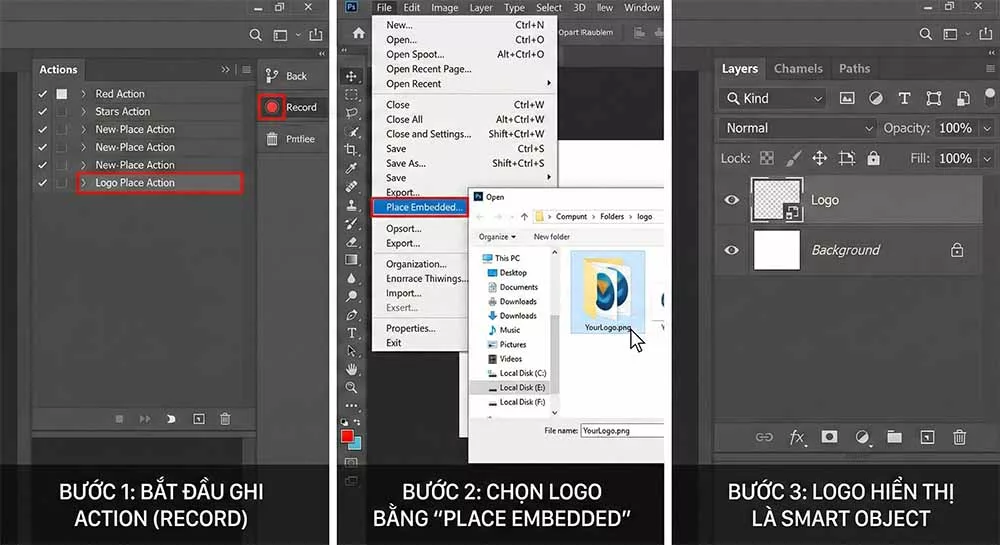
Sau khi bấm nút Record (hình tròn đỏ), hãy thực hiện chính xác các bước sau:
Mở ảnh mẫu: Mở một ảnh từ thư mục Input.
Place Embedded: Vào File > Place Embedded... và chọn file logo. Bước này cực kỳ quan trọng vì nó đưa logo vào dưới dạng Smart Object, giúp bảo toàn chất lượng khi co kéo.
Căn chỉnh: Dùng chuột di chuyển logo đến vị trí mong muốn và Resize vừa mắt.
Lưu và Đóng: Bấm Ctrl + S (Save) và Ctrl + W (Close).
Stop Recording: Bấm nút vuông để dừng ghi.
Ảnh ghép 3 bước: Bảng Actions đang bật nút đỏ (Record), Menu File > Place Embedded chọn logo, và bảng Layers hiển thị logo dạng Smart Object
3. Phương Pháp 2: Action Nâng Cao (Xử Lý Ảnh Đa Kích Thước & Hướng)
Vấn đề nảy sinh khi bạn áp dụng Action trên cho một ảnh có kích thước khác. Logo sẽ bị lệch hoặc biến mất do Photoshop ghi nhớ tọa độ tuyệt đối (Absolute Coordinates). Để khắc phục, chúng ta cần tư duy “Tương đối”.
3.1. Kỹ Thuật “Align to Selection” (Căn Chỉnh Tương Đối)
Thay vì dùng chuột kéo thả, hãy dùng lệnh căn lề dựa trên vùng chọn:
Select All: Bấm Ctrl + A để chọn toàn bộ khung hình.
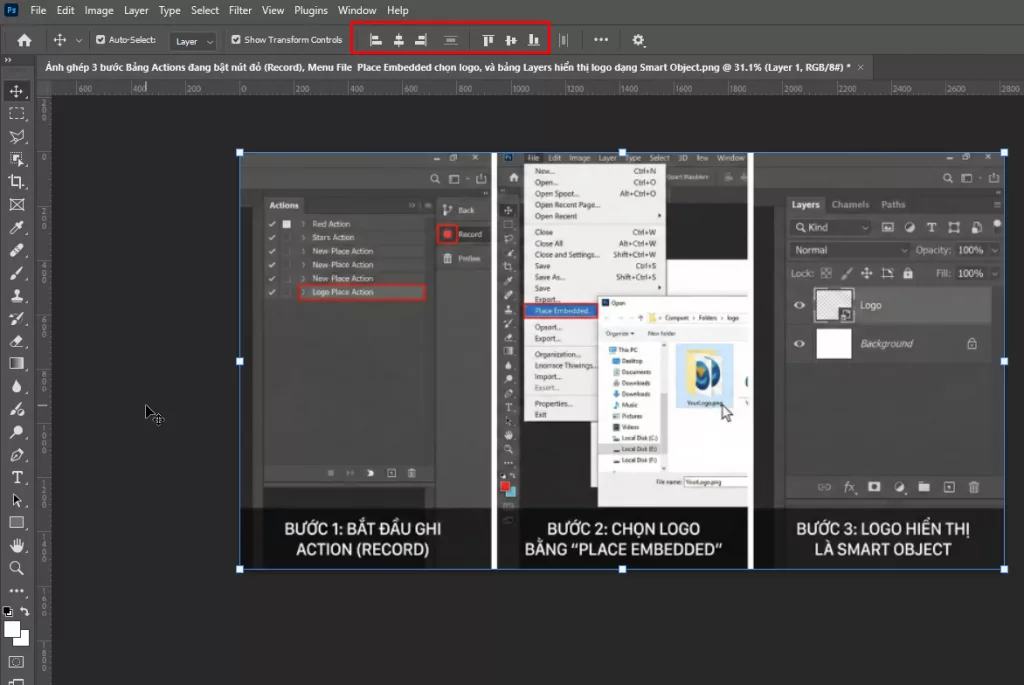
Align: Chọn layer Logo, sau đó dùng công cụ Move Tool (V) bấm vào các nút căn lề trên thanh Options (ví dụ: Align Right Edges và Align Bottom Edges để đưa về góc dưới phải).
Padding (Tạo lề): Để logo không dính sát mép, nhấn Ctrl + T (Free Transform). Trên thanh thông số, nhập giá trị vào ô X và Y (ví dụ: thêm -50px vào sau giá trị hiện có) hoặc dùng phím mũi tên + Shift để dịch chuyển.
Ảnh chụp màn hình thanh công cụ Move Tool với các nút Align được khoanh đỏ, và vùng chọn kiến bò bao quanh canvas.
3.2. Xử Lý Ảnh Dọc/Ngang Với Conditional Actions
Để logo hiển thị đẹp trên cả ảnh dọc (Portrait) và ảnh ngang (Landscape), bạn cần tạo 2 Action riêng biệt (ví dụ: “Logo Ngang” và “Logo Dọc”). Sau đó dùng tính năng Conditional Actions:
Vào menu của bảng Actions chọn Insert Conditional...
Thiết lập: If Document is Landscape -> Play Action “Logo Ngang” -> Else Play Action “Logo Dọc”.
Khi đã có Action hoàn chỉnh, bước cuối cùng là ra lệnh cho Photoshop xử lý cả thư mục.
4.1. Cấu Hình Lệnh Batch
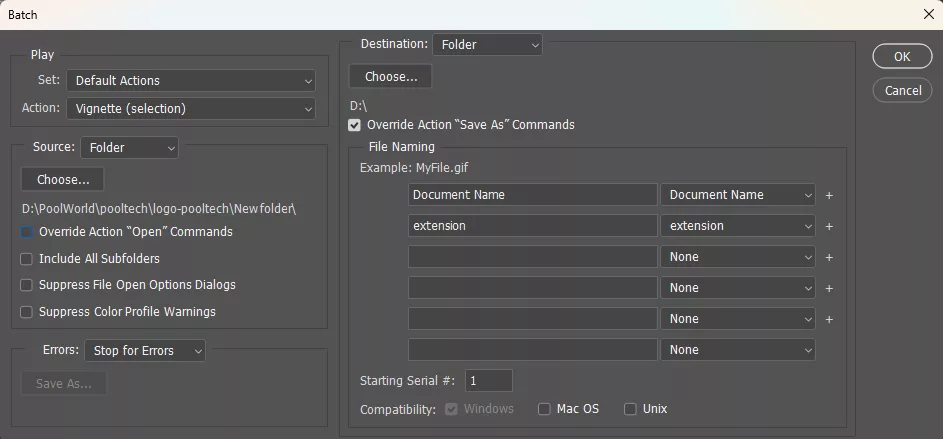
Truy cập File > Automate > Batch... và thiết lập như sau:
Play: Chọn Set “Watermark” và Action bạn vừa tạo.
Source: Chọn Folder “Input”.
Destination: Chọn Folder “Output”.
Hộp thoại Batch với các trường Source
4.2. Các Tùy Chọn Quan Trọng
Override Action “Save As” Commands: Tích vào ô này nếu trong Action của bạn đã có bước Save. Điều này giúp tránh việc file bị lưu đè hoặc tên file bị đổi lung tung.
Suppress Color Profile Warnings: Nên tích chọn để quy trình không bị gián đoạn bởi các thông báo lệch hệ màu. Đừng quên kiểm tra chế độ màu RGB và CMYK trước khi xuất file.
5. Mẹo Nâng Cao & Xử Lý Sự Cố (Troubleshooting)
5.1. Tạo Watermark Dạng Chữ Ký (Brush Preset)
Nếu bạn chỉ cần đóng dấu nhanh cho vài tấm ảnh, việc biến logo thành Brush là cách tiện lợi nhất. Tham khảo hướng dẫn Brush Tool cơ bản để tự tạo con dấu chữ ký cho riêng mình.
5.2. Sử Dụng Image Processor Pro
Để xuất cùng lúc nhiều định dạng (vừa JPG để đăng Facebook, vừa PNG để gửi khách), hãy dùng script File > Scripts > Image Processor. Đây là công cụ mạnh mẽ giúp bạn xuất file ảnh chuẩn hàng loạt mà không cần tạo Action phức tạp.
5.3. Xử Lý Các Lỗi Thường Gặp
Máy bị treo/đơ: Xử lý hàng nghìn ảnh ngốn rất nhiều RAM. Nếu gặp lỗi, hãy kiểm tra xem ổ cứng có bị lỗi Scratch Disk Full hay không.
Lỗi file không mở được: Nếu quá trình Batch bị dừng đột ngột, có thể do một file nào đó trong thư mục Input bị hỏng. Hãy tham khảo cách khắc phục lỗi không mở được file PSD để loại bỏ file lỗi đó ra.
Action chạy quá chậm: Thử tăng mức sử dụng RAM trong Preferences. Xem thêm cách tăng RAM cho Photoshop để tối ưu hiệu suất.
6. Kết Luận
Tự động hóa việc chèn logo không chỉ giúp bạn tiết kiệm hàng trăm giờ làm việc mỗi năm mà còn tạo ra sự nhất quán chuyên nghiệp cho hình ảnh thương hiệu. Từ việc sử dụng Action cơ bản đến các kỹ thuật Conditional nâng cao, bạn hoàn toàn có thể làm chủ quy trình này.
Sắp tới, với sự phát triển của AI, các tính năng như Generative Fill hứa hẹn sẽ còn mang lại những cách chèn logo thông minh hơn nữa (tự động tìm chỗ trống để chèn). Hãy bắt đầu thực hành ngay hôm nay và đừng quên kiểm tra (Test) kỹ trên vài ảnh mẫu trước khi chạy hàng loạt cho cả bộ ảnh!
Để lại một bình luận