Bạn vừa cài đặt Photoshop và cảm thấy giao diện quá tối gây khó chịu khi làm việc lâu? Hay bạn đang bối rối vì thước đo (Ruler) cứ hiển thị đơn vị Inches xa lạ thay vì Pixels quen thuộc? Những thiết lập mặc định này không chỉ ảnh hưởng đến trải nghiệm thị giác mà còn là nguyên nhân hàng đầu gây sai lệch kích thước trong in ấn và thiết kế web.
Việc cá nhân hóa Workspace không phải là “làm màu”, đó là bước đầu tiên trong lộ trình học Adobe Photoshop Masterclass bài bản để biến phần mềm thành công cụ phục vụ bạn, chứ không phải ngược lại.
Dưới đây là giải pháp “mì ăn liền” (Fast Track) giúp bạn xử lý vấn đề ngay lập tức trước khi chúng ta đi sâu vào các tùy chỉnh hệ thống:
Thao tác
Phím tắt / Lệnh
Tác dụng
Làm tối giao diện
Shift + F1
Giúp mắt dễ chịu hơn trong phòng tối.
Làm sáng giao diện
Shift + F2
Tăng độ tương phản khi làm việc nơi nhiều sáng.
Đổi đơn vị đo
Chuột phải vào Thước (Ruler)
Chuyển nhanh giữa Pixels, Inches, CM.
Bật/Tắt Thước
Ctrl + R (Cmd + R)
Hiển thị hoặc ẩn thanh thước kẻ.
1. Tùy biến Màu Giao Diện (Interface Theme) – Kiểm Soát Thị Giác
Ánh sáng môi trường làm việc ảnh hưởng trực tiếp đến cách mắt bạn cảm nhận màu sắc trên màn hình. Photoshop cung cấp 4 chế độ sáng tối (Brightness Levels) để bạn thích nghi với điều kiện này.
1.1. Phương pháp “Thần tốc” bằng Phím tắt (Shortcuts)
Thay vì phải mò mẫm trong Menu, bạn có thể chuyển đổi nóng (Hot-swap) màu giao diện ngay khi đang làm việc.
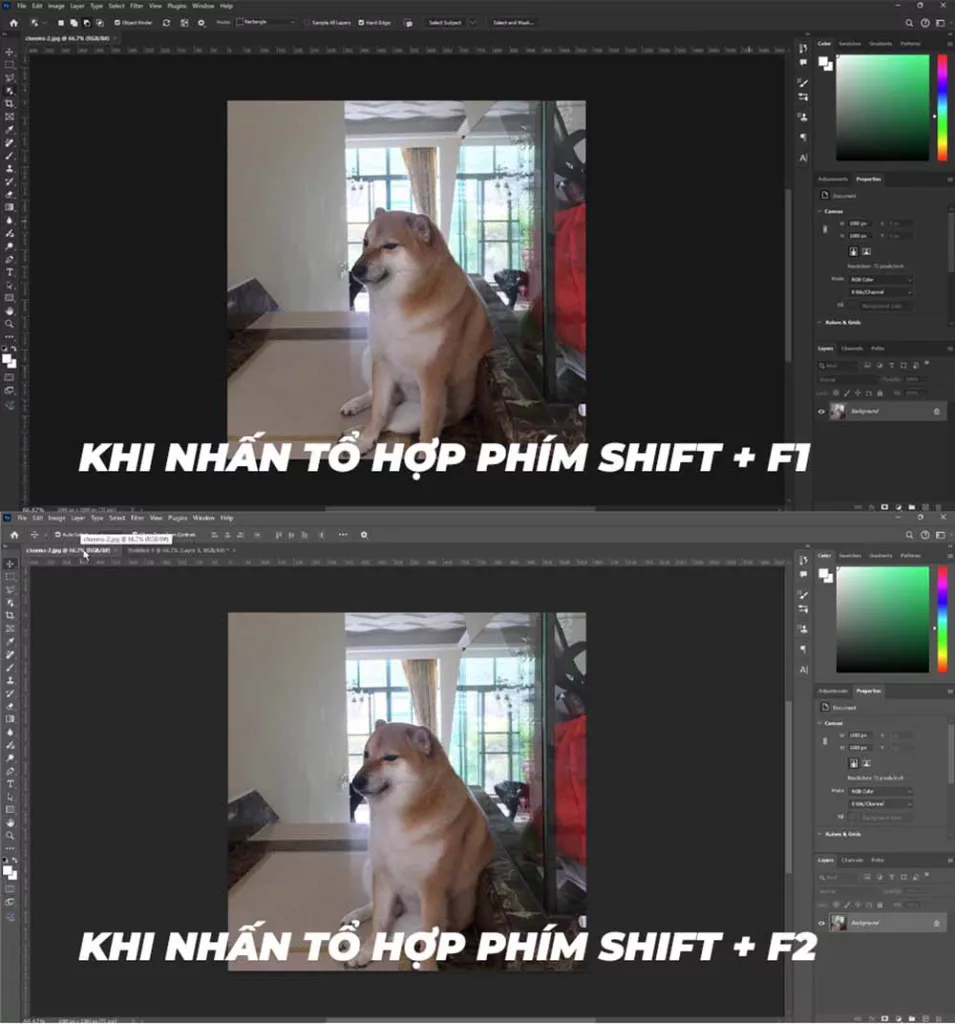
Nhấn Shift + F1: Giao diện sẽ tối dần đi một cấp (Chuyển về Dark/Black).
Nhấn Shift + F2: Giao diện sẽ sáng dần lên một cấp (Chuyển về Light/White).
Giao diện Photoshop chuyển từ sáng sang tối liên tục khi nhấn tổ hợp phím Shift + F1/F2
Lưu ý quan trọng: Nếu bạn nhấn phím tắt mà không thấy hiện tượng gì, đừng vội cài lại máy. Nguyên nhân thường gặp nhất tại Việt Nam là do xung đột với bộ gõ Unikey hoặc EVKey. Hãy thử chuyển bộ gõ sang tiếng Anh (E) hoặc kiểm tra xem phím F1/F2 trên laptop của bạn có cần nhấn kèm phím Fn hay không (Ví dụ: Shift + Fn + F1).
1.2. Cài đặt chuyên sâu trong Preferences
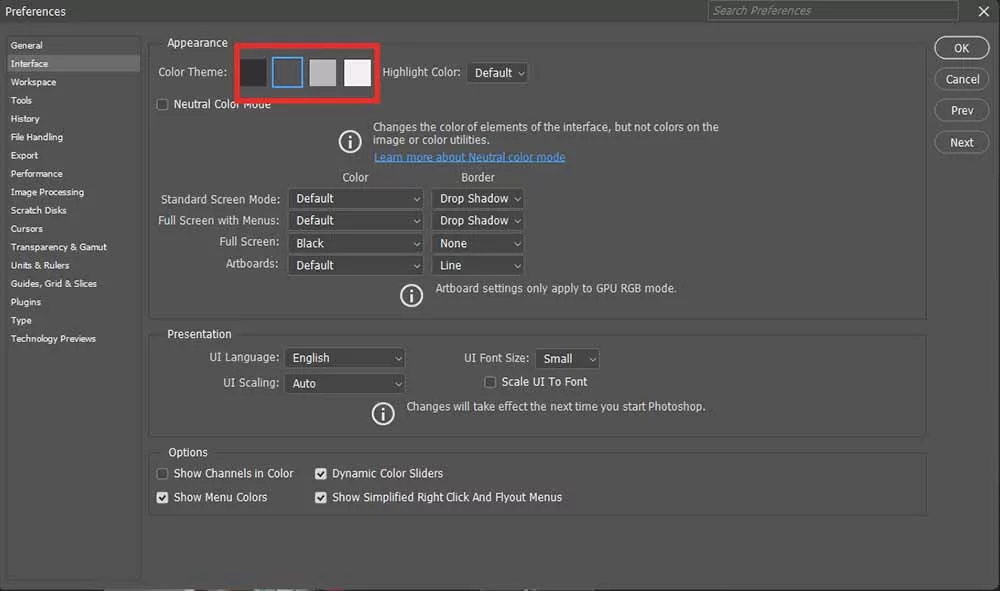
Nếu muốn tùy chỉnh cả màu viền, màu chữ hoặc màu khi chọn (Highlight), bạn cần can thiệp vào bảng cài đặt hệ thống. Đây là nơi quản lý “bộ não” của Photoshop, liên quan mật thiết đến các bài học về cài đặt Preferences để tối ưu hiệu suất.
Trong bảng Appearance, chúng tôi khuyên bạn nên chú ý các thông số sau:
Color Theme: Chọn chế độ Dark Gray (Xám đậm – ô thứ 2 từ trái sang). Đây là màu trung tính tốt nhất, giúp mắt không bị mỏi và đánh giá độ tương phản ảnh chính xác hơn màu Đen tuyệt đối.
Highlight Color (Màu điểm nhấn):
Default: Màu xám cổ điển.
Blue: Tùy chọn mới (từ bản 2025) giúp các Layer hoặc Menu đang chọn sáng lên màu xanh nổi bật. Rất hữu ích cho người mới bắt đầu hoặc người có thị lực kém.
Ảnh chụp màn hình hộp thoại Preferences > Interface
2. Nghệ thuật Tách biệt Vùng làm việc (Canvas Background)
Rất nhiều người nhầm lẫn giữa “Màu giao diện” (Interface) và “Màu nền làm việc” (Canvas Background).
Interface: Là khung cửa sổ, thanh công cụ.
Canvas Background: Là vùng không gian đệm xung quanh bức ảnh bạn đang sửa.
Tại sao cần đổi màu vùng này? Nếu bạn đang chỉnh một bức ảnh tối màu (Low-key) trên một cái nền trắng toát, mắt bạn sẽ bị ảo giác quang học và chỉnh ảnh bị dư sáng (over-exposure).
Góc chuyên gia: Lưu ý rằng việc đổi màu nền Canvas không làm thay đổi giá trị màu sắc thực tế (Pixel Values) của bức ảnh, nhưng nó ảnh hưởng cực lớn đến nhận thức thị giác (Visual Perception) của bạn về độ tương phản và độ bão hòa màu.
2.1. Thao tác đổi màu Canvas cực nhanh
Bạn không cần vào Preferences. Hãy làm như sau:
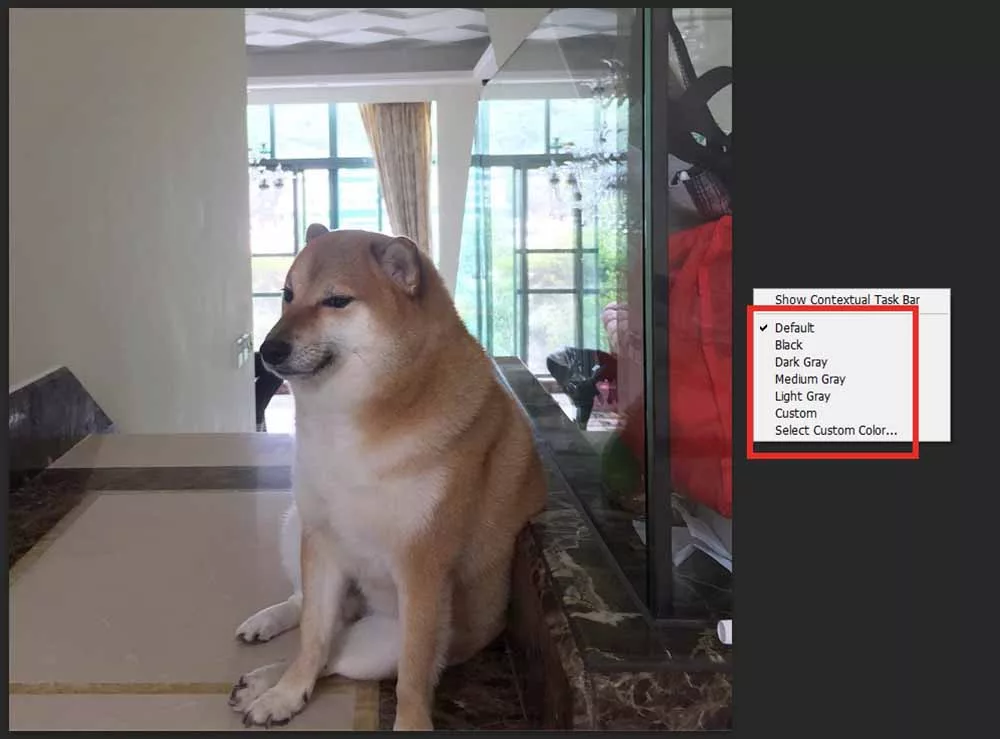
Chuột phải (Right-click) vào bất kỳ vùng trống nào xung quanh bức ảnh (vùng xám xám bên ngoài khung hình).
Chọn màu mong muốn: Black, Dark Gray, Medium Gray, hoặc Select Custom Color để chọn một màu bất kỳ.
Ảnh chụp màn hình thao tác click chuột phải vào vùng xám bên ngoài ảnh, hiển thị menu chọn màu (Black, Dark Gray, Medium Gray…)
2.2. “Easter Eggs”: Chế độ Bánh mì và Cà phê
Đây là một bí mật thú vị mà các chuyên gia Photoshop lâu năm thường dùng để trêu đùa đồng nghiệp.
Vào Preferences > Interface.
Giữ tổ hợp phím Shift + Alt + Ctrl (Win) hoặc Shift + Option + Cmd (Mac).
Click vào các ô màu Color Theme.
Kết quả: Các ô màu sẽ biến thành hình lát bánh mì nướng hoặc ly cà phê.
3. Thiết lập Đơn vị Thước đo (Ruler Units) Chuẩn xác
Vấn đề gây ức chế nhất cho Designer Việt Nam: Mở file lên là thấy đơn vị Inches, trong khi chúng ta tư duy bằng Pixels (Web) hoặc Centimeters (In ấn).
3.1. Chuyển đổi nhanh trên thanh Thước (Rulers)
Cách nhanh nhất để kiểm tra kích thước:
Nhấn Ctrl + R để bật thanh thước kẻ.
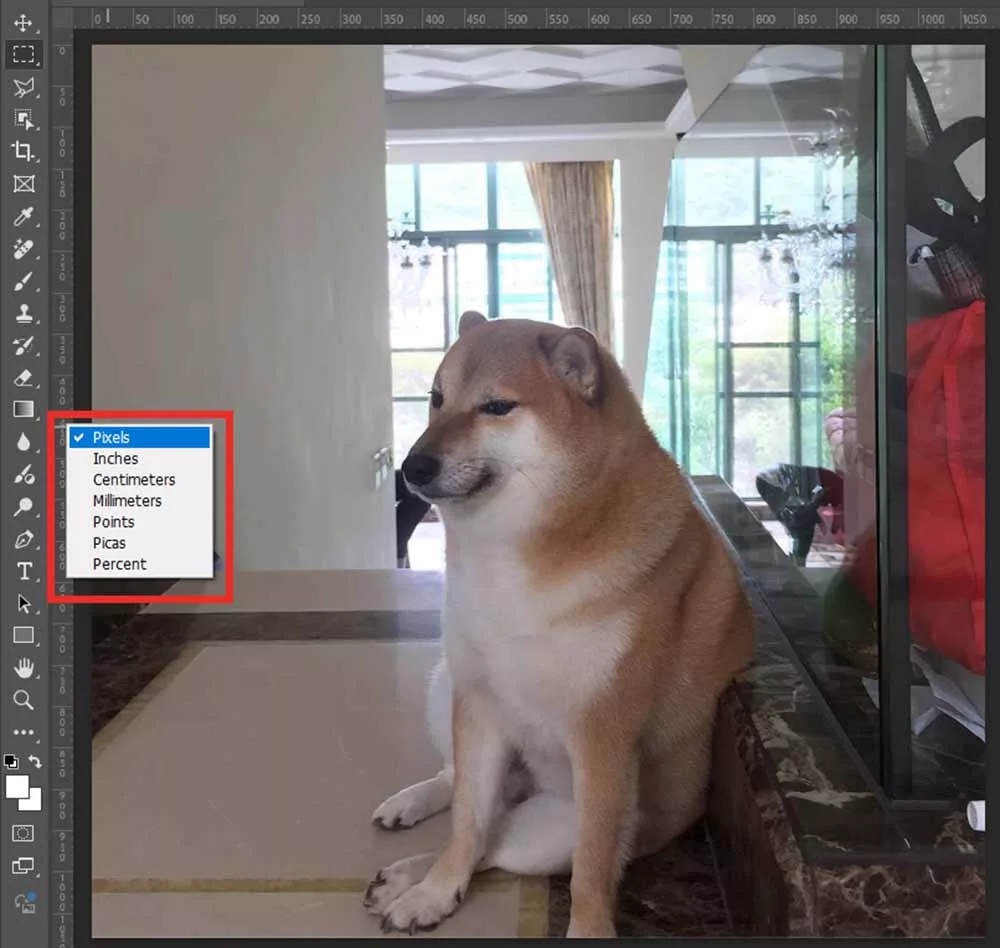
Click chuột phải trực tiếp lên thanh thước.
Chọn đơn vị phù hợp với mục đích:
Pixels: Bắt buộc cho thiết kế Web, UI/UX, Banner Facebook.
Inches/Centimeters: Dành cho in ấn (Brochure, Card visit).
Percent: Dùng khi bạn muốn chia bố cục (ví dụ: tìm điểm giữa 50%).
Ảnh chụp cận cảnh menu hiện ra khi click chuột phải vào thanh thước kẻ (Ruler)
3.2. Thiết lập Mặc định Toàn cục (Global Settings)
Cách chuột phải bên trên chỉ là giải pháp tạm thời (View-port Unit). Nhiều trường hợp khi bạn mở bảng Image Size lên, nó vẫn hiện Inches. Để sửa tận gốc, bạn cần cài đặt trong hệ thống.
Vào Edit > Preferences > Units & Rulers.
Tại mục Rulers, chọn đơn vị chính (ví dụ: Pixels).
Tại mục Type (Cỡ chữ): TUYỆT ĐỐI PHẢI ĐỂ LÀ POINTS HOẶC PIXELS.
Cảnh báo: Không bao giờ để Type là Millimeters. Cỡ chữ 12pt là chuẩn quốc tế, nếu bạn đổi sang mm, bạn sẽ không thể giao tiếp thiết kế với bất kỳ ai khác.
Góc chuyên gia: Việc chọn đúng đơn vị đo chỉ là một nửa câu chuyện. Để in ấn đúng kích thước thật hoặc hiển thị sắc nét trên màn hình, bạn cần hiểu rõ mối quan hệ mật thiết giữa Đơn vị đo và Độ phân giải (PPI). Nếu đơn vị là Inches nhưng PPI sai, sản phẩm in ra vẫn sẽ bị sai tỷ lệ.
4. Khắc phục sự cố & Xử lý lỗi (Advanced Troubleshooting)
Chúng tôi đã tổng hợp các lỗi “oái oăm” nhất mà người dùng thường gặp liên quan đến giao diện và thước đo để bạn không mất thời gian tra cứu.
4.1. Lỗi “Zombie Units”: Đơn vị tự động quay về Inches
Bạn thề là mình đã chỉnh sang Pixels, nhưng hôm sau mở máy lên lại thấy Inches?
Nguyên nhân 1: Do lúc tạo file mới (File > New), bạn chọn Preset là U.S. Paper hoặc Photo. Các chuẩn này mặc định dùng hệ đo lường Mỹ (Inches).
Giải pháp: Hãy chọn sang tab Web hoặc Mobile khi tạo file mới.
Nguyên nhân 2: Do các Actions tự động. Nếu bạn tải một Action chỉnh màu trên mạng về, người tạo ra nó có thể đã ghi lại thao tác (record) trên hệ Inches. Khi chạy, Action này âm thầm đổi đơn vị của bạn.
Giải pháp: Kiểm tra bảng Actions (Alt + F9) xem có lệnh nào can thiệp vào “Unit” không.
4.2. Lỗi Phím tắt đổi màu không hoạt động
Như đã đề cập ở phần đầu, đây là lỗi kinh điển tại Việt Nam.
Giải pháp: Tắt bộ gõ tiếng Việt hoặc chuyển sang chế độ gõ tiếng Anh (Ctrl + Shift hoặc Alt + Z tùy cài đặt Unikey).
Kiểm tra xem phím tắt này có bị gán cho chức năng khác không bằng cách vào Edit > Keyboard Shortcuts. Nếu cần thiết, bạn có thể tham khảo bài viết về cách tùy chỉnh phím tắt Photoshop để gán lại theo ý mình.
4.3. Giao diện bị vỡ hạt hoặc sai màu (Glitch)
Nếu các thanh công cụ bị nhòe, hoặc đổi màu xong bị lỗi hiển thị, nguyên nhân thường do Card đồ họa (GPU) hoặc bộ nhớ RAM bị quá tải.
Giải pháp: Hãy thử vào Preferences > Performance và bỏ chọn Use Graphics Processor để kiểm tra. Về lâu dài, bạn nên xem xét cách tăng RAM cho Photoshop để đảm bảo giao diện luôn mượt mà.
5. Kết luận
Môi trường làm việc (Workspace) trong Photoshop cũng giống như buồng lái của phi công. Bạn cần mọi thứ phải hiển thị đúng, rõ ràng và thuận mắt nhất để tập trung vào việc sáng tạo.
Tóm tắt 3 điều cần nhớ:
Shift + F1 / F2: Cứu cánh cho đôi mắt khi ánh sáng môi trường thay đổi.
Chuột phải vào Thước: Cách nhanh nhất để đổi đơn vị Inches sang Pixels.
Preferences > Units & Rulers: Nơi thiết lập luật chơi lâu dài cho toàn bộ phần mềm.
Sau khi đã có một giao diện ưng ý, bước tiếp theo là làm chủ các công cụ nằm trên giao diện đó. Chúng tôi mời bạn tiếp tục khám phá tổng quan các thành phần giao diện Photoshop để hiểu rõ chức năng của từng bảng điều khiển mà bạn vừa tùy chỉnh màu sắc.

Để lại một bình luận