Tại sao khi nhìn vào một thiết kế của chuyên gia, bạn cảm thấy nó “thuận mắt”, hài hòa và cân bằng, trong khi tác phẩm của người mới thường lộn xộn hoặc quá cứng nhắc?
Bí mật không nằm ở việc họ dùng phần mềm xịn hơn, mà nằm ở tư duy về Bố cục (Composition). Và nền tảng quan trọng nhất của mọi bố cục chính là Quy tắc 1/3 (Rule of Thirds).
Trong Photoshop, bạn không cần phải dùng thước kẻ để đo đạc thủ công. Hệ thống Grid (Lưới) và các công cụ hỗ trợ thông minh sẽ giúp bạn thiết lập các “tỷ lệ vàng” này chỉ trong vài giây. Bài viết này nằm trong lộ trình Adobe Photoshop Masterclass: Từ Cơ Bản Đến Chuyên Gia.
1. Bản chất Quy tắc 1/3 và Tâm lý học Thị giác
Trước khi bật công cụ, hãy hiểu tại sao chúng ta cần nó.
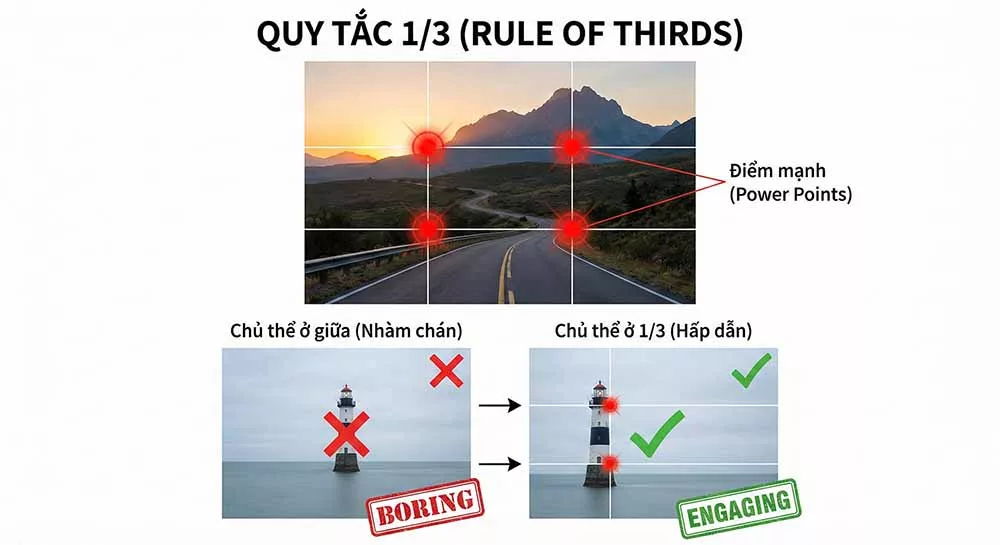
Quy tắc 1/3 chia khung hình thành 9 phần bằng nhau bởi 2 đường kẻ dọc và 2 đường kẻ ngang.
Điểm vàng (Power Points)
Mắt người có xu hướng tự nhiên bị thu hút vào 4 điểm giao nhau của các đường kẻ này, chứ không phải trung tâm bức ảnh.
Nếu bạn đặt chủ thể vào tâm: Bức ảnh trông tĩnh tại nhưng nhàm chán.
Nếu bạn đặt chủ thể vào các Giao điểm vàng: Bức ảnh trở nên năng động, có chiều sâu và dẫn dắt thị giác tốt hơn.
Đặt chủ thể vào các điểm giao cắt giúp tăng 40% sự chú ý của người xem
Không gian âm (Negative Space)
Quy tắc 1/3 cũng giúp bạn quản lý “khoảng thở” cho thiết kế. 1/3 chứa chủ thể, 2/3 còn lại là không gian để mắt người xem được nghỉ ngơi hoặc để chứa văn bản (Typography).
2. Cách bật Grid (Lưới) trong Photoshop: Từ Cơ bản đến Nâng cao
Photoshop cung cấp nhiều cách để hiển thị lưới, tùy thuộc vào nhu cầu của bạn.
Cách 1: Bật lưới tiêu chuẩn (Nhanh nhất)
Đây là cách dùng phím tắt để kiểm tra nhanh bố cục.
Nhấn OK. Bây giờ lưới của bạn đã chia khung hình thành 3 phần bằng nhau chuẩn tuyệt đối.
Cài đặt thông số này để Photoshop tự động chia ảnh thành 9 ô 1/3
Cách 3: New Guide Layout (Cách chuyên nghiệp nhất)
Nếu bạn không muốn thay đổi cài đặt hệ thống, hãy dùng tính năng tạo Guide tự động.
Vào menu View > New Guide Layout.
Tích vào ô Columns và Rows.
Nhập số lượng (Number) là 3 cho cả hai. Bỏ trống ô Gutter (Khoảng cách).
Nhấn OK. Photoshop sẽ kẻ các đường Guide (màu xanh cyan) chia bố cục 1/3 cho bạn.
Ưu điểm: Các đường Guide này có khả năng “hút” (Snap) chuột, giúp bạn kéo thả layer vào đúng vị trí cực kỳ chính xác.
3. Ứng dụng thực chiến trong Thiết kế và Nhiếp ảnh
Bây giờ bạn đã có lưới, hãy áp dụng nó:
Phong cảnh (Landscape): Đừng đặt đường chân trời ở giữa. Hãy đặt nó trùng với đường kẻ 1/3 dưới (để nhấn mạnh bầu trời) hoặc đường kẻ 1/3 trên (để nhấn mạnh tiền cảnh mặt đất).
Chân dung (Portrait): Luôn đặt đôi mắt của mẫu nằm trên đường kẻ ngang 1/3 phía trên. Đây là vị trí tạo kết nối cảm xúc mạnh nhất.
Banner/Poster: Đặt Logo hoặc nút kêu gọi hành động (CTA – Call To Action) tại một trong 4 giao điểm vàng. Đây là nơi khách hàng nhìn vào đầu tiên.
4. Kỹ thuật Hậu kỳ: Cắt ảnh (Crop) theo Quy tắc 1/3
Đôi khi chúng ta chụp ảnh bị sai bố cục. Đừng lo, công cụ Crop sẽ cứu bạn.
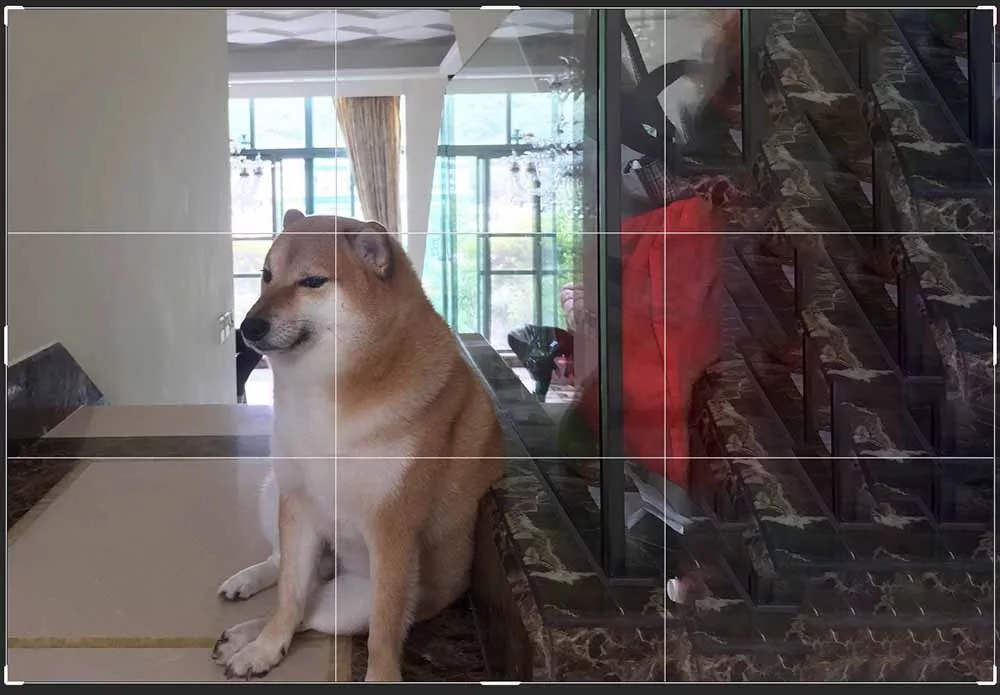
Chọn công cụ Crop Tool (C).
Nhìn lên thanh Options Bar, click vào biểu tượng lưới (Overlay Options).
Chọn Rule of Thirds.
Kéo góc ảnh sao cho chủ thể rơi vào điểm vàng.
Crop Tool tích hợp sẵn lưới 1/3 giúp tái bố cục lại ảnh gốc
Để làm chủ kỹ thuật cắt cúp và xoay ảnh không bị mất chi tiết, hãy xem hướng dẫn chuyên sâu tại bài:
Có thể bạn đang ẩn tất cả phần bổ trợ. Hãy nhấn Ctrl + H (View > Extras) để hiện lại.
Lưới bị “vô hình” (Trùng màu nền)?
Nếu bạn thiết kế trên nền xám mà lưới cũng màu xám thì sẽ không thấy gì. Hãy vào lại Preferences > Guides, Grid & Slices và đổi màu dòng Grid sang màu tương phản cao (như Đỏ hoặc Xanh Neon).
Layer không tự hít vào lưới?
Hãy kiểm tra menu View > Snap To > Grid. Tính năng Snapping giúp đối tượng tự động dính chặt vào đường lưới, đảm bảo độ chính xác pixel-perfect.
6. Tổng kết
Lưới (Grid) và Quy tắc 1/3 giống như bản đồ chỉ đường. Nó giúp bạn không bị lạc lối trong một trang giấy trắng. Tuy nhiên, khi đã thành thạo, bạn hoàn toàn có thể phá vỡ quy tắc để tạo ra những bố cục đột phá hơn. Nhưng trước khi phá vỡ, hãy học cách tuân thủ nó thật chuẩn.
Bố cục chuẩn chỉ là bước đầu. Để bức ảnh thực sự sống động, bạn cần biết cách xử lý các chi tiết thừa làm rối mắt người xem.


Để lại một bình luận