Trong khi Generative Fill (AI) có thể tạo ra cả một tòa lâu đài chỉ bằng một câu lệnh, tại sao các chuyên gia Retouching hàng đầu vẫn trung thành với Clone Stamp Tool (S)?
Câu trả lời nằm ở sự Kiểm soát tuyệt đối (Absolute Control).
AI có thể sáng tạo, nhưng nó thường “bịa” ra những chi tiết sai lệch về cấu trúc (texture) hoặc ánh sáng. Clone Stamp thì khác. Nó cho phép bạn sao chép chính xác 100% từng pixel từ vùng này sang vùng khác. Đây là công cụ không thể thay thế khi xử lý da (skin retouching), xóa rác trong nhiếp ảnh sản phẩm, hay phục chế ảnh cũ.
Clone Stamp hoạt động dựa trên cơ chế lấy mẫu (Sampling).
Nguồn (Source): Vùng ảnh đẹp mà bạn muốn sao chép.
Đích (Target): Vùng ảnh lỗi mà bạn muốn che đi.
Tư duy: Hãy tưởng tượng bạn đang cầm một con dấu. Trước khi đóng dấu, bạn phải chấm nó vào mực. Ở đây, “mực” chính là vùng ảnh mẫu bạn chọn.
2. Quy trình 3 bước chuẩn chuyên gia
Đừng bao giờ làm việc trực tiếp trên layer gốc (Background). Hãy tập thói quen Non-destructive.
Tạo Layer mới: Nhấn Ctrl + Shift + N, đặt tên là “Clean Up” hoặc “Clone”.
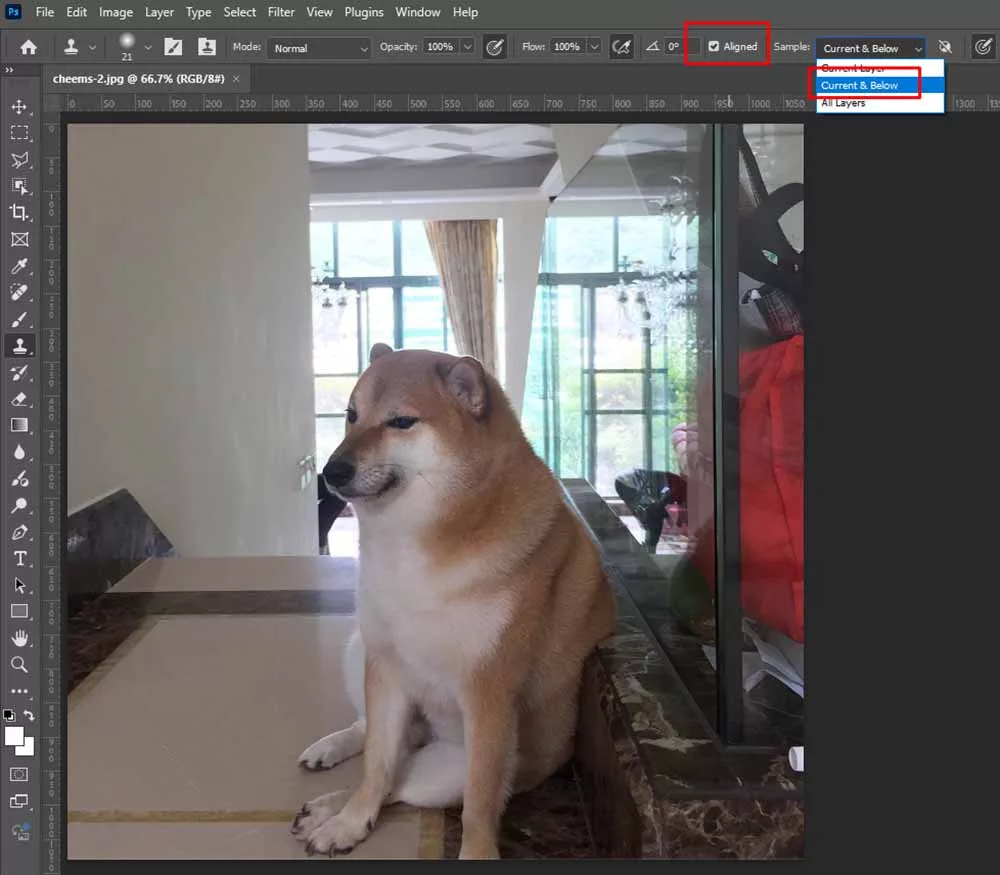
Cài đặt mẫu (Sample): Trên thanh Options Bar, tại mục Sample, chọn Current & Below.
Thiết lập chuẩn để Clone Stamp hoạt động xuyên qua các layer
Tại sao? Để Clone Stamp có thể nhìn xuyên qua layer trống và lấy mẫu từ layer Background bên dưới, nhưng nét vẽ lại nằm trên layer mới.
Giữ phím Alt (Win) hoặc Option (Mac). Con trỏ sẽ biến thành hình cái bia ngắm (Target).
Thao tác: Click chuột trái vào vùng da đẹp để lấy mẫu. Thả phím Alt ra.
Di chuyển sang vùng mụn/rác và tô nhẹ để che đi.
3. Giải mã các tùy chọn quan trọng (Settings)
Hiểu rõ thanh Options Bar sẽ giúp bạn tránh được những lỗi sơ đẳng như “lặp lại họa tiết”.
3.1. Aligned (Căn chỉnh)
Đây là ô checkbox quan trọng nhất nhưng hay bị hiểu sai nhất.
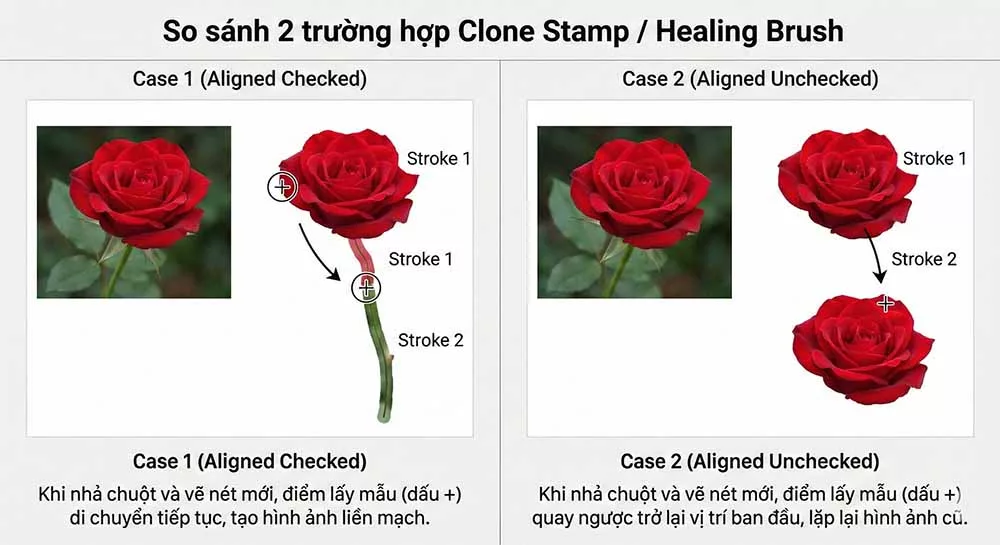
Sự khác biệt giữa việc nguồn mẫu chạy theo chuột (Aligned) và nguồn mẫu cố định (Unaligned)
Đã tích (Checked): Điểm lấy mẫu sẽ di chuyển song song với chuột của bạn. Dù bạn nhả chuột ra và vẽ tiếp ở chỗ khác, nó vẫn giữ nguyên khoảng cách tương đối với điểm nguồn.
Dùng khi: Muốn sao chép một vật thể lớn hoặc một đường thẳng dài.
Bỏ tích (Unchecked): Mỗi khi bạn nhả chuột và vẽ lại, điểm lấy mẫu sẽ quay về vị trí ban đầu (chỗ bạn Alt+Click).
Dùng khi: Muốn lấy một vùng da đẹp duy nhất để đắp lên nhiều nốt mụn ở các vị trí khác nhau.
3.2. Opacity vs. Flow
Để Retouch da mặt mịn màng tự nhiên, đừng để Opacity 100%.
Kỹ thuật Dodge & Burn bằng Clone Stamp:
Giảm Flow xuống thấp (khoảng 3-5%).
Tô nhiều lần (build-up) để lớp da mới hòa trộn dần dần vào da cũ, tạo độ chuyển mềm mại không tì vết.
💡 LƯU Ý CHO NGƯỜI DÙNG TABLET (WACOM):
Clone Stamp phát huy 200% sức mạnh khi dùng với bút cảm ứng. Hãy bật tính năng Pressure Sensitivity (biểu tượng hình cây bút bên cạnh ô Opacity/Size) để kiểm soát độ đậm nhạt theo lực nhấn tay. Chuột máy tính rất khó làm được điều này mềm mại.
4. Vũ khí bí mật: Clone Source Panel
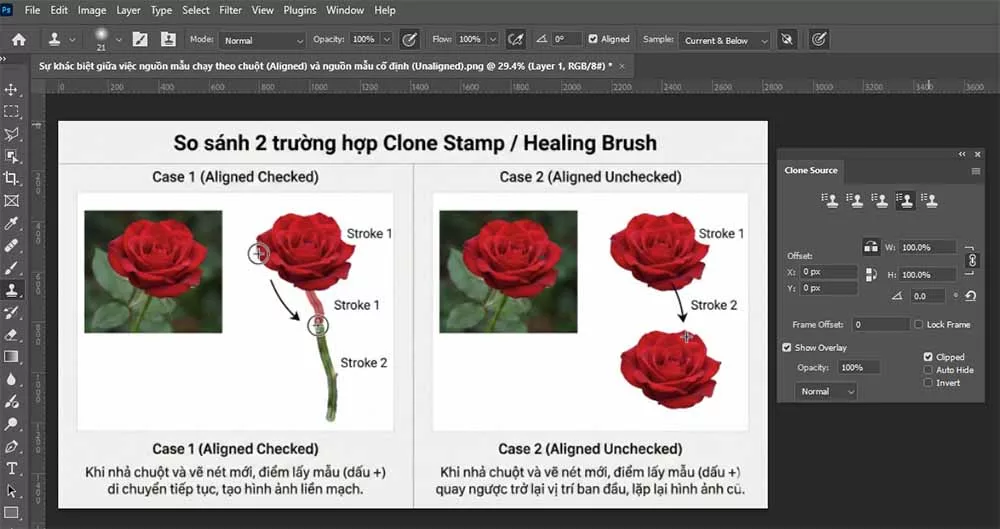
Bạn nghĩ Clone Stamp chỉ có thể copy y nguyên? Hãy mở bảng Clone Source (Window > Clone Source).
Bảng Clone Source – Nơi biến Clone Stamp thành công cụ đối xứng
Lật đối xứng (Flip Horizontal): Bạn muốn copy con mắt bên trái sang bên phải? Hãy tích vào biểu tượng “lật gương”. Clone Stamp sẽ vẽ ra hình ảnh ngược chiều với mẫu.
Xoay mẫu (Rotate): Bạn muốn copy vết nứt từ tường thẳng đứng sang tường nằm ngang? Nhập góc xoay vào bảng này.
Overlay (Lớp phủ): Giúp bạn nhìn thấy trước (preview) hình ảnh mẫu mờ mờ bên trong đầu cọ trước khi click chuột. Cực kỳ hữu ích để căn khớp các đường vân gỗ hoặc gạch lát.
Sao chép texture, nhưng tự động hòa trộn màu sắc/ánh sáng với vùng đích.
Ưu điểm
Kiểm soát tuyệt đối. Giữ nguyên cấu trúc gốc.
Nhanh, màu sắc tự nhiên.
Nhược điểm
Dễ bị lộ nếu màu vùng nguồn và đích khác nhau.
Dễ bị “lem nhem” (smudge) nếu vẽ sát mép vùng tương phản cao.
Khi nào dùng?
Xử lý ven tóc, mép quần áo, các đường cạnh sắc nét.
Xử lý da mặt, vùng nền có màu biến đổi liên tục.
6. Bài tập thực hành: Xóa vật thể và Tái tạo đường vân
Tìm một bức ảnh bờ tường gạch bị vỡ.
Dùng Clone Stamp (Bỏ tích Aligned) để vá chỗ vỡ bằng viên gạch lành bên cạnh.
Mở bảng Clone Source, thử dùng tính năng Flip Horizontal để tạo sự ngẫu nhiên, tránh cảm giác “copy-paste” giả tạo.
7. Tổng kết
Trong thế giới AI, Clone Stamp giống như kỹ năng phẫu thuật thủ công của bác sĩ: Chậm, tỉ mỉ, nhưng chính xác tuyệt đối.
Dùng AI để xử lý mảng lớn.
Dùng Clone Stamp để tinh chỉnh chi tiết và mép cạnh.
Sự kết hợp giữa cũ và mới chính là chìa khóa của một Senior Retoucher. Tiếp theo, để xử lý màu sắc chuyên sâu cho bức ảnh sau khi retouch, hãy tìm hiểu về:
Để lại một bình luận