Trong Photoshop, việc tạo ra các hiệu ứng bề mặt sống động không chỉ dừng lại ở các thao tác cơ bản. Layer Style chính là chìa khóa để biến các layer phẳng 2D trở thành các vật thể 3D giả lập (2.5D) có chiều sâu, ánh sáng và vật liệu chân thực. Khác với các bộ lọc (Filters) áp dụng một lần là chết cứng (destructive), Layer Style hoạt động theo cơ chế không phá hủy (non-destructive), cho phép bạn chỉnh sửa lại bất kỳ thông số nào, bất kỳ lúc nào, mà không làm hỏng dữ liệu gốc của layer.
Bài viết này là mảnh ghép kỹ thuật chuyên sâu trong lộ trình Adobe Photoshop Masterclass. Chúng ta sẽ đi sâu vào từng thông số toán học của hiệu ứng, thay vì chỉ hướng dẫn “kéo thả” hời hợt.
1. Nền tảng Lý thuyết và Giao diện
Định nghĩa lại Layer Style
Hãy ngừng xem Layer Style chỉ là công cụ “trang trí”. Hãy tư duy nó là công cụ Modeling 2.5D. Nó giúp bạn điêu khắc ánh sáng và bóng đổ lên bề mặt layer để mô phỏng vật liệu thực tế như kính, kim loại, nhựa hay gỗ.
Giao diện Bảng điều khiển (The Dashboard)
Bảng Layer Style (Double click vào Layer) bao gồm 3 phần chính:
Styles Presets: Thư viện các mẫu có sẵn.
Effects List: Danh sách 10 nhóm hiệu ứng bên trái (Drop Shadow, Stroke, Bevel & Emboss…).
Blending Options: Trung tâm kiểm soát độ hòa trộn nâng cao (sẽ bàn kỹ ở phần 3).
Tính năng mới: Bạn có thể thêm nhiều lớp hiệu ứng cùng loại (ví dụ: 3 lớp Drop Shadow để tạo bóng đổ đa tầng) bằng cách nhấn dấu + bên cạnh tên hiệu ứng.
2. Giải phẫu 10 Nhóm Hiệu ứng Cốt lõi
Hiểu rõ từng thanh trượt sẽ giúp bạn làm chủ hoàn toàn kết quả cuối cùng.
Bóng đổ: Drop Shadow & Inner Shadow
Đây là nền tảng của không gian 3D.
Drop Shadow: Tạo bóng đổ ra ngoài, nâng vật thể lên khỏi nền.
Inner Shadow: Tạo bóng đổ vào trong, làm vật thể lún xuống nền (hiệu ứng khắc chìm/dập nổi).
Toán học của bóng đổ:
Angle: Hướng nguồn sáng.
Distance: Khoảng cách từ vật thể đến mặt nền. Distance càng lớn = Vật thể bay càng cao.
Size: Độ tán xạ của ánh sáng. Size càng lớn = Bóng càng mềm (Soft shadow) do nguồn sáng lớn/gần. Size = 0 -> Bóng sắc nét (Hard shadow).
Ánh sáng phát xạ: Outer Glow & Inner Glow
Dùng để tạo vật thể tự phát sáng (Neon, Lửa, Màn hình).
Chế độ hòa trộn (Blend Mode): Luôn dùng Screen hoặc Linear Dodge (Add) để cộng hưởng ánh sáng. Đây là lý do tại sao nền đen sẽ biến mất khi dùng Screen.
Điêu khắc khối: Bevel & Emboss
Công cụ phức tạp nhất nhưng quyền năng nhất để tạo khối 3D.
Technique: Smooth (Mềm), Chisel Hard (Đục đẽo sắc cạnh – dùng cho kim loại/đá).
Shading (Đánh bóng):
Altitude: Độ cao nguồn sáng. 90 độ = Mặt trời đứng bóng (ít bóng đổ). 0 độ = Hoàng hôn (bóng đổ dài).
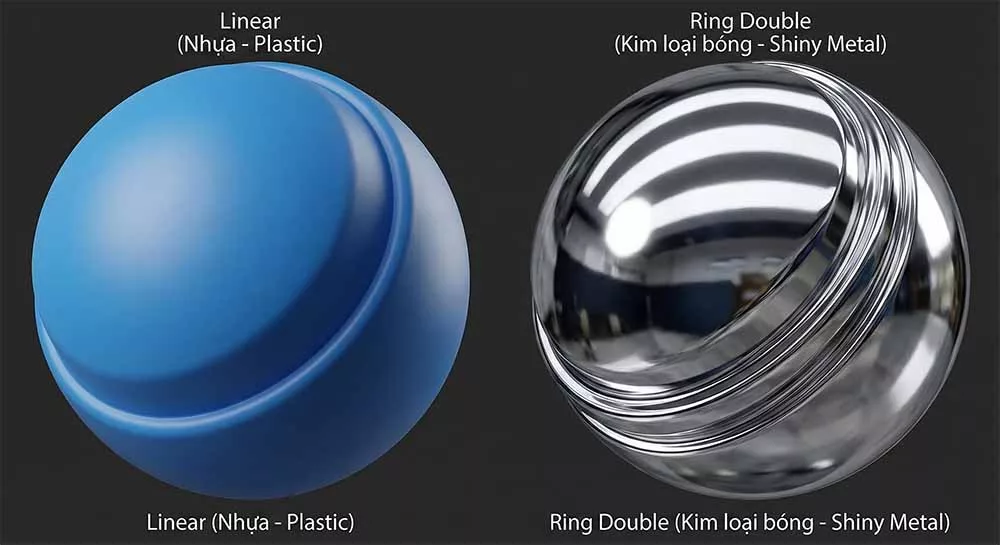
Gloss Contour: Biểu đồ quy định cách bề mặt phản chiếu ánh sáng.
Sự khác biệt giữa Contour mặc định (Linear – Nhựa) và Ring Double (Kim loại bóng)
Phủ bề mặt: Overlay Effects
Color Overlay: Phủ màu đơn sắc.
Gradient Overlay: Phủ màu chuyển sắc.
Pattern Overlay: Phủ họa tiết. Lưu ý: Dùng thanh Scale để chỉnh kích thước họa tiết sao cho không bị lặp lại (tiling) một cách lộ liễu.
Đường viền: Stroke
Tạo viền Vector bao quanh layer.
Position: Inside (Viền trong), Outside (Viền ngoài), Center (Viền giữa).
3. “Vật lý” của Photoshop: Blending Options Nâng cao
Đây là phần phân loại chuyên gia và người mới (Master Skill).
Opacity vs. Fill
Sự khác biệt sống còn trong thiết kế UI/Text Effect.
Opacity: Làm mờ cả Layer và Hiệu ứng Style.
Fill: Chỉ làm mờ Layer gốc, giữ nguyên Hiệu ứng Style.
Ứng dụng Glassmorphism: Giảm Fill = 0%, giữ lại Stroke/Inner Glow/Drop Shadow để tạo tấm kính trong suốt chỉ có viền và bóng.
Blend If: Kỹ thuật tách nền “Ma thuật”
Nằm dưới cùng của bảng Blending Options.
Cơ chế: Cho phép layer hiện/ẩn dựa trên độ sáng của layer đó hoặc layer bên dưới (Underlying Layer).
Kỹ thuật Split Slider: Giữ phím [Alt] và kéo tách thanh trượt để tạo vùng chuyển tiếp mềm mại.
Case Study: Dùng Blend If để ghép hình xăm (Tattoo) lên da. Kéo thanh trượt để hình xăm “chìm” xuống dưới lỗ chân lông và vùng sáng của da, tạo cảm giác như mực xăm thật chứ không phải ảnh dán.
4. Quản lý Hệ thống và Workflow Chuyên nghiệp
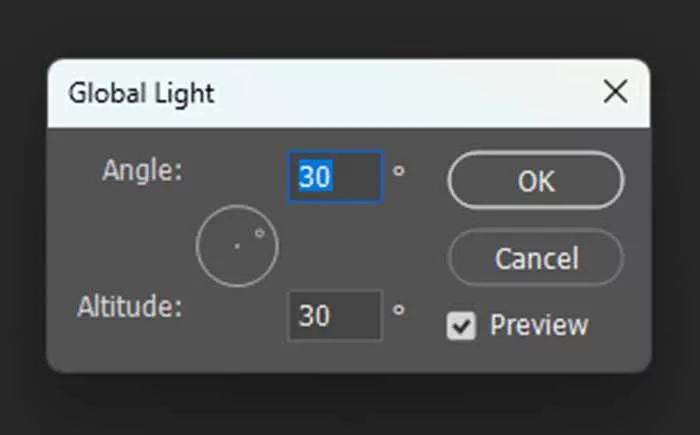
Global Light: Sử dụng một nguồn sáng chung cho toàn bộ file thiết kế.
Thay đổi Global Light giúp bóng đổ của mọi vật thể xoay đồng bộ, đảm bảo tính vật lý
Scale Effects: Khi bạn thu nhỏ một layer có Stroke 10px xuống 50%, Stroke vẫn là 10px (trông rất dày). Hãy dùng lệnh Layer > Layer Style > Scale Effects để thu nhỏ cả hiệu ứng theo tỷ lệ ảnh.
Copy/Paste Style: Chuột phải vào Layer -> Copy Layer Style, sau đó chọn hàng loạt layer khác -> Paste Layer Style để đồng bộ hóa nhanh chóng.
5. Thực hành: Từ Cơ bản đến Nâng cao
Bài tập 1: UI Design – Nút bấm trạng thái
Vẽ hình chữ nhật bo góc.
Normal: Thêm Gradient Overlay nhẹ + Drop Shadow.
Hover: Làm sáng Gradient Overlay + Tăng Size của Drop Shadow (nút nổi lên).
Hiệu ứng bị vỡ hạt (Banding): Do làm việc trên 8-bit color với dải Gradient quá rộng. Hãy thêm một chút Noise (Dithering) hoặc chuyển sang 16-bit.
Mất hiệu ứng khi in ấn: Một số máy in RIP không đọc được Layer Style phức tạp. Hãy vào Layer > Rasterize > Layer Style để biến hiệu ứng thành ảnh điểm (pixel) trước khi xuất file in.
TỔNG KẾT
Layer Style là công cụ mạnh mẽ nhất để mô phỏng thế giới thực trong môi trường 2D.
Bước tiếp theo để hoàn thiện quy trình không phá hủy là kết hợp Layer Style với Smart Objects để bảo vệ chất lượng ảnh gốc tối đa.
Để lại một bình luận