Bạn đã bao giờ thắc mắc tại sao Photoshop lại có đến hai thanh trượt điều chỉnh độ trong suốt: Opacity và Fill? Chúng trông giống hệt nhau, nằm cạnh nhau, và đôi khi… hoạt động y hệt nhau. Vậy tại sao Adobe lại giữ cả hai?
Thực tế, sự khác biệt giữa Opacity và Fill là ranh giới phân biệt giữa một người dùng Photoshop cơ bản và một chuyên gia Retouching thực thụ. Bài viết này sẽ giúp bạn giải mã bí ẩn của “cặp song sinh” này và trang bị những kỹ thuật ẩn giúp thiết kế của bạn trở nên tinh tế hơn bao giờ hết. Đây là một phần quan trọng trong lộ trình Adobe Photoshop Masterclass: Từ Cơ Bản Đến Chuyên Gia.
1. Giải phẫu Bảng điều khiển Layer: Opacity và Fill là gì?
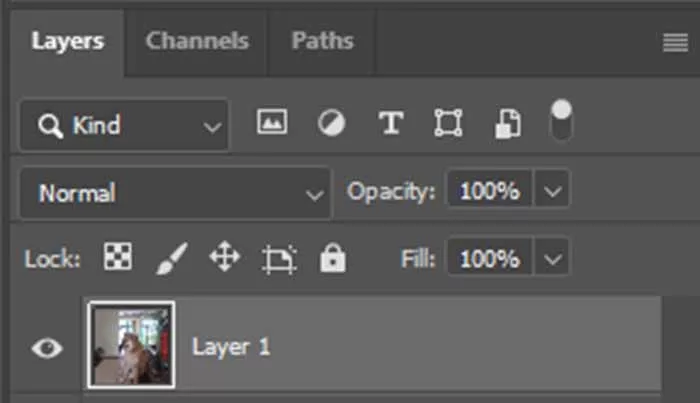
Trước khi đi vào sự khác biệt, hãy định nghĩa chúng theo ngôn ngữ kỹ thuật.
Opacity – Kẻ kiểm soát toàn năng
-
Định nghĩa: Độ trong suốt tổng thể (Global Transparency).
-
Cơ chế: Khi bạn giảm Opacity, Photoshop sẽ làm mờ tất cả mọi thứ thuộc về Layer đó, bao gồm cả hình ảnh gốc và bất kỳ hiệu ứng nào (Layer Styles) đang áp dụng lên nó.
-
Ví dụ: Nếu bạn giảm Opacity của một layer văn bản có đổ bóng, cả chữ và bóng đều mờ đi cùng lúc.
Để hiểu rõ hơn về cấu trúc layer, hãy xem lại bài: Layer là gì?.
Fill – Kẻ kiểm soát nội tại
-
Định nghĩa: Độ trong suốt nội dung (Interior Transparency).
-
Cơ chế: Khi bạn giảm Fill, Photoshop chỉ làm mờ các điểm ảnh gốc (nội dung chính) của Layer, nhưng giữ nguyên độ đậm nhạt của các hiệu ứng (Layer Styles) như Drop Shadow, Stroke, hay Glow.
-
Tại sao gọi là “Fill”? Vì nó liên quan đến việc “lấp đầy” vùng chọn bằng pixel gốc.
2. Sự khác biệt cốt tử #1: Tương tác với Layer Styles
Đây là điểm khác biệt dễ thấy nhất và cũng là ứng dụng phổ biến nhất của Fill.
Nguyên tắc “Bình chứa và Nội dung”
Hãy tưởng tượng Layer của bạn là một chiếc bình thủy tinh (Nội dung/Fill) được sơn vẽ trang trí bên ngoài (Layer Styles).
-
Giảm Opacity: Bạn làm cho cả chiếc bình và lớp sơn mờ đi cùng lúc.
-
Giảm Fill: Bạn làm cho chiếc bình trở nên vô hình (trong suốt), nhưng lớp sơn trang trí vẫn lơ lửng giữa không trung.
Ứng dụng thực tiễn: Tạo Watermark và Ghost Buttons
Bạn muốn tạo một logo bản quyền (watermark) trong suốt hoặc một nút bấm “ma” (Ghost Button) chỉ có viền mà không có nền?
-
Gõ nội dung văn bản.
-
Thêm hiệu ứng Stroke (Viền) và Drop Shadow (Bóng đổ).
-
Kéo thanh Fill xuống 0%.
-
Kết quả: Phần chữ biến mất hoàn toàn, chỉ còn lại khung viền và bóng đổ sắc nét, nhìn xuyên thấu xuống nền bên dưới.
3. Sự khác biệt cốt tử #2: 8 Chế độ Hòa trộn Đặc biệt (The Special 8)
Nếu bạn nghĩ Fill chỉ dùng cho Layer Style, bạn đã lầm to. Sức mạnh thực sự của nó nằm ở toán học pha trộn màu sắc (Blending Modes).
Có 8 chế độ hòa trộn mà tại đó, Opacity và Fill hoạt động hoàn toàn khác nhau. Hãy lưu ngay danh sách này lại:
So sánh thuật toán Opacity vs Fill trong Blending
-
Opacity (Hậu kỳ): Nó hòa trộn xong rồi mới làm mờ kết quả. Điều này thường làm giảm độ tương phản và khiến màu sắc bị nhợt nhạt (washed out).
-
Fill (Tiền kỳ): Nó điều chỉnh cường độ của lớp phủ trước khi hòa trộn. Nhờ đó, nó giữ được Dynamic Range (dải tương phản động), độ bão hòa màu và chi tiết tốt hơn hẳn.
Case Study: Hiệu ứng Hard Mix
Thử áp dụng chế độ Hard Mix lên một bức ảnh chân dung.
-
Nếu giảm Opacity xuống 50%: Ảnh trông xám xịt và thiếu sức sống (Bên trái).
-
Nếu giảm Fill xuống 50%: Ảnh giữ được độ tương phản gắt nhưng các chi tiết được tái tạo lại một cách nghệ thuật, tạo ra hiệu ứng Posterization cực đẹp (Bên phải).
4. Hệ thống Phím tắt và Tối ưu hóa Workflow
Để thao tác nhanh như một chuyên gia, hãy thuộc lòng các phím tắt sau (lưu ý phải chọn công cụ Move Tool V hoặc các công cụ không có thanh trượt Opacity riêng):
-
Chỉnh Opacity: Nhấn các phím số
1(10%),5(50%),0(100%). Gõ nhanh25để được 25%. -
Chỉnh Fill: Giữ
Shift+ Phím số. Ví dụ:Shift + 5= Fill 50%.
⚠️ Cảnh báo quan trọng: Nếu bạn đang chọn công cụ Brush (
B), các phím số này sẽ điều chỉnh Opacity và Flow của cọ vẽ, chứ không phải của Layer! Đừng nhầm lẫn giữa Fill (của Layer) và Flow (của Brush).
Để hiểu rõ về Flow, xem bài: Làm chủ Brush Tool.
5. Tổng kết: Khi nào dùng cái nào?
| Mục đích sử dụng | Nên dùng | Lý do |
| Ghép ảnh thông thường | Opacity | Nhanh, đơn giản, tác động toàn bộ. |
| Giữ lại hiệu ứng (Shadow/Stroke) | Fill | Giúp ẩn nội dung gốc, chỉ hiện hiệu ứng (Ghost Text). |
| Dùng 8 chế độ hòa trộn đặc biệt | Fill | Giữ độ tương phản và màu sắc đẹp hơn (“đắt tiền” hơn). |
| Thiết kế UI (Ghost Button) | Fill | Tạo độ trong suốt xuyên thấu cho nút bấm. |
Opacity và Fill không thừa thãi. Chúng là cặp bài trùng bổ trợ cho nhau. Hãy thử mở Photoshop ngay bây giờ, tạo một layer Hard Mix và giảm Fill xuống để cảm nhận sự kỳ diệu.
Tiếp theo, để kiểm soát ánh sáng và màu sắc chuyên sâu hơn nữa, hãy bước sang bài học về: Cách sử dụng Levels và Curves.
Để lại một bình luận