Bạn có bao giờ tự hỏi tại sao một số bức ảnh ghép trông “giả trân”, trong khi những tác phẩm khác lại hòa quyện đến mức hoàn hảo như thể chúng được chụp cùng một lúc? Bí mật không nằm ở việc tẩy xóa tỉ mỉ, mà nằm ở thuật toán toán học của Blending Modes (Chế độ hòa trộn).
Hiểu một cách đơn giản, Blending Mode là công cụ trộn màu giữa lớp trên (Blend Color) và lớp dưới (Base Color) để tạo ra màu kết quả (Result Color). Thay vì bấm chuột cầu may cho đến khi thấy đẹp, bài viết này sẽ giúp bạn hiểu rõ nguyên lý hoạt động của 6 nhóm hòa trộn chính: Normal, Darken, Lighten, Contrast, Inversion và Component.
Để có cái nhìn tổng quan về quy trình làm việc chuyên nghiệp, bạn có thể tham khảo lộ trình học Photoshop toàn diện trong khóa học Adobe Photoshop Masterclass.
1. Cơ chế hoạt động: Toán học của Điểm ảnh
Trái tim của Blending Mode là một phương trình toán học đơn giản. Đừng lo, bạn không cần phải tính toán, Photoshop sẽ làm điều đó. Bạn chỉ cần hiểu tư duy này:
Công thức:
Base Color + Blend Color = Result Color
Điều quan trọng cần nhớ là Blending Mode hoạt động theo cơ chế Non-destructive (không phá hủy). Nó không thay đổi vĩnh viễn các pixel của hình ảnh mà chỉ thay đổi cách chúng hiển thị dựa trên sự tương tác với lớp bên dưới.
Để hiểu sâu hơn về cách các lớp tương tác với nhau, hãy xem lại kiến thức về bản chất của Layer và cấu trúc lớp trong Photoshop.
2. Phân tích 6 Nhóm Blending Mode Chính
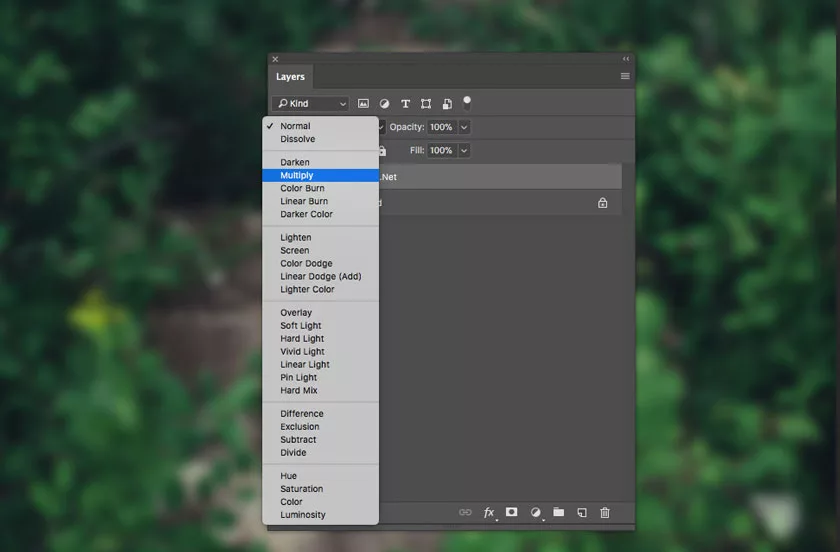
Thay vì cố gắng học thuộc lòng toàn bộ 27 chế độ hòa trộn, các chuyên gia khuyên bạn nên học theo nhóm dựa trên màu trung tính (Neutral Color) của chúng.
2.1. Nhóm Normal (Bình thường)
-
Normal: Đây là chế độ mặc định. Lớp trên sẽ che lấp hoàn toàn lớp dưới mà không có sự hòa trộn nào diễn ra (trừ khi bạn giảm Opacity).
-
Dissolve: Tạo ra hiệu ứng nhiễu hạt (dither) bằng cách thay thế ngẫu nhiên các pixel dựa trên độ mờ đục, hoàn toàn không hòa trộn màu sắc.
2.2. Nhóm Darken (Làm tối)
Nguyên lý cốt lõi của nhóm này là: Màu trắng là vô hình. Bất cứ màu nào tối hơn màu trắng sẽ làm tối hình ảnh.
-
Multiply (Quan trọng): Nhân giá trị màu của hai lớp với nhau. Đây là công cụ tiêu chuẩn để tạo bóng đổ chân thực và lọc bỏ nền trắng một cách nhanh chóng.
-
Darken, Color Burn, Linear Burn: Các chế độ này so sánh độ tương phản và độ bão hòa để tạo ra các hiệu ứng làm tối kịch tính hơn.
2.3. Nhóm Lighten (Làm sáng)
Nguyên lý cốt lõi của nhóm này là: Màu đen là vô hình. Bất cứ màu nào sáng hơn màu đen sẽ làm sáng hình ảnh.
-
Screen (Quan trọng): Hoạt động nghịch đảo với Multiply. Đây là lựa chọn hàng đầu để tạo hiệu ứng phát sáng (glow), tia nắng và lọc bỏ nền đen.
-
Lighten, Color Dodge, Linear Dodge (Add): Thường được ứng dụng trong kỹ xảo ánh sáng (VFX) để tạo ra các vùng cháy sáng rực rỡ.
2.4. Nhóm Contrast (Tương phản)
Nguyên lý cốt lõi: Màu xám 50% là vô hình. Nhóm này kết hợp cả làm sáng và làm tối để tăng độ tương phản cho ảnh.
-
Overlay (Quan trọng): Tăng tương phản nhưng ưu tiên giữ lại độ sáng của lớp nền (Base Color).
-
Soft Light: Một phiên bản nhẹ nhàng hơn của Overlay, tạo cảm giác như chiếu một luồng ánh sáng khuếch tán mềm mại lên chủ thể.
-
Hard Light: Tăng tương phản mạnh mẽ, ưu tiên độ sáng của lớp phủ (Blend Color).
2.5. Nhóm Inversion & Component (Đảo nghịch & Thành phần)
-
Difference: Tìm sự khác biệt giữa hai hình ảnh bằng cách trừ giá trị màu. Nó thường được dùng để căn chỉnh hai layer khớp nhau chính xác từng pixel.
-
Hue, Saturation, Color, Luminosity: Hòa trộn dựa trên các thành phần của mô hình màu HSL.
-
Color: Tuyệt vời để tô màu cho tranh đen trắng.
-
Luminosity: Dùng để chỉnh độ sáng chi tiết mà không làm rực màu ảnh.
-
3. Kỹ thuật Nâng cao: “The Special 8” và Sự khác biệt Fill/Opacity
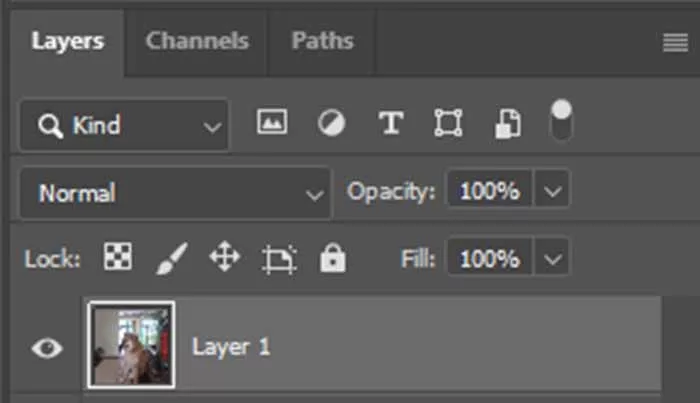
Một hiểu lầm phổ biến là Opacity và Fill có chức năng giống hệt nhau. Tuy nhiên, đối với 8 chế độ hòa trộn đặc biệt (“The Special 8”: Color Burn, Linear Burn, Color Dodge, Linear Dodge, Vivid Light, Linear Light, Hard Mix, Difference), chúng hoạt động hoàn toàn khác biệt.
-
Giảm Opacity: Làm cả bức ảnh mờ đi đều đặn (như bị phủ sương mù).
-
Giảm Fill: Giữ nguyên độ tương phản và độ rực của màu sắc, chỉ giảm cường độ hòa trộn. Kết quả trông chân thực và “đắt tiền” hơn hẳn.
Để hiểu rõ cơ chế này và biết khi nào dùng Fill, hãy tìm hiểu sâu hơn về sự khác biệt giữa Opacity và Fill.
4. Blend If: Kỹ thuật Hòa trộn “Vô hình”
Blend If là một tính năng ẩn cực kỳ mạnh mẽ nằm trong bảng Layer Style (Blending Options). Nó cho phép bạn hòa trộn layer dựa trên độ sáng (Luminance) của pixel thay vì màu sắc.
-
Thao tác: Giữ phím Alt/Option và click vào thanh trượt để tách đôi nó ra (Split Slider). Điều này tạo ra vùng chuyển tiếp mềm mại giữa hai lớp.
-
Ứng dụng: Đây là kỹ thuật đỉnh cao để tách tóc phức tạp, ghép mây trời tự nhiên, hoặc blend texture vào các bề mặt lồi lõm một cách chân thực.
Hãy mở bảng Layer Style và thử nghiệm ngay tùy chỉnh Blending Options này.
5. Mẹo Thực chiến và Phím tắt (Workflow Tips)
Để tăng tốc độ làm việc, bạn không nên click chọn từng chế độ thủ công.
-
Phím tắt: Sử dụng
Shift + (+)hoặcShift + (-)để lướt nhanh qua các chế độ hòa trộn và xem trước kết quả ngay lập tức. -
Thử nghiệm trực quan: Hãy thử sử dụng công cụ Move Tool để di chuyển đối tượng qua các vùng màu khác nhau của ảnh nền. Bạn sẽ thấy thuật toán hòa trộn thay đổi kết quả theo thời gian thực rất thú vị.
Đừng quên tham khảo thêm Tổng hợp 50 phím tắt Photoshop để tối ưu hóa quy trình làm việc của bạn.
TỔNG KẾT
Blending Mode chính là chìa khóa mở ra cánh cửa của Digital Art và Retouching chuyên nghiệp. Thay vì học vẹt, hãy nắm vững bản chất của các nhóm Darken, Lighten và Contrast.
Ngay bây giờ, hãy mở Photoshop lên, thực hành kỹ thuật “Blend If” và thử nghiệm nhóm “Special 8” để cảm nhận sự khác biệt. Nếu bạn muốn tiếp tục nâng cao kỹ năng, hãy quay lại danh mục bài học trong khóa Adobe Photoshop Masterclass.
Để lại một bình luận