Bạn đã bao giờ chụp một bức ảnh tuyệt đẹp nhưng đường chân trời lại bị nghiêng? Hay bạn muốn biến một bức ảnh ngang thành ảnh dọc để đăng Story mà không làm mất chi tiết quan trọng? Chào mừng bạn đến với hướng dẫn toàn diện về Crop Tool (C) – công cụ tưởng chừng đơn giản nhưng lại là chìa khóa để kiến tạo lại bố cục và kể chuyện bằng hình ảnh.
Không chỉ dừng lại ở việc cắt xén, Photoshop 2026 đã đưa công cụ này lên tầm cao mới với sức mạnh của trí tuệ nhân tạo (AI). Hãy cùng khám phá cách làm chủ nó trong lộ trình Adobe Photoshop Masterclass: Từ Cơ Bản Đến Chuyên Gia.
1. Tổng quan về Tư duy Crop ảnh (The Mindset of Cropping)
Đừng nghĩ Crop chỉ là cắt bỏ phần thừa. Đó là nghệ thuật “Tái bố cục” (Re-composition).
Khi bạn Crop, bạn đang quyết định người xem sẽ nhìn vào đâu và cảm nhận điều gì. Một cú crop chặt vào đôi mắt có thể tạo ra sự kịch tính, trong khi crop rộng lấy cả bầu trời sẽ tạo cảm giác tự do.
Vị trí công cụ: Nằm trên thanh Toolbar bên trái.
Phím tắt:[C].
2. Hướng dẫn Kỹ thuật: Các Thao tác Crop Cơ bản
Quy trình chuẩn 3 bước
Chọn công cụ Crop (C).
Kéo các tay nắm (Handles) ở góc hoặc cạnh để điều chỉnh khung hình.
Nhấn Enter (hoặc click dấu tích V trên Options Bar) để xác nhận.
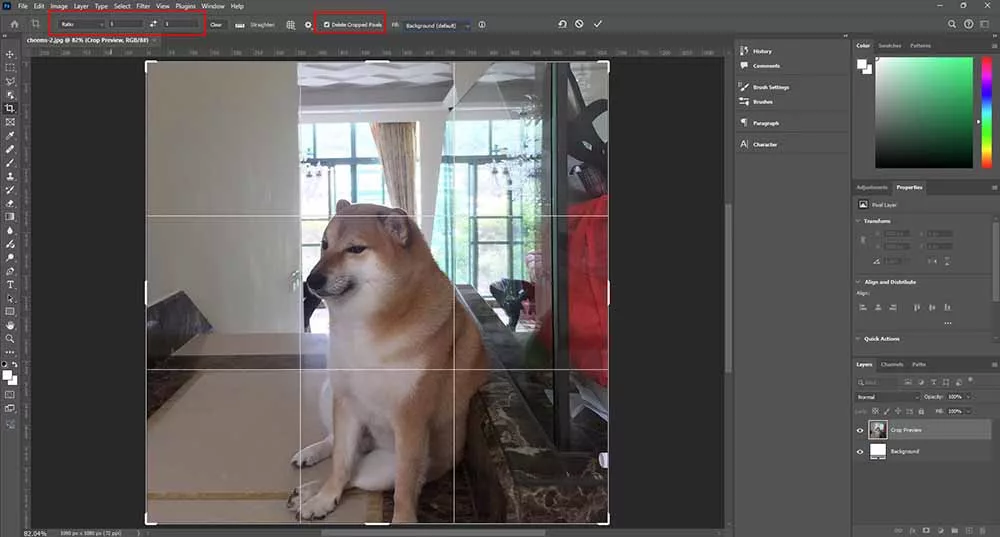
Giải mã thanh Tùy chọn (Options Bar)
Đây là nơi bạn kiểm soát thông số kỹ thuật chính xác.
Hãy chú ý ô “Delete Cropped Pixels” – Chiếc công tắc quyết định an toàn cho ảnh gốc
Aspect Ratio (Tỷ lệ khung hình): Đừng chỉnh bằng mắt. Hãy chọn các tỷ lệ chuẩn như 1:1 (Instagram), 16:9 (Youtube), hoặc 4:5 (Facebook Vertical) để ảnh không bị méo khi đăng tải.
Resolution (Độ phân giải):Cảnh báo! Trừ khi bạn hiểu rất rõ mình đang làm gì, đừng nhập thông số vào ô Resolution tại đây. Nó sẽ khiến Photoshop tự động Resample (tái tạo điểm ảnh), có thể làm ảnh bị mờ hoặc vỡ nét không mong muốn.
Delete Cropped Pixels (Xóa điểm ảnh bị cắt): Đây là tùy chọn quan trọng nhất.
Bật (Checked): Phần ảnh thừa sẽ bị xóa vĩnh viễn. (Phá hủy – Destructive).
Tắt (Unchecked – Khuyên dùng): Phần ảnh thừa chỉ bị ẩn đi. Bạn có thể kéo rộng khung crop ra lại bất cứ lúc nào.
Để bảo vệ layer gốc tối đa, hãy tìm hiểu thêm về Smart Objects.
3. Kỹ thuật Straighten: Cân bằng Đường chân trời
Ảnh bị nghiêng là lỗi phổ biến nhất của nhiếp ảnh. Photoshop cung cấp 3 cách để “cứu” nó:
Cách 1: Straighten Tool (Thước thủy)
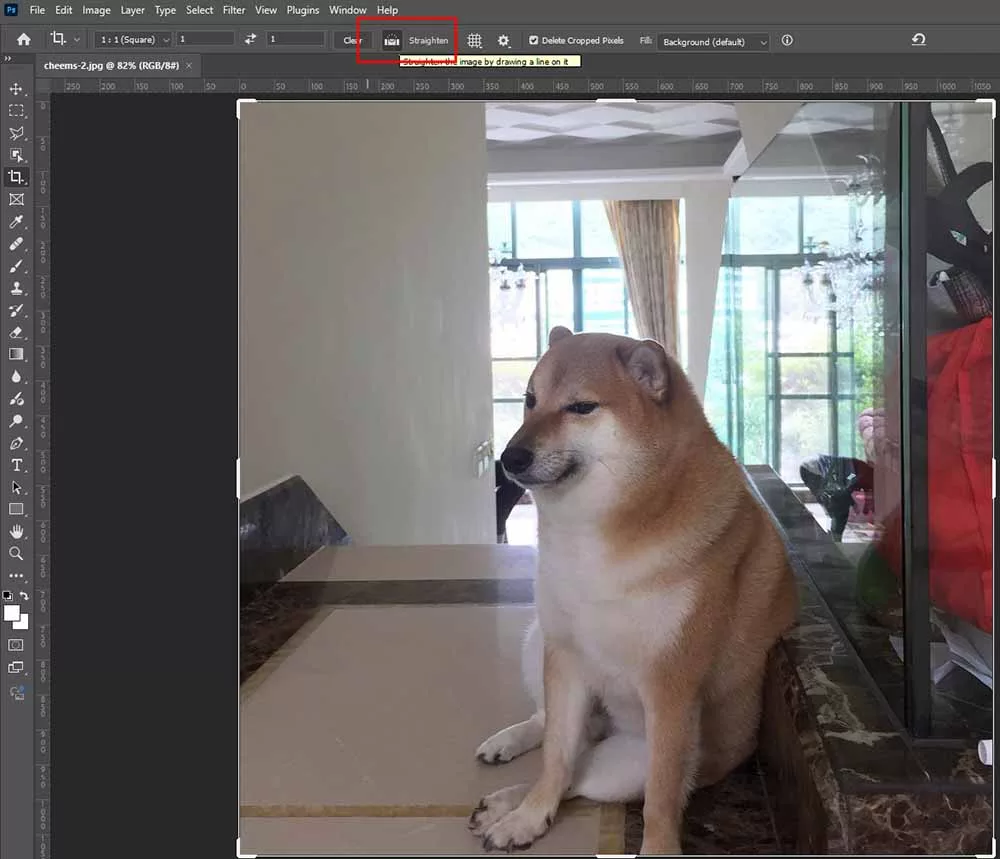
Công cụ Straighten – Cứu tinh cho những bức ảnh nghiêng ngả
Chọn công cụ Crop.
Nhấn vào icon Straighten (hình cái thước thủy) trên Options Bar.
Kẻ một đường thẳng dọc theo đường chân trời (biển, mặt đất) hoặc cạnh thẳng đứng của tòa nhà. Photoshop sẽ tự xoay ảnh lại cho thẳng tắp.
Cách 2: Xoay thủ công với Grid
Đưa con trỏ chuột ra ngoài góc của khung Crop (con trỏ biến thành mũi tên cong). Giữ chuột và xoay. Một tấm lưới (Grid) sẽ hiện ra để bạn căn chỉnh trực quan.
4. Bố cục Nghệ thuật: Làm chủ Grid Overlays
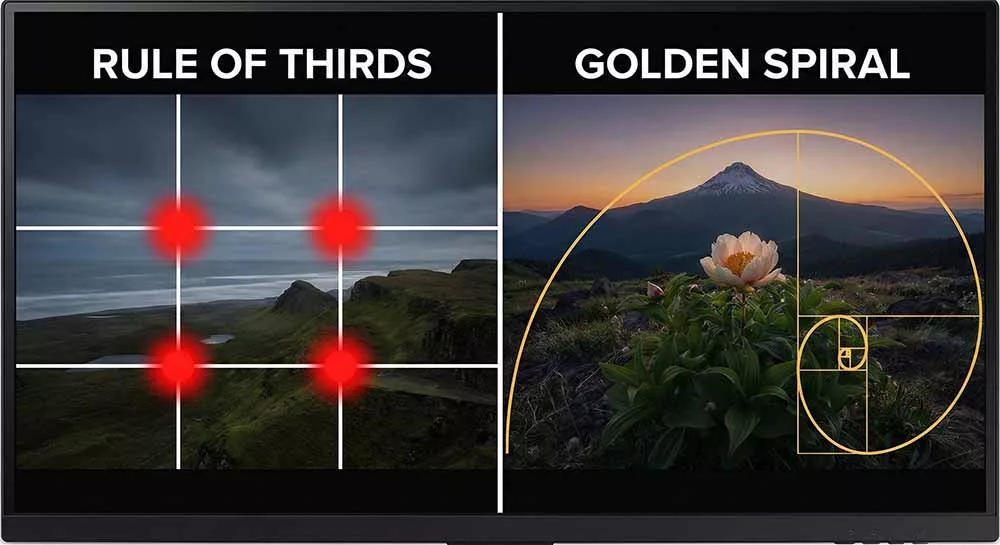
Tại sao khi crop lại hiện ra lưới? Đó là hướng dẫn bố cục dựa trên tâm lý học thị giác.
Chọn lưới phù hợp giúp bức ảnh có chiều sâu và chuyên nghiệp hơn
Rule of Thirds (Quy tắc 1/3): Lưới chia ảnh thành 9 phần. Hãy đặt chủ thể vào các giao điểm (điểm mạnh) để tạo sự cân đối.
⚠️ LƯU Ý QUAN TRỌNG: Các tính năng AI (Generative Expand/Fill) hoạt động tốt nhất trên hệ màu RGB. Nếu file của bạn đang ở hệ màu CMYK (In ấn), AI có thể bị báo lỗi hoặc tạo ra màu sắc sai lệch. Hãy chuyển về RGB (Image > Mode > RGB Color) để xử lý AI trước, sau đó convert sang CMYK sau.
Content-Aware Crop (Giải pháp truyền thống)
Dành cho máy không có internet hoặc phiên bản cũ. Khi bạn xoay ảnh, các góc sẽ bị hở trắng. Tích vào ô Content-Aware trên thanh Option, Photoshop sẽ tự động lấy vùng xung quanh đắp vào chỗ hở đó.
6. Các Phím tắt “Vàng” Cần Nhớ (Shortcuts)
Thao tác nhanh hơn gấp 2 lần với bảng phím tắt này:
Nguyên nhân: Bạn đang làm việc trên Smart Object hoặc Layer Background đang bị khóa. Hãy mở khóa layer hoặc Rasterize nó (nếu bắt buộc).
Ảnh bị mờ sau khi Crop?
Nguyên nhân: Bạn đã crop quá nhỏ rồi phóng to lại, hoặc vô tình nhập số vào ô Resolution. Hãy kiểm tra lại kích thước ảnh thật tại menu Image > Image Size.
TỔNG KẾT
Crop Tool không chỉ để cắt, mà là để kiến tạo.
Dùng Grid để bố cục lại.
Dùng Straighten để sửa lỗi nghiêng.
Dùng Generative Expand để mở rộng không gian.
Hãy luôn giữ file gốc an toàn bằng cách tắt tùy chọn Delete Cropped Pixels.
Bước tiếp theo sau khi bố cục xong là gì? Hãy xuất file chuẩn để đăng tải hoặc in ấn.

Để lại một bình luận