Bạn đã bao giờ thu nhỏ một bức ảnh, rồi sau đó phóng to lại và nhận ra nó đã bị vỡ hạt (pixelated) thảm hại? Đó là cơn ác mộng của mọi Designer. Nhưng có một bí mật mà các chuyên gia luôn sử dụng để bảo vệ chất lượng hình ảnh bất kể họ chỉnh sửa bao nhiêu lần: Smart Objects (Đối tượng thông minh).
Nếu Layer là xương sống, thì Smart Object chính là “bộ giáp” bảo vệ dữ liệu gốc của bạn. Hiểu và sử dụng nó là bước ngoặt để bạn chuyển từ trình độ nghiệp dư sang chuyên nghiệp trong lộ trình Photoshop: Từ Cơ Bản Đến Chuyên Gia.
1. Định nghĩa: Smart Object thực chất là gì?
Hãy tưởng tượng Smart Object giống như một chiếc Hộp chứa bảo vệ (Container).
-
Khi bạn ném một bức ảnh vào chiếc hộp này, Photoshop sẽ khóa chặt dữ liệu gốc của bức ảnh đó bên trong.
-
Mọi thao tác chỉnh sửa (thu nhỏ, xoay, lọc màu) đều chỉ tác động lên vỏ hộp bên ngoài, còn bức ảnh bên trong vẫn nguyên vẹn 100%.
Dấu hiệu nhận biết: Khác với Layer thường, Smart Object có một biểu tượng “tờ giấy nhỏ” ở góc dưới bên phải của Thumbnail.
Để hiểu rõ hơn về cách các loại layer hoạt động, bạn nên xem lại bài: Layer là gì?.
2. 5 Lợi ích cốt lõi thay đổi quy trình làm việc của bạn
Tại sao bạn nên dùng Smart Object thay vì Rasterize Layer (Layer thường)?
2.1. Biến đổi không phá hủy (Non-destructive Transformation)
Đây là quyền năng lớn nhất. Bạn có thể thu nhỏ Smart Object xuống bằng con tem, rồi phóng to lên kích thước biển quảng cáo mà không mất một pixel nào.
-
Lưu ý: Điều này chỉ đúng nếu ảnh gốc bên trong đủ lớn. Smart Object bảo toàn chất lượng, chứ không làm ảnh nét hơn bản gốc.
-
Kỹ thuật này đặc biệt quan trọng khi dùng Công cụ Move Tool để bố cục lại thiết kế nhiều lần.
2.2. Smart Filters (Bộ lọc thông minh)
Khi bạn áp dụng Filter (như Blur, Sharpen) lên Layer thường, hiệu ứng sẽ “chết cứng” vào ảnh. Nhưng với Smart Object, Filter sẽ hoạt động như một lớp mặt nạ.
-
Bạn có thể tắt/bật hiệu ứng.
-
Bạn có thể chỉnh sửa lại thông số Blur bất cứ lúc nào.
Khám phá thêm về các bộ lọc tại: Filter Gallery trong Photoshop.
2.3. Bảo toàn dữ liệu Vector
Nếu bạn kéo một file Logo từ Illustrator sang Photoshop, hãy dán (Paste) nó dưới dạng Smart Object. Nó sẽ giữ nguyên đặc tính Vector, cho phép bạn phóng to vô hạn mà không bị vỡ.
Hiểu thêm về sự khác biệt này: Phân biệt Vector và Raster.
2.4. Linked Smart Objects (Liên kết động)
Tính năng này dành cho làm việc nhóm. Bạn có thể chèn một file logo vào 100 file thiết kế khác nhau. Khi sếp yêu cầu sửa logo, bạn chỉ cần sửa file gốc, cả 100 file kia sẽ tự động cập nhật theo.
3. Cách tạo và sử dụng Smart Object
Có 3 cách phổ biến để “đóng gói” layer của bạn:
-
Chuột phải vào Layer: Chọn Convert to Smart Object.
-
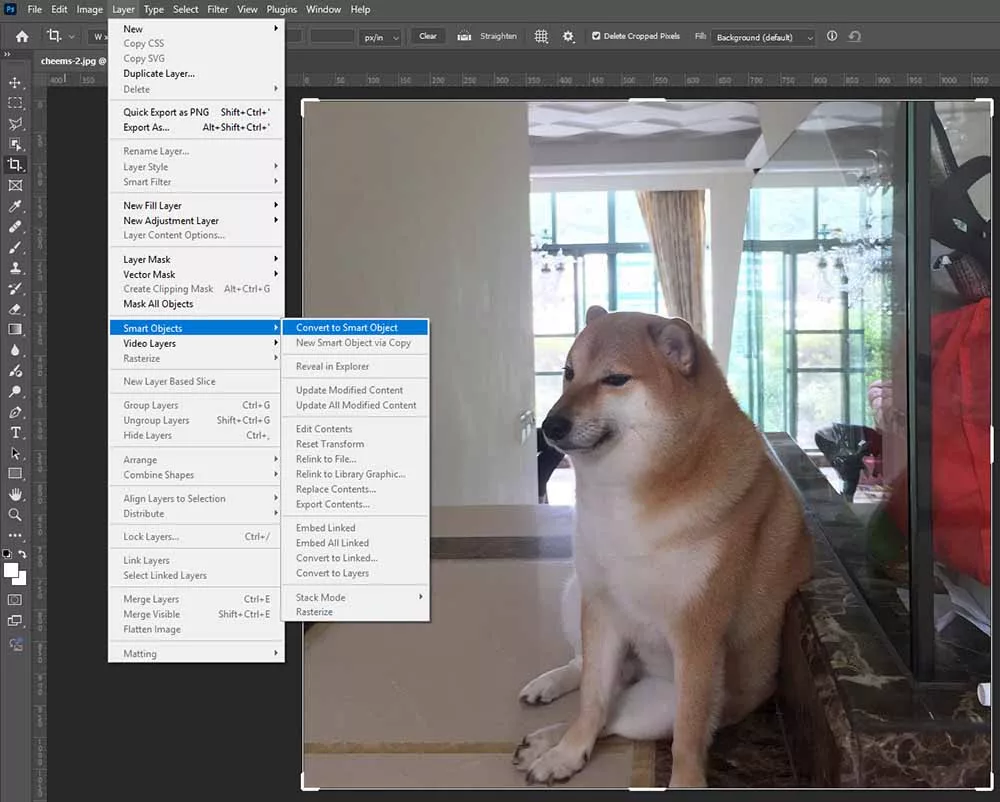
Menu: Vào Layer > Smart Objects > Convert to Smart Object.
-
Kéo thả: Kéo ảnh từ thư mục máy tính vào Photoshop, mặc định nó sẽ là Smart Object.
💡 Mẹo Phím Tắt: Mặc định Photoshop không có phím tắt cho lệnh này. Bạn có thể vào Edit > Keyboard Shortcuts để gán phím (ví dụ
Ctrl + .) để thao tác nhanh hơn.
Quy trình chỉnh sửa “Thần thánh”:
-
Click đúp vào Thumbnail của Smart Object.
-
Photoshop sẽ mở nội dung bên trong ra một cửa sổ mới (thường có đuôi
.psb). -
Bạn chỉnh sửa tại đây (vẽ thêm, đổi màu…), sau đó nhấn
Save (Ctrl+S). -
Quay lại cửa sổ chính, bạn sẽ thấy thiết kế đã tự động cập nhật!
4. Mặt trái của tấm huy chương (Nhược điểm)
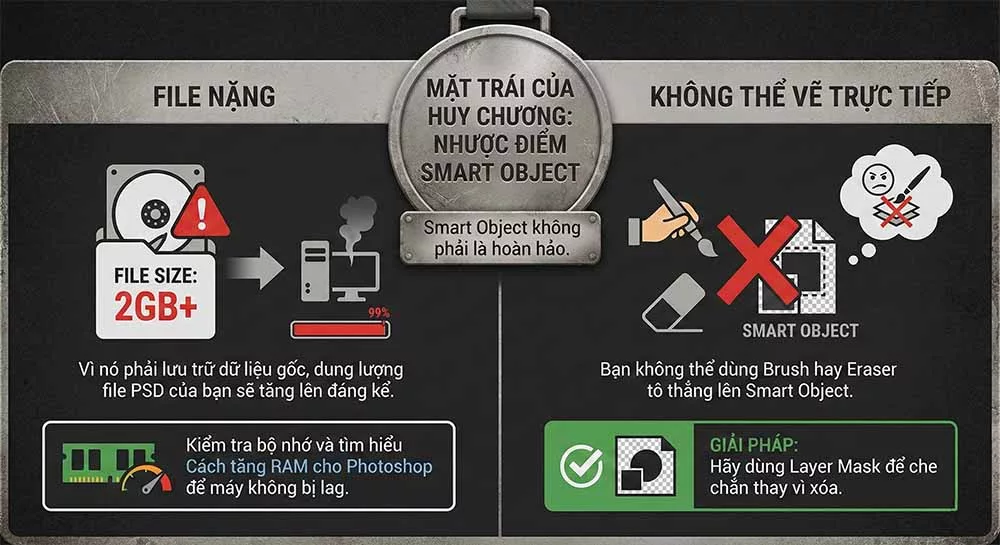
Smart Object không phải là hoàn hảo.
-
File nặng: Vì nó phải lưu trữ dữ liệu gốc, dung lượng file PSD của bạn sẽ tăng lên đáng kể.
Hãy kiểm tra bộ nhớ và tìm hiểu Cách tăng RAM cho Photoshop để máy không bị lag.
-
Không thể vẽ trực tiếp: Bạn không thể dùng Brush hay Eraser tô thẳng lên Smart Object.
-
Giải pháp: Hãy dùng Layer Mask để che chắn thay vì xóa.
-
5. Ứng dụng thực chiến: Mockup sản phẩm
Bạn có thấy các mẫu áo thun hay màn hình điện thoại trên mạng mà bạn chỉ cần dán ảnh vào là nó tự cong theo nếp gấp? Đó chính là Smart Object kết hợp với Warp.
Quy trình:
-
Convert layer logo thành Smart Object.
-
Dùng
Ctrl + Tchọn chế độ Warp để uốn cong logo theo nếp áo. -
Sau này muốn thay logo khác? Chỉ cần click đúp vào Smart Object và thay ảnh mới, độ cong Warp vẫn giữ nguyên!
🔥 BÀI TẬP THỰC HÀNH
-
Mở một bức ảnh bất kỳ. Nhân đôi layer (
Ctrl+J). -
Convert layer trên thành Smart Object. Layer dưới giữ nguyên (Raster).
-
Thu nhỏ cả 2 layer xuống còn 10% kích thước (
Ctrl+T). Nhấn Enter. -
Phóng to cả 2 layer trở lại kích thước ban đầu.
-
So sánh: Bạn sẽ thấy layer thường bị vỡ nát, còn Smart Object vẫn sắc nét như chưa từng có cuộc chia ly.
🎁 TỔNG KẾT
Smart Object là bảo hiểm cho sự sáng tạo của bạn. Hãy tập thói quen: “Convert to Smart Object” trước khi làm bất cứ điều gì.
Sau khi đã bảo vệ được chất lượng ảnh, bước tiếp theo hãy học cách cắt ghép chúng một cách nghệ thuật bằng các công cụ chọn.
Để lại một bình luận