Bạn đã từng mất hàng giờ đồng hồ để ngồi tô vẽ từng sợi tóc bằng Pen Tool hay Lasso Tool? Chào mừng đến với kỷ nguyên mới, nơi trí tuệ nhân tạo (AI) Adobe Sensei làm thay bạn 90% công việc đó chỉ trong vài giây.
Object Selection Tool không chỉ là một công cụ chọn; nó là một trợ lý ảo hiểu được “vật thể” trong ảnh là gì. Thay vì chọn các điểm ảnh (pixels) vô tri như Magic Wand, nó nhận diện được đâu là con người, xe cộ, bông hoa hay thú cưng. Bài viết này sẽ giúp bạn làm chủ sức mạnh của AI để tăng tốc quy trình làm việc lên gấp 10 lần, một kỹ năng bắt buộc trong lộ trình Adobe Photoshop Masterclass: Từ Cơ Bản Đến Chuyên Gia.
1. Cơ chế hoạt động: AI nhìn ảnh như thế nào?
Để dùng tốt công cụ, bạn cần hiểu cách nó suy nghĩ.
Sự khác biệt giữa chọn theo “Màu sắc” và chọn theo “Ngữ nghĩa
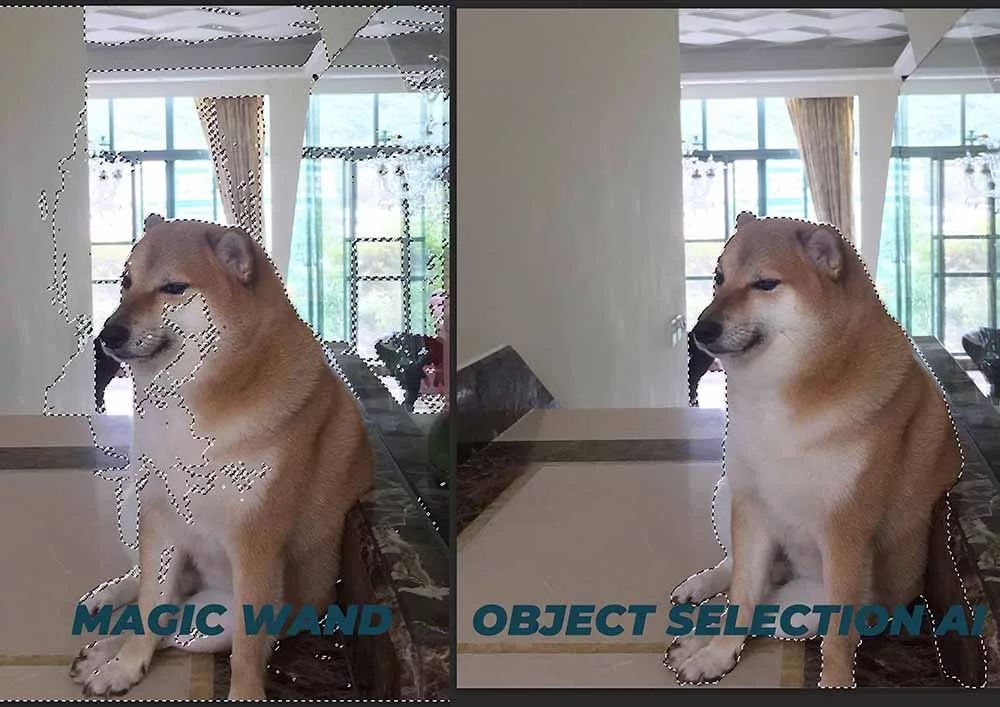
Magic Wand / Quick Selection: Nhìn vào Màu sắc và Độ tương phản. (Ví dụ: Chọn tất cả những gì màu đỏ).
Object Selection Tool (AI): Nhìn vào Ngữ nghĩa (Semantic). (Ví dụ: Đây là một con chó, tôi sẽ lấy cả lông, mắt, mũi của nó bất kể màu gì).
Lợi ích: Nó hoạt động tốt ngay cả khi vật thể có màu sắc phức tạp hoặc nền rối rắm, điều mà các công cụ cũ bó tay.
2. Hướng dẫn sử dụng: 3 Bước thần tốc
Vị trí: Nằm chung nhóm với Quick Selection Tool (W).
Phím tắt:[W] (Nhấn Shift + W để chuyển đổi giữa các công cụ).
Bước 1: Kích hoạt Object Finder (Trình tìm kiếm vật thể)
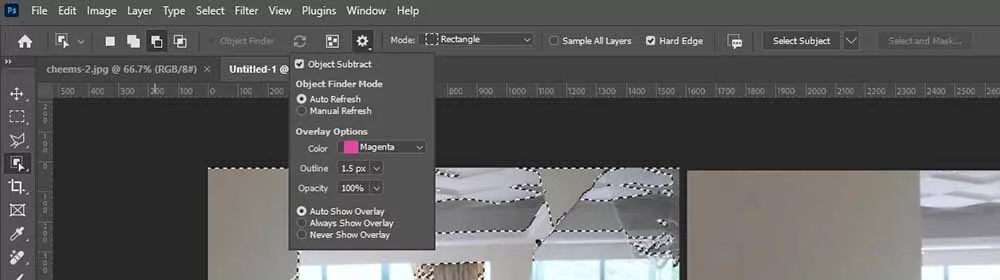
Nhìn lên thanh Options Bar, đảm bảo ô Object Finder đã được tích chọn.
Khi bạn di chuột qua ảnh, Photoshop sẽ tự động tính toán và phủ một lớp màu (Overlay) lên các vật thể nó nhận diện được.
Bước 2: Chọn vật thể
Cách 1 (Tự động): Click chuột trái vào vật thể đang sáng màu. Xong!
Cách 2 (Thủ công): Nếu AI không tự nhận diện được (ví dụ vật thể quá nhỏ), bạn hãy dùng chuột quét một hình chữ nhật (Rectangle Mode) hoặc vẽ một vòng dây (Lasso Mode) bao quanh vật thể đó. AI sẽ tìm kiếm bên trong vùng bạn vừa khoanh.
Bước 3: Tinh chỉnh (Refine)
AI rất giỏi nhưng không hoàn hảo. Nó có thể chọn thừa một chút nền hoặc thiếu một chút tóc.
Giữ phím [Shift]: Để chọn thêm đối tượng khác.
Giữ phím [Alt]: Để trừ bớt vùng chọn sai.
Để xử lý các cạnh phức tạp như tóc, hãy dùng tính năng Select and Mask. Xem hướng dẫn tại bài: Làm chủ Selection Tools.
3. Các tùy chọn nâng cao trên Options Bar
Đừng bỏ qua các nút bấm nhỏ xíu này, chúng là chìa khóa để xử lý các ca khó.
Trung tâm chỉ huy của Object Selection Tool
Mode (Rectangle / Lasso):
Rectangle: Dùng cho vật thể khối hộp, tách biệt rõ ràng.
Lasso: Dùng khi các vật thể nằm chồng chéo lên nhau, bạn cần khoanh vùng chính xác hơn để AI không bị nhầm.
Sample All Layers:
Tắt: Chỉ phân tích layer hiện tại.
Bật: Phân tích vật thể dựa trên tất cả các layer đang hiển thị (gộp chung). Rất hữu ích khi bạn ghép nhiều ảnh lại với nhau.
Hard Edge (Làm cứng cạnh):
Tích vào đây nếu bạn muốn đường cắt sắc lẹm (cho sản phẩm công nghiệp). Bỏ tích để đường cắt mềm mại tự nhiên.
💡 MẸO CHUYÊN GIA (PRO TIP): CLOUD VS. DEVICE
Trong phần cài đặt (icon bánh răng), bạn có thể chọn chế độ xử lý:
Cloud (Đám mây): Gửi ảnh lên server Adobe để xử lý. Kết quả chính xác hơn nhiều, đặc biệt với tóc và chi tiết nhỏ, nhưng cần có mạng internet.
Device (Thiết bị): Xử lý ngay trên máy tính của bạn. Nhanh hơn, không cần mạng, nhưng độ chính xác kém hơn một chút.
4. Ứng dụng thực chiến: Workflow hiện đại
Object Selection Tool không đứng một mình. Nó là khởi đầu của chuỗi quy trình AI.
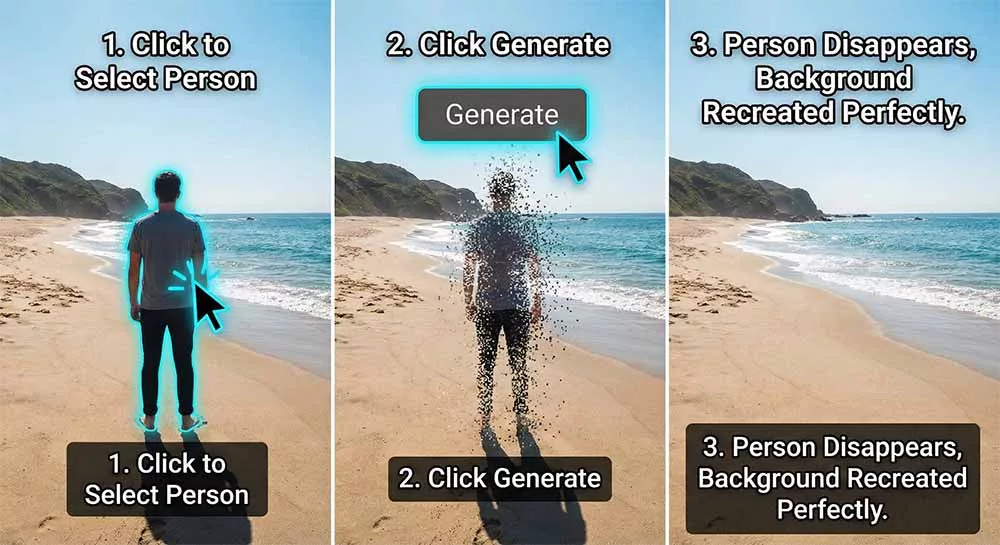
Kịch bản 1: Xóa người thừa trong 5 giây
Dùng Object Selection click chọn người thừa.
Vào menu Edit > Generative Fill.
Không gõ gì cả, nhấn Generate. Photoshop sẽ tự động xóa người đó và tái tạo lại nền.
Combo hủy diệt: Object Selection + Generative Fill
Đừng click từng người. Hãy vào Layer > Mask All Objects. Photoshop sẽ tự động tạo ra 10 Layer Mask riêng biệt cho từng người trong ảnh. Một tính năng tiết kiệm hàng giờ đồng hồ!
5. Khắc phục sự cố (Troubleshooting)
Object Finder cứ xoay vòng tròn mãi không xong:
Nguyên nhân: Ảnh quá lớn hoặc máy yếu.
Giải pháp: Tắt Object Finder đi và dùng chế độ khoanh vùng thủ công (Rectangle/Lasso) sẽ nhanh hơn. Hoặc kiểm tra lại Cấu hình và Preferences.
Không thấy lớp phủ màu hồng (Overlay):
Giải pháp: Kiểm tra menu bánh răng (Settings) trên thanh Options, đảm bảo độ mờ (Opacity) của Overlay không bị để về 0%. Hoặc nhấn phím [N] để bật/tắt lớp phủ này.
Vùng chọn bị răng cưa:
Giải pháp: Luôn kết thúc bằng việc nhấn nút Select and Mask để làm mượt (Smooth) và Feather nhẹ (0.5px).
🔥 BÀI TẬP THỰC HÀNH
Mở một bức ảnh có nhiều đồ vật (ví dụ: bàn ăn).
Bật Object Selection Tool (W).
Di chuột để xem AI nhận diện từng cái bát, cái ly (lớp phủ Overlay xuất hiện).
Click chọn cái ly.
Giữ Shift, click chọn thêm cái bát.
Nhấn Ctrl + J để tách chúng ra một layer riêng.
🎁 TỔNG KẾT
Object Selection Tool là minh chứng cho việc AI không cướp việc của Designer, mà giúp Designer làm việc nhàn hơn.
Dùng nó cho bước Chọn thô (Rough Selection).
Kết hợp với Select and Mask cho bước Tinh chỉnh (Refine).
Sau khi đã tách được đối tượng, bạn có muốn biến đổi hình dáng của nó, bóp méo hay uốn cong theo ý thích? Hãy đến với bài tiếp theo: Free Transform và Warp: Biến ảo hình ảnh.
Để lại một bình luận