Nếu ví Photoshop là một công trường xây dựng, thì Move Tool chính là đôi bàn tay của người thợ. Bạn không thể xây nhà nếu không biết cách cầm gạch đặt đúng chỗ. Dù là công cụ đầu tiên và cơ bản nhất trên thanh Toolbar, nhưng 80% người mới bắt đầu vẫn chưa khai thác hết sức mạnh quản lý không gian và bố cục của nó.
Việc thành thạo Move Tool không chỉ là biết “kéo thả”, mà là làm chủ sự chính xác đến từng pixel. Đây là bài học vỡ lòng nhưng quan trọng bậc nhất trong lộ trình Adobe Photoshop Masterclass: Từ Cơ Bản Đến Chuyên Gia.
Để bắt đầu, hãy đảm bảo bạn đã quen thuộc với không gian làm việc. Nếu chưa, hãy xem lại bài Tổng quan giao diện Photoshop.
1. Bản chất & Cơ chế hoạt động của Move Tool
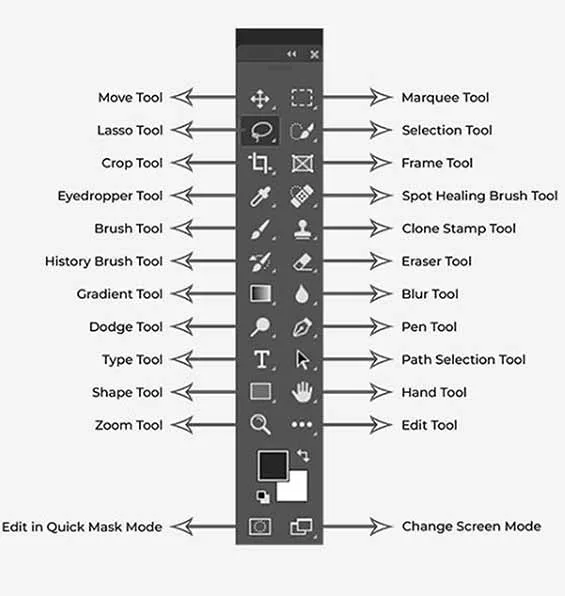
Vị trí: Nằm ngay trên cùng của thanh công cụ (Toolbar).
Phím tắt:[V] (Hãy nhớ: V for Victory – hoặc đơn giản là di chuyển).
Chức năng cốt lõi: Di chuyển đối tượng (Layer), căn chỉnh bố cục và lựa chọn nhanh các thành phần trên Canvas.
Move Tool – Công cụ đầu tiên bạn cần chạm vào
2. Giải phẫu thanh Options Bar: Những tính năng ẩn
Khi bạn chọn Move Tool, thanh Options Bar phía trên sẽ thay đổi. Đây là nơi chứa các “công tắc” quyết định tốc độ làm việc của bạn.
2.1. Auto-Select: Lợi bất cập hại?
Đây là tính năng gây tranh cãi nhất.
Khi BẬT (Checked): Bạn click chuột vào đâu trên màn hình, Photoshop tự động chọn Layer chứa pixel tại điểm đó.
Ưu điểm: Nhanh, trực quan cho người mới.
Nhược điểm: Dễ chọn nhầm Layer nền (Background) hoặc các chi tiết nhỏ không mong muốn, gây ức chế khi thiết kế phức tạp.
💡 PRO TIP: Hãy TẮT Auto-Select. Khi cần chọn nhanh một layer nào đó trên màn hình, hãy giữ phím [Ctrl] rồi click vào đối tượng. Khi bạn thả Ctrl ra, tính năng Auto-Select lại tự tắt. Đây là cách kiểm soát chuyên nghiệp nhất.
2.2. Show Transform Controls
Khi tích vào ô này, một khung bao quanh đối tượng (Bounding Box) sẽ hiện ra với các điểm neo (handles).
Tác dụng: Cho phép bạn co kéo, xoay, thay đổi kích thước đối tượng ngay lập tức mà không cần bấm lệnh Free Transform.
Lưu ý: Nếu bạn thấy rối mắt vì quá nhiều khung viền, hãy tắt nó đi và dùng phím tắt Ctrl + T khi cần.
5. Troubleshooting: Các lỗi thường gặp (Gãi đúng chỗ ngứa)
Move Tool đôi khi cũng “đình công”. Dưới đây là cách xử lý:
Lỗi 1: “Could not use the move tool because the layer is locked”
Nguyên nhân: Bạn đang cố di chuyển Layer Background (có biểu tượng ổ khóa) hoặc một Layer đã bị khóa vị trí (Lock Position).
Giải pháp: Nhìn vào bảng Layer, click vào biểu tượng ổ khóa nhỏ để mở khóa.
Lỗi 2: Auto-Select chọn lung tung
Nguyên nhân: Do bạn có các Layer hiệu ứng (Adjustment Layer) hoặc lớp phủ nằm trên cùng che lấp đối tượng bên dưới.
Giải pháp: Chuột phải vào vị trí đối tượng trên Canvas, một menu ngữ cảnh sẽ hiện ra liệt kê tất cả các Layer tại điểm đó. Chọn đúng tên Layer bạn cần.
Lỗi 3: Move Tool bị giật lag
Nguyên nhân: File quá nặng hoặc RAM/Ổ cứng đầy.
Giải pháp: Kiểm tra lại bộ nhớ đệm (Scratch Disk).
Tạo 1 hình tròn và 1 hình vuông trên 2 layer khác nhau.
Chọn Move Tool (V), giữ phím [Alt] và kéo hình tròn ra để nhân bản thành 5 hình.
Quét chọn tất cả 5 layer hình tròn.
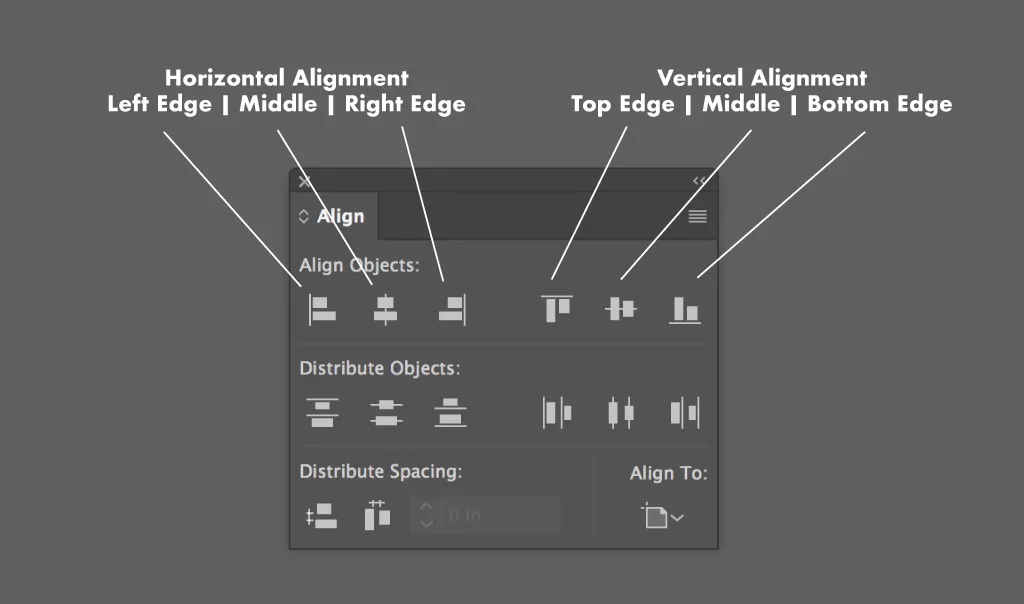
Trên thanh Options Bar, tìm và nhấn lệnh Distribute Horizontal Centers để chia đều khoảng cách.
Nhấn lệnh Align Vertical Centers để xếp chúng thẳng hàng.
🎁 TỔNG KẾT
Move Tool là “người nhạc trưởng” điều phối mọi thành phần trong thiết kế của bạn.
Nhớ tắt Auto-Select và dùng Ctrl để linh hoạt hơn.
Tận dụng Alignment để bố cục chuyên nghiệp.
Kết hợp Shift/Alt để thao tác nhanh.
Sau khi đã biết cách di chuyển và sắp xếp, bước tiếp theo là học cách biến đổi hình dạng (Transform) và cắt ghép nâng cao để tạo ra những tác phẩm siêu thực.

Để lại một bình luận