Photoshop 2026 không còn đơn thuần là một phần mềm chỉnh sửa ảnh pixel truyền thống; nó đã phát triển thành một “hệ điều hành sáng tạo” tích hợp sâu trí tuệ nhân tạo. Thú thật là, việc choáng ngợp trước hàng trăm nút bấm và bảng điều khiển khi lần đầu khởi động phần mềm là điều hoàn toàn bình thường.
Tuy nhiên, bí mật để làm chủ Photoshop không nằm ở việc học vẹt vị trí của từng nút bấm. Nó nằm ở việc hiểu cơ chế “Ngữ cảnh” (Context). Nếu bạn muốn đi từ người mới bắt đầu đến việc làm chủ công cụ này một cách bài bản, hãy coi bài viết này là tấm bản đồ đầu tiên trong lộ trình Adobe Photoshop Masterclass: Từ Cơ Bản Đến Chuyên Gia.
Hiểu rõ mối quan hệ kiềng ba chân giữa Toolbar (Công cụ tác động) – Options Bar (Tham số điều chỉnh) – Panels (Quản lý dữ liệu) chính là chìa khóa để bạn thao tác mượt mà như một chuyên gia.
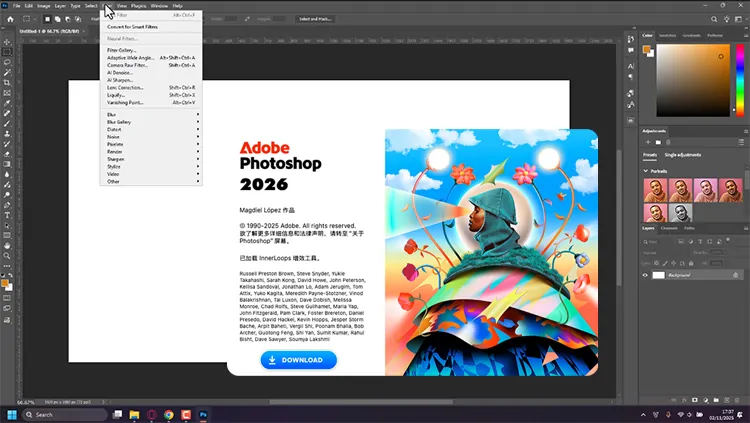
Toàn cảnh giao diện Photoshop 2026
1. Giải phẫu 5 khu vực chức năng cốt lõi (The 5 Core Zones)
Để không bị lạc lối, hãy hình dung giao diện Photoshop như một bản đồ tư duy với 5 khu vực chức năng riêng biệt (như hình trên):
Zone 1 – Menu Bar (Thanh Menu): Đây là “Trung tâm chỉ huy cao nhất”, nơi chứa các lệnh hệ thống (File, Edit) và quản lý bộ lọc (Filter). Nếu bạn cần lưu file, xuất ảnh hay chỉnh sửa cài đặt gốc, hãy tìm đến đây.
Zone 2 – Options Bar (Thanh Tùy chọn): Được ví như “Bộ não biến đổi” của phần mềm. Khu vực này hoạt động theo cơ chế Context-Sensitive (Nhạy cảm ngữ cảnh).
Ví dụ: Khi bạn chọn công cụ Brush, thanh này sẽ hiện Opacity và Flow. Nhưng khi chuyển sang Move Tool, nó lập tức đổi sang các lệnh căn chỉnh (Align).
Zone 3 – Toolbar (Thanh Công cụ): Hộp đồ nghề vật lý của bạn bên tay trái. Đây là nơi chứa các công cụ tác động trực tiếp lên từng điểm ảnh (Pixel) như cắt, vẽ, xóa.
Zone 4 – Panels (Hệ thống Bảng): Khu vực nằm bên phải màn hình, chuyên quản lý các thuộc tính quan trọng như Lớp (Layer), Màu sắc (Color) và Lịch sử thao tác (History).
Zone 5 – Canvas (Vùng làm việc): Màn hình chính giữa nơi hiển thị kết quả thiết kế theo thời gian thực.
2. Phân tích sâu: Hệ thống Công cụ (Toolbar) & Cơ chế ẩn
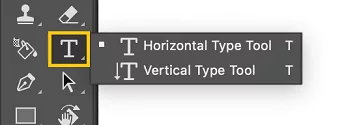
Một trong những vấn đề khiến người mới ức chế nhất là “không tìm thấy công cụ” mình cần. Lý do là Photoshop sử dụng cơ chế Nested Tools (Công cụ lồng nhau) để tiết kiệm diện tích màn hình.
Cách nhận biết và mở các công cụ ẩn
Cách nhận biết và thao tác
Dấu hiệu: Hãy nhìn vào góc dưới cùng bên phải của biểu tượng công cụ. Nếu thấy một hình tam giác nhỏ xíu, nghĩa là bên trong đó còn chứa các công cụ con.
Thao tác: Click chuột phải (hoặc nhấn giữ chuột trái) vào biểu tượng để bung menu con ra.
Phím tắt: Sử dụng tổ hợp phím [Shift] + [Phím tắt nhóm] để luân chuyển nhanh giữa các công cụ trong cùng một nhóm.
Ví dụ: Nhấn [Shift] + [M] để đổi giữa Rectangular Marquee (Hình vuông) và Elliptical Marquee (Hình tròn).
Các nhóm công cụ chính cần nhớ
Để dễ nhớ, hãy tư duy theo nhóm chức năng thay vì nhớ lẻ tẻ:
Nhóm chọn (Selection): Move Tool [V], Marquee Tool [M]… dùng để khoanh vùng đối tượng xử lý.
Nhóm chỉnh sửa (Retouch): Spot Healing Brush [J], Clone Stamp [S]… chuyên dùng để xóa mụn, xóa vật thể thừa.
Nhóm vẽ & Sáng tạo (Painting): Brush [B], Gradient [G]… dành cho việc tô màu và phối màu.
3. Trái tim của giao diện: Hệ thống Panels (Layer & Properties)
Nếu ví Toolbar là tay chân, thì hệ thống Panels chính là trái tim bơm máu cho toàn bộ file thiết kế. Trong đó, bạn bắt buộc phải làm chủ hai bảng sau:
Layer Panel (Bảng Lớp)
Trong giới thiết kế có câu: “Không biết Layer là không biết Photoshop”. Bảng này quản lý sự xếp chồng của các đối tượng, quyết định cái nào nằm trên, cái nào nằm dưới.
Visibility (Con mắt): Bật/Tắt sự hiển thị của lớp.
Opacity/Fill: Điều chỉnh độ trong suốt.
Blending Mode: Chế độ hòa trộn màu sắc.
Để hiểu sâu hơn về cơ chế hoạt động xếp chồng này, bạn hãy tham khảo bài viết chi tiết: Layer là gì?.
Properties Panel (Bảng Thuộc tính)
Đây là bảng điều khiển dạng “Tắc kè hoa”, thay đổi nội dung dựa trên đối tượng bạn đang chọn. Nếu bạn chọn một Layer Mask, nó hiển thị Density và Feather. Nếu bạn chọn Text, nó hiển thị Font và Size.
4. Cuộc cách mạng AI: Giao diện thế hệ mới (2025-2026)
Các giáo trình cũ sẽ không đề cập đến phần này, nhưng đây là vũ khí mạnh nhất của Photoshop hiện đại.
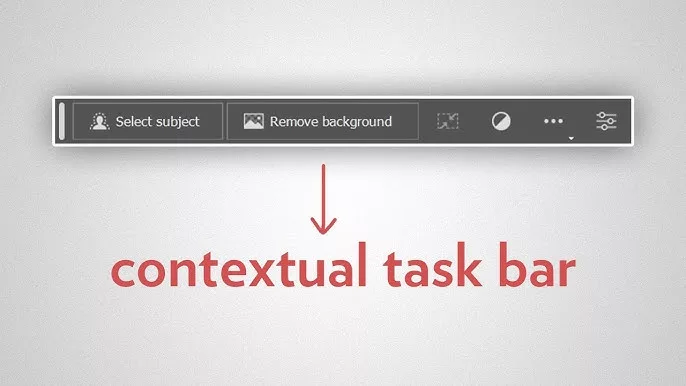
Contextual Task Bar (Thanh tác vụ ngữ cảnh)
Đây là một thanh menu nổi thông minh, sử dụng AI để dự đoán hành động tiếp theo của bạn.
Chức năng: Nó cung cấp các nút bấm nhanh như Remove Background (Xóa nền 1 chạm), Select Subject (Chọn chủ thể), hoặc Generative Fill ngay tại vị trí con trỏ chuột.
Mẹo: Nếu thanh này cứ chạy lung tung che mất tầm nhìn, hãy click vào dấu 3 chấm trên thanh và chọn “Pin Bar Position” để ghim nó vào một chỗ cố định.
Thanh tác vụ ngữ cảnh thông minh (Contextual Task Bar)
Generative Workspace
Một không gian làm việc riêng biệt được Adobe tích hợp để bạn sáng tạo ảnh bằng văn bản (Text-to-Image) hàng loạt mà không ảnh hưởng đến file thiết kế gốc.
5. Chiến lược tối ưu hóa & Cá nhân hóa Workspace
Đừng để giao diện mặc định kìm hãm tốc độ của bạn. Hãy chuyển đổi tư duy từ người dùng cơ bản sang Pro bằng cách tùy biến không gian làm việc.
Quản lý Workspace
Photoshop cung cấp sẵn các không gian làm việc cho từng mục đích: Essentials (Cơ bản), Photography (Nhiếp ảnh), Painting (Vẽ).
Sự cố: Nếu lỡ tay kéo lộn xộn các bảng, hãy vào Window > Workspace > Reset [Tên Workspace] để đưa mọi thứ về trật tự cũ.
Tùy biến giao diện (Interface Customization)
Bạn có thể thay đổi tông màu sáng/tối của giao diện để giảm mỏi mắt khi làm việc đêm, hoặc đổi đơn vị thước đo từ Inch sang Pixels/Centimeters cho phù hợp với thói quen người Việt.
Sử dụng phím tắt có thể tăng tốc độ làm việc của bạn lên tới 200%. Thay vì di chuột tìm công cụ, một cái gõ phím sẽ giúp dòng chảy sáng tạo không bị ngắt quãng.
Giao diện Photoshop tuy phức tạp nhưng có tính logic rất cao. Đừng cố gắng nhớ hết mọi thứ ngay ngày đầu tiên. Hãy bắt đầu với Workspace “Essentials”, nhớ vị trí của các nhóm công cụ, và quan trọng nhất: Đừng học vẹt, hãy hiểu bản chất.
Tiếp theo, hãy bắt đầu thâm nhập vào phần quan trọng nhất của Photoshop bằng cách tìm hiểu về Layer. Bạn đã sẵn sàng chưa?
Để lại một bình luận